

怎么用pe重装系统 -怎么用pe系统重装系统
发布时间:2026-04-30 10:32:34
怎么用pe重装系统?很多人觉得不同品牌电脑一定很复杂,其实差别没想象中大。戴尔、联想、华硕、惠普相比,使用u盘winpe重装系统最大的区别,通常是启动快捷键、BIOS界面样式、少量设置位置不同,但整体逻辑都类似:准备启动盘、进入启动菜单、选择U盘启动、完成系统安装。你一旦学会这个方法,什么电脑都可以快速重装系统。下面就来看看怎么用pe系统重装系统。

一、重装系统的工具
1、电脑型号:笔记本以及台式电脑所有型号均适用
2、系统版本:win10专业版
3、装机工具:电脑店u盘启动盘制作工具(点击红字下载)
二、重装系统的准备工作
1、合适的U盘:选择一款容量足够的 U 盘,通常至少需要 8GB 或更大容量,以便存储操作系统安装文件。另外,请确保 U 盘是空的,或者已经备份了其中的数据。
2、U盘格式化:在开始制作 U 盘启动盘之前,请先对 U 盘进行格式化。请注意,这将清除 U 盘上的所有数据,因此务必提前备份重要文件。
3、下载官方ISO文件:从官方来源下载操作系统的ISO文件。不要使用来历不明的或修改过的文件,以免引入潜在的风险。
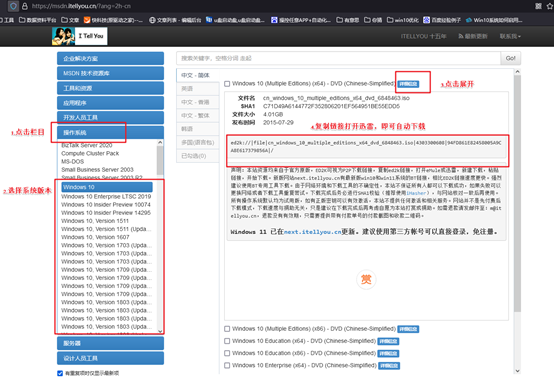
如何下载呢?这里小编给大家提供一个简单的方法:搜索【msdn】并进入其网站,在栏目中展开【操作系统】,选择需要下载的系统版本,点击【详细信息】,复制其下载链接,打开下载软件即可自动下载。
三、重装系统的操作教程
1、制作u盘启动盘
a. 百度搜索【电脑店】进入官网,将栏目切换到【下载中心】,点击【立即下载】,即可下载 u盘启动盘制作工具。

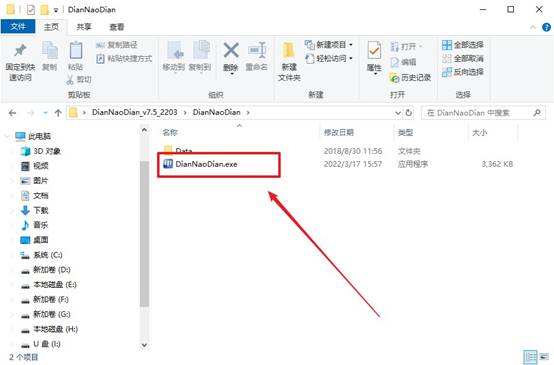
b. 下载之后解压,插入一个8G以上的u盘,双击打开电脑店的程序。
c. 工具会自动识别u盘,默认【启动模式】和【分区格式】,点击【全新制作】。
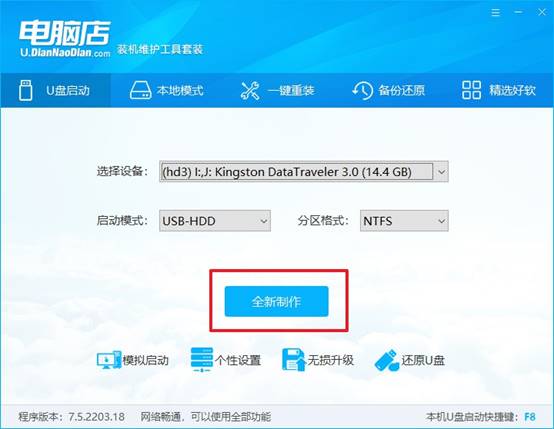
d. 等待制作,完成后会有提示框提示。
2、设置u盘启动
a.在电脑店官网首页可查询u盘启动快捷键,接下来的操作中会用到。
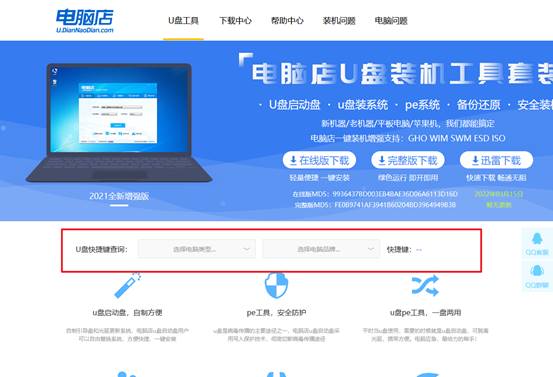
b. 接下来将u盘启动盘连接电脑,重启,启动后迅速按下查询到的快捷键。
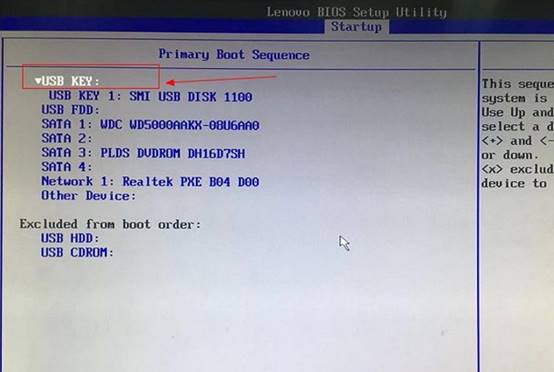
c. 进入优先启动项设置界面后,选中u盘启动,最后回车进入下一步。
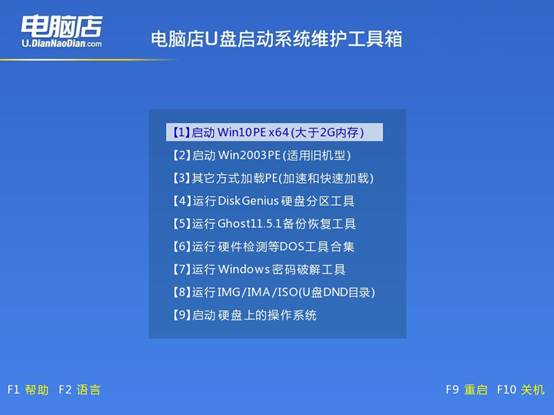
d.电脑重启后,就会进入电脑店的PE系统,在此之前我们需要选择第一项即可进入。
3、u盘装系统
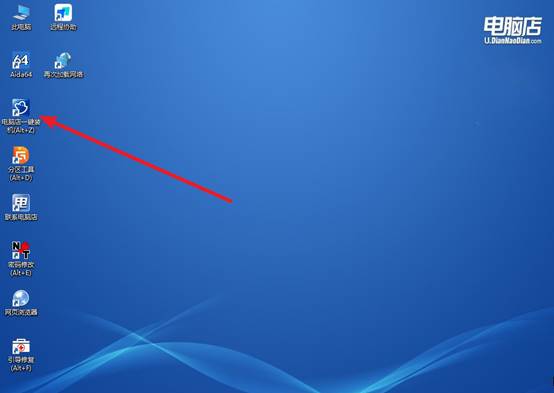
a.进入电脑店winpe,在桌面打开装机软件,如下图所示:
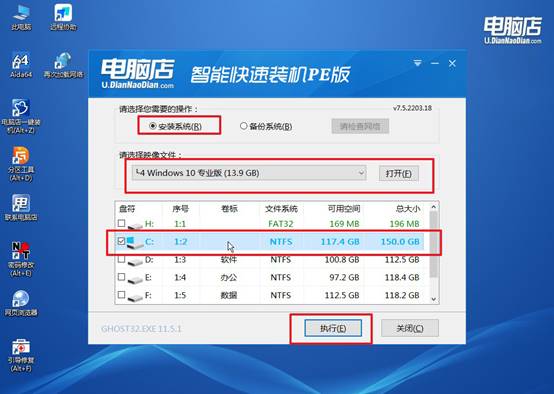
b. 点击【打开】选择已下载的镜像系统,注意勾选安装盘符,最后点击【执行】即可开始下一步。
c.之后,在一键还原窗口中默认已勾选的选项,点击【是】,接下来等待系统的安装。
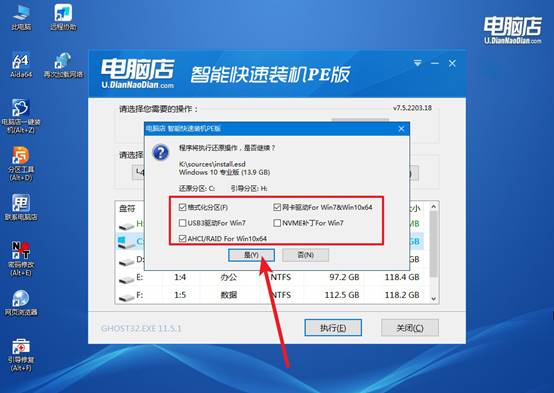
d.接下来等待安装,完成后重启电脑,拔出u盘启动盘即可进入系统。
四、重装后可能遇到的问题
电脑重装系统后为什么原来的文件还在?
1、只重装了系统盘,没有动其他盘
最常见情况是只重装了C盘,而D盘、E盘资料本来就不会被删除。所以照片、视频、文档还在,是正常现象。
2、使用了覆盖安装模式
如果是从系统内直接升级安装,或者选择保留个人文件的重置方式,系统会重装Windows,但用户资料可能被保留下来。
3、文件被移到 Windows.old
有些重装方式不会直接删除旧系统,而是把原系统文件打包到 Windows.old 文件夹中。桌面、文档、下载里的旧资料也可能在那里找到。
好啦,怎么用pe系统重装系统的操作就分享到这里了,你学会了吗?尤其是系统卡顿、蓝屏、开不了机这类问题,很多时候都是系统层面的故障。你不用搬电脑出门,不用排队等,更加不用花钱,只要自己制作一个u盘启动盘,就能快速修复系统或者是重装系统了。