

电脑店U盘重装系统教程具体教程-电脑店U盘重装系统教程
发布时间:2026-05-06 10:24:54
电脑店U盘重装系统教程具体教程,不知道大家会不会呢?如果不是的话,那今天这篇文章可以帮助到大家。有些人可能胡觉得“电脑店用的工具一定更高级”。其实,哪有什么更高级,现在市面上的U盘启动盘工具,大多数都是公开可用的,电脑店也是用这些,只不过他们的操作更熟练,哪里要提前注意,就显得非常专业。下面就和小编一起来看看电脑店U盘重装系统教程。

系统版本:win10专业版
U盘:8GB或以上的空白U盘
装机制作工具:电脑店品牌,技术稳定,根据需要进行下载即可
二、U盘重装系统准备工作
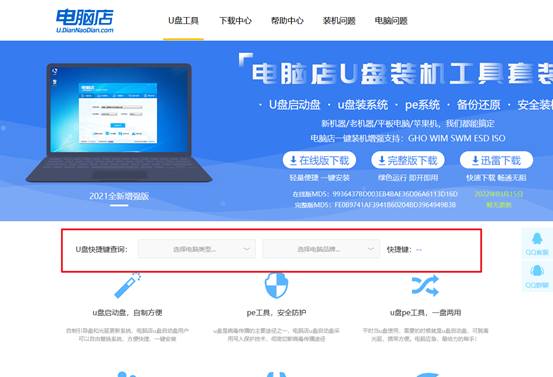
1、查询启动热键:进入BIOS设置u盘启动的时候,需要知道BIOS启动热键,可在电脑店官网首页查询。
2、系统的数据备份与还原:在重新安装操作系统之前,我们务必要备份重要文件和程序,以免在重新安装后丢失这些关键数据。
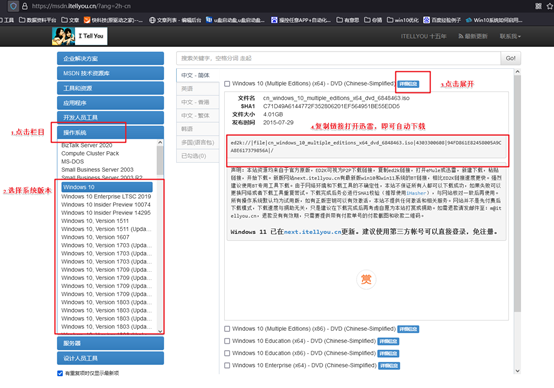
3、下载win10的系统镜像:
a.进入MSDN网站主页面
b.在左侧选择自己需要的镜像类型,在右侧选择自己需要的版本
c.复制下载链接,打开迅雷即可自动下载
三、U盘重装系统教程
1、制作u盘启动盘
a. 百度搜索【电脑店】进入官网,将栏目切换到【下载中心】,点击【立即下载】,即可下载 u盘启动盘制作工具。

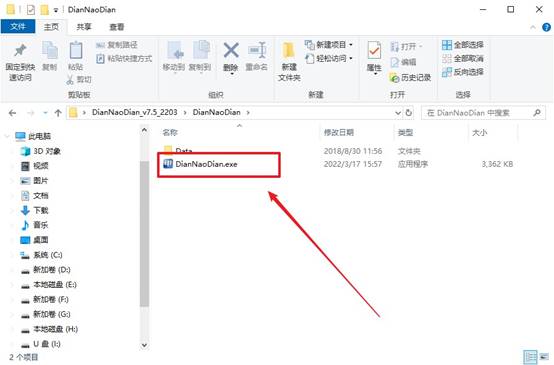
b. 下载完成,解压并打开即可开始制作。
c. 工具会自动识别u盘,默认【启动模式】和【分区格式】,点击【全新制作】。
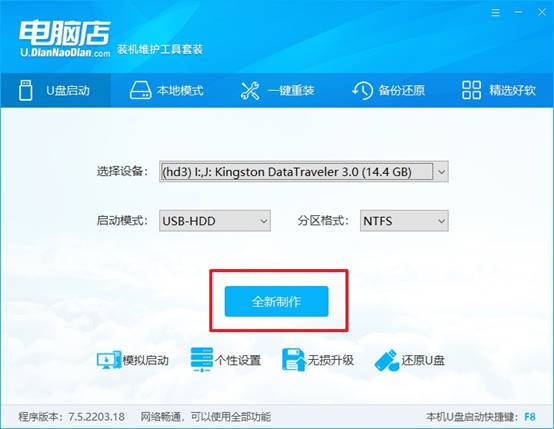
d. 弹出格式化提示,点击【确定】开始制作,等待完成即可。
2、设置u盘启动
a. 在电脑店首页即可查询u盘启动快捷键,主要用于设置进入BIOS的启动项设置界面。
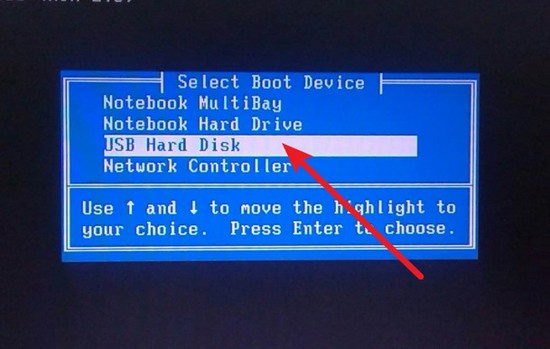
b. u盘启动盘连接电脑,重启出现开机画面,按u盘启动快捷键进入BIOS设置界面。
c.在启动项设置界面,大家找到u盘启动盘,选中后回车确认就可以了。
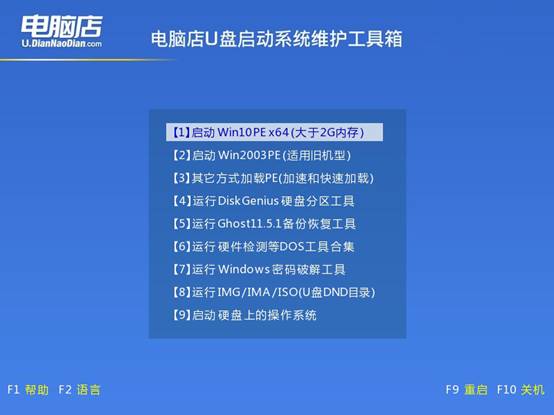
d. 再次重启后,电脑会进入电脑店winpe主菜单,新机型电脑选择【1】,旧机型选择【2】,回车。
3、u盘装系统
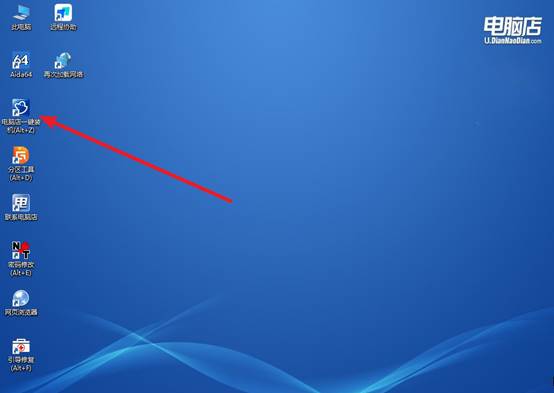
a. u盘启动后即可进入电脑店winpe,双击打开【电脑店一键装机】。
b. 如下图所示,选择镜像和系统分区,点击【执行】即可开始安装。
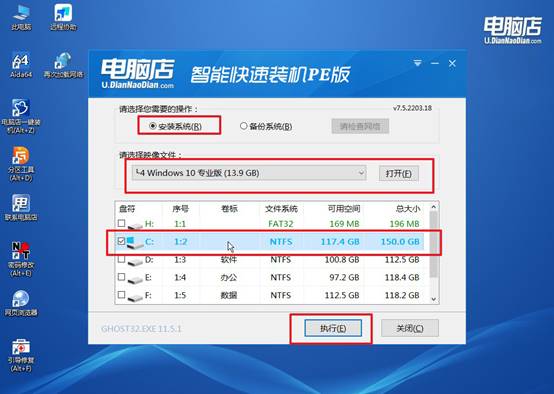
c. 在还原操作中,可默认选项,点击【是】,接下来会自动安装系统。
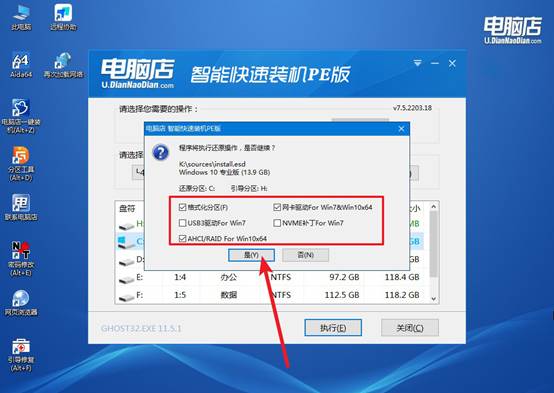
d、等待计算机重启部署,安装完成后即可进入win10系统!
四、U盘重装系统相关问题
电脑重装系统后分辨率不对应该怎么调?
1、先检查显示设置是否调对了
右键桌面 → 点击“显示设置” → 找到“显示分辨率”,看看是不是系统推荐的分辨率(一般会标注“推荐”)。如果不是,手动切换到推荐值,很多时候问题直接就解决了。
2、确认显卡驱动有没有装好
重装系统后,最容易缺的就是显卡驱动。右键“此电脑” → 管理 → 设备管理器 → 展开“显示适配器”:
如果显示“Microsoft 基本显示适配器”,说明驱动没装如果有显卡型号(比如 NVIDIA / AMD / Intel),才算正常没装的话,去官网下载对应驱动安装。
3、用驱动工具一键修复(适合小白)
如果你不会找驱动,可以用一些工具一键扫描安装显卡驱动,效率更高。
现在,你学会电脑店U盘重装系统教程了吧。当然,你也不是一开始就要重装系统,一些简单的问题,修复系统也是可以解决的。不过,如果是进不去系统,压根没法修复的那种,那还是不要抱有侥幸的心理,使用u盘启动盘来重装系统相对来说,还是比较简单的。