

笔记本电脑怎么用u盘启动装系统-笔记本电脑如何用U盘启动装系统
发布时间:2026-05-07 10:26:54
笔记本电脑怎么用u盘启动装系统?现在,很多人其实不是因为电脑卡才重装,而是因为系统出了问题,比如蓝屏、死机、更新失败之类的。这种情况下,修复系统往往比较麻烦,而且不一定能修好,与其在修复上花时间,还不如直接重装来得干脆。U盘启动盘在这方面还有个优势,就是大多数机型,都能进行一键操作,不用担心不兼容。下面就来看看笔记本电脑如何用U盘启动装系统。

一、重装系统所需工具
1、电脑类型:笔记本/台式均适用
2、系统版本:win10专业版
3、装机工具:电脑店u盘启动盘,需要从官网下载软件进行制作
二、重装系统前期准备
1、确保保存系统的正版产品ID,你可以右键单击“我的电脑”,然后选择“属性”来查看系统信息下的“产品ID”。将该ID复制、截图或以其他方式保存在可以轻松找到的位置,以便在下次重装系统时方便输入。
2、重装系统会清空注册表,这可能导致一些软件无法正常运行。尤其是一些软件可能安装在非系统盘,重装系统后需要重新安装这些软件才能恢复正常使用。因此,在备份时,务必考虑备份注册表信息,以便在系统重装后能够尽快恢复软件和计算机设置。
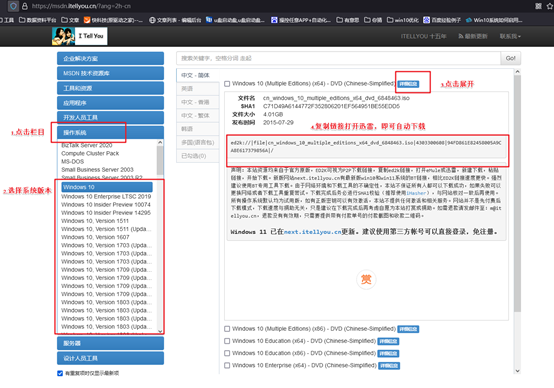
3、下载win10专业版的镜像文件,想要快速下载的朋友们,可以进入msdn网站,在操作系统栏目找到对应的镜像,复制其下载链接,打开迅雷就可下载了!
三、重装系统详细教程
1、制作u启动盘
a. 在电脑店官网中,切换到下载中心,点击【立即下载】,即可下载电脑店,这一制作启动盘所需的工具。

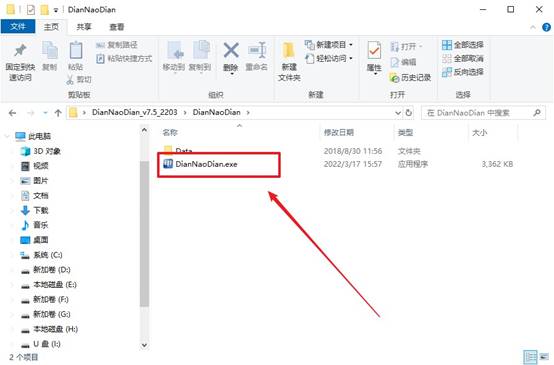
b. 下载之后解压,插入一个8G以上的u盘,双击打开电脑店的程序。
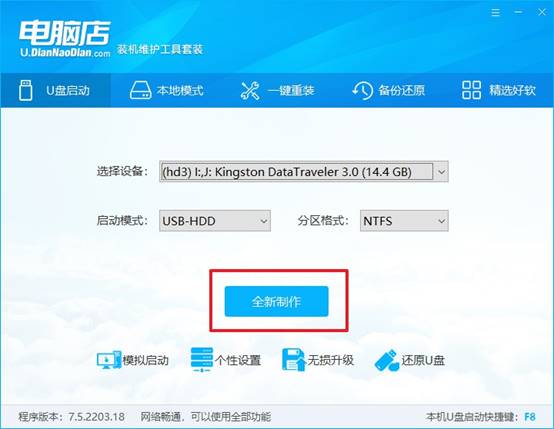
c. 在界面中选择u盘,以及【启动模式】和【分区格式】,点击【全新制作】。
d. u盘启动盘制作完毕后,电脑会弹出提示框弹出,你可以点击【是】查看教程,也可以点击【否】关闭页面。
2、BIOS设置u盘启动
a. 在电脑店首页,输入重装电脑的相关信息,查询u盘启动快捷键。

b. u盘插入电脑,重启后需要快速按下快捷键,建议重复按多几次。
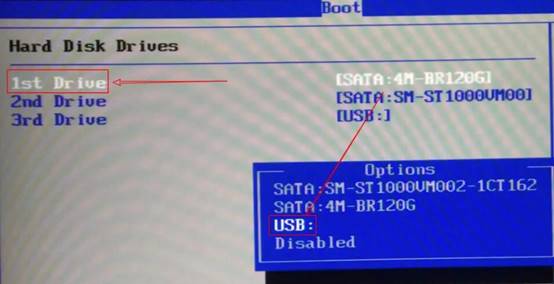
c. 按键盘加减号,将u盘移动到第一位,按下F10保存并退出。
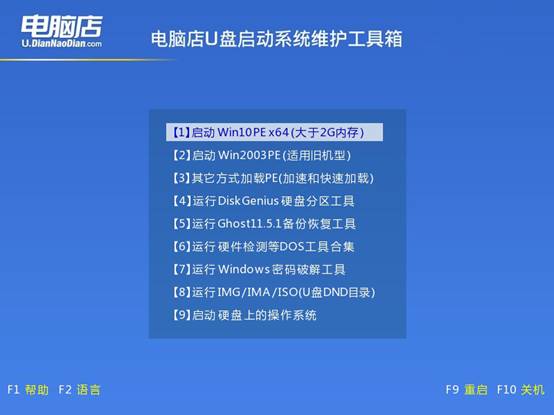
d. 此时就会进入电脑店主菜单,选择【1】这一选项后回车。
3、u盘装系统
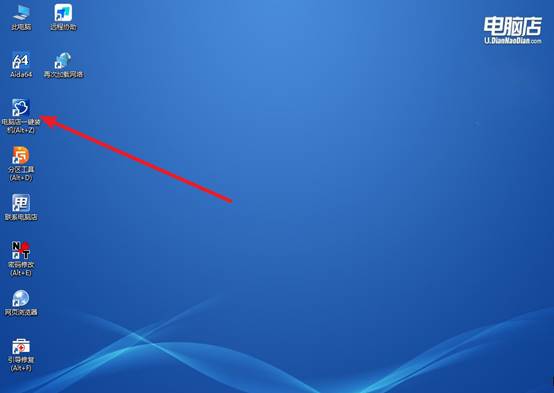
a. u盘启动后即可进入电脑店winpe,双击打开【电脑店一键装机】。
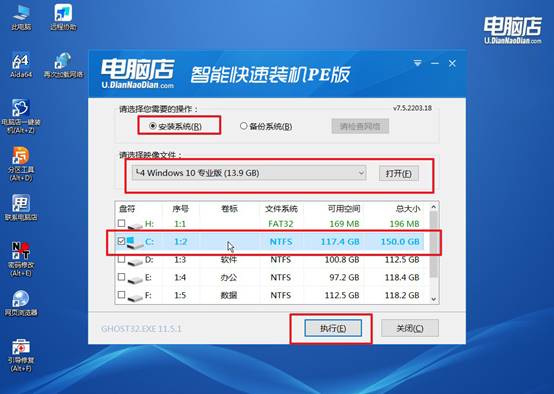
b. 在界面中,根据下图所示的提示,选择操作方式、镜像文件以及系统盘符,点击【执行】。
c. 在还原窗口中,默认设置点击【是】。接着勾选【完成后重启】,等待安装即可。
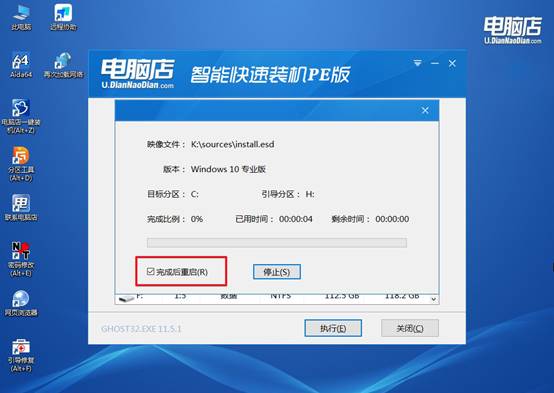
d. 之后会重启电脑,我们稍等一会就可以进入win10系统了。
四、重装系统可能碰到的问题
电脑准备重装系统的时候退出来了?
1、启动顺序没设置正确
很多人做到一半退出,其实是电脑没有真正从U盘启动,而是又跳回了原系统。这样看起来像“退出了重装”。把启动顺序改成优先从U盘启动,再重新进入安装流程就可以。
2、U盘启动盘制作有问题
如果启动盘本身制作不完整或者文件损坏,进入安装界面时就容易异常退出。重新制作一个可靠的启动盘,再操作一遍,通常能解决问题。
3、系统镜像文件异常
下载的系统镜像如果不完整或者版本有问题,在安装过程中也可能直接中断或返回。换一个稳定、完整的系统镜像,会更稳妥。
4、硬盘分区或格式不兼容
如果硬盘分区格式和当前启动方式不匹配(比如GPT/MBR冲突),安装过程中可能无法继续,从而退出。调整分区格式或重新分区后再安装,一般就能正常进行。
以上就是笔记本电脑如何用U盘启动装系统的全部操作了,是不是很简单呢?对于不太懂电脑的人来说,u盘启动盘重装的功能其实很友好,相当于官方帮你准备好了“重装快速操作”。当然,流程也不复杂,关键就是进入启动菜单,然后选择U盘启动,后面的步骤基本都是按教程来的。