

如何从硬盘重装系统步骤-怎么从硬盘重装系统方法
发布时间:2026-05-13 10:22:19
如何从硬盘重装系统步骤?电脑用的时间久了之后,系统多少都会出现一些问题,尤其是旧电脑。很多人一开始只是觉得电脑变卡了,开机慢一点,也没太在意。可后面慢慢就会出现软件未响应、系统更新失败、蓝屏甚至无法开机的问题。这个时候,有钱的朋友可以考虑换电脑,如果预算不高,那就选择更换硬盘,再去重装系统。下面就来看看怎么从硬盘重装系统方法。

1、重装介质:一个16GB的空白u盘
2、系统版本:win10专业版
3、装机工具:电脑店u盘启动盘,请从官网u.diannaodian.com下载制作工具
二、u盘装系统准备工作
1、在进行系统重装之前,请务必记住备份电脑上的所有重要数据,这样做可以避免在重装过程中丢失任何关键信息。
2、强烈建议提前准备好适用于你的网卡的驱动程序,以确保系统重装后能够顺利连接网络。
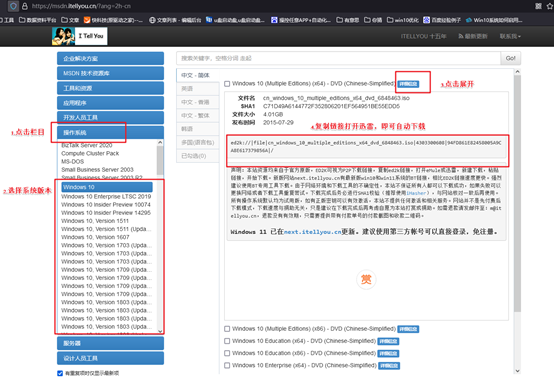
3、下载系统镜像,小编推荐在msdn网站下载,这里都是微软原版系统,不存在捆绑软件!
三、u盘装系统详细操作步骤
1、制作u盘启动盘
a. 进入首页,切换到【下载中心】,点击【立即下载】,下载电脑店的制作工具。注意事项:下载前关闭电脑的防火墙及第三方杀毒软件,避免误删工具的组件!

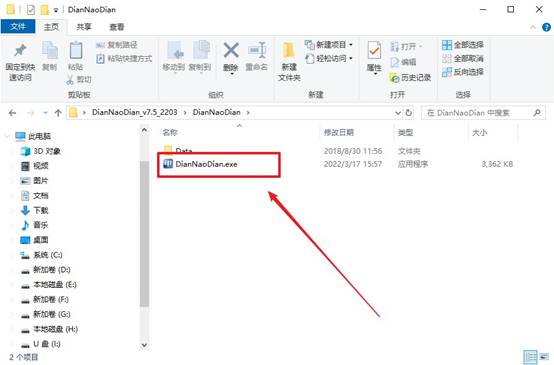
b. 下载完成,解压并打开即可开始制作。
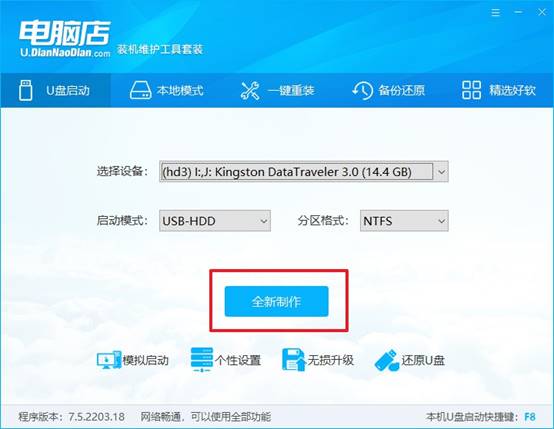
c. 工具会自动识别u盘,默认【启动模式】和【分区格式】,点击【全新制作】。
d. 等待制作,完成后会有提示框提示。
2、设置u盘启动
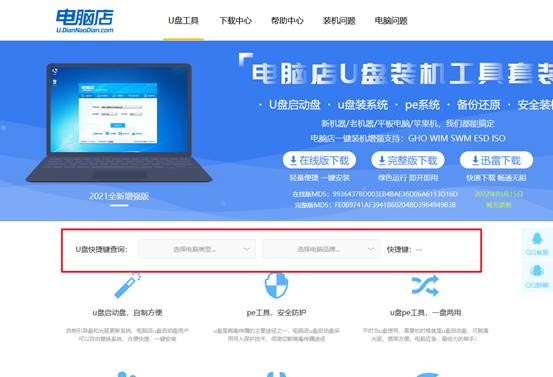
a. 打开电脑店官网首页选择电脑类型和品牌,查询u盘启动快捷键。
b. 将制作好的u盘启动盘插入电脑USB接口,开机或重启,出现画面后按下u盘启动快捷键。
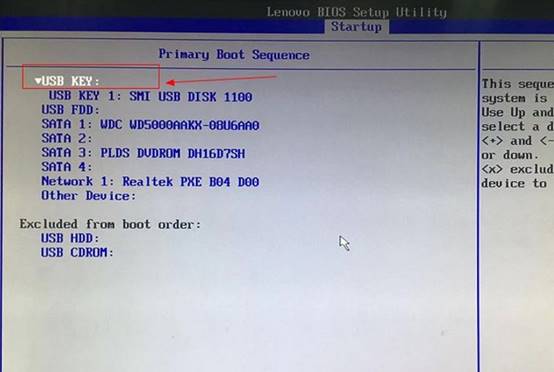
c. 进入优先启动项设置界面后,选中u盘启动,最后回车进入下一步。
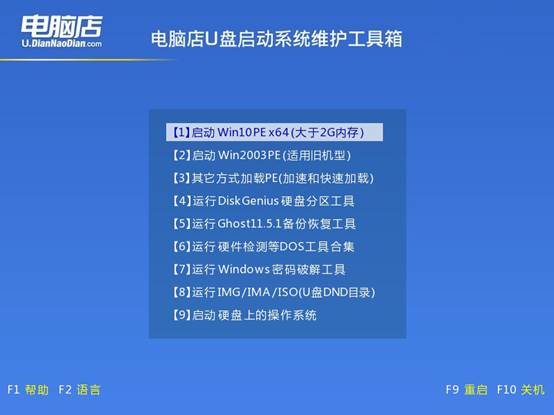
d. 接着电脑会自动重启,进入到电脑店winpe主菜单,选择第一个选项回车即可。
3、u盘装win10
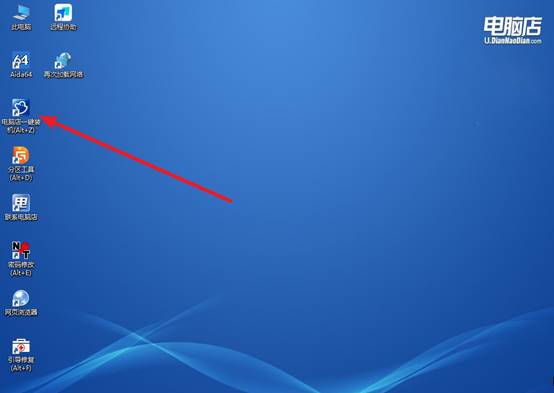
a.u盘启动后即可进入电脑店winpe,双击打开【电脑店一键装机】。
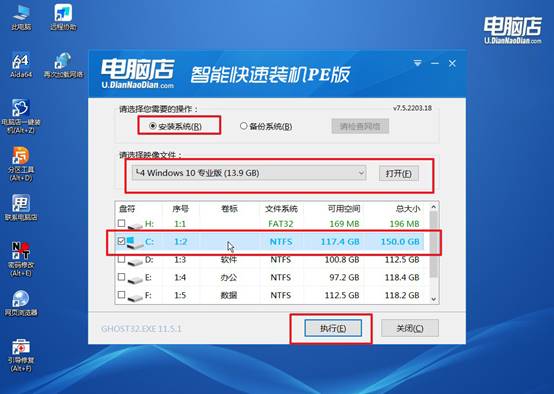
b. 如下图所示,选择镜像和系统分区,点击【执行】即可开始安装。
c. 在还原操作中,可默认选项,点击【是】,接下来会自动安装系统。
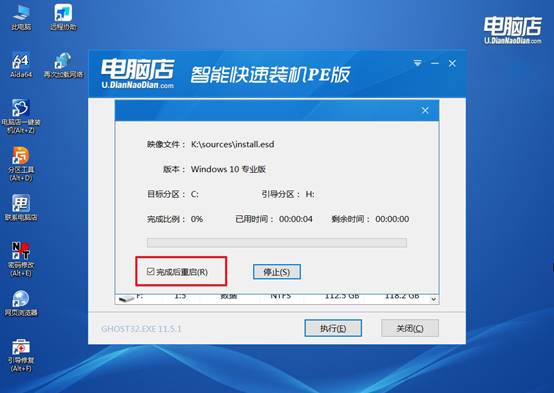
d. 等待安装完成,重启后即可进入系统了。
四、u盘装系统常遇到的问题
重装系统电脑里的东西还在吗?
1、重装系统后电脑里的东西“在不在”,关键看你怎么装。如果只是重装系统到C盘,一般D盘、E盘的数据是不会动的。
2、如果你选择了“格式化C盘重装”,那C盘里的桌面文件、下载、文档等都会被清空,其它分区通常不受影响。
3、如果你在分区界面把整个硬盘都格式化了,那基本就是全盘清空,所有文件都会消失,包括照片、视频和软件。
4、很多人误以为重装系统等于清空电脑,其实不是。正常情况下,只动系统盘,不操作其它分区,数据是可以保留的。
上面的操作,就是怎么从硬盘重装系统方法了。当然,很多人启动盘明明已经做好了,可电脑重启之后,还是直接进入原系统,是因为搞错了快捷键。其实,不同电脑大多数都有专门的启动快捷键,比如F12或者F8之类的,只要进入启动菜单,选择U盘启动就可以了。