

win10系统重装步骤-win10系统重装步骤
发布时间:2026-05-15 10:38:28
win10系统重装步骤。在很多不太懂电脑的人看来,这个操作好像是很难,但科技的进步的好处就在这里,u盘启动盘的出现,让电脑重装系统变得很容易,就算是一个电脑新手,也可以快速学会重装系统。不过,现在的工具不少,很多人不知道选择哪个。今天小编就来介绍一个很好用的工具,那就是电脑店u盘启动盘。重装系统的具体操作,下面就来看看win10系统重装步骤。
一、重装系统的工具
1、电脑型号:笔记本以及台式电脑所有型号均适用
2、系统版本:win10专业版
3、装机工具:电脑店u盘启动盘制作工具(进入u.diannaodian.com下载)
二、重装系统的准备工作
1、启动模式选择
U盘的启动模式通常有两种:USB-HDD和USB-ZIP。USB-HDD因其更快的启动速度,通常被推荐作为首选。而USB-ZIP模式则适用于一些老旧的计算机(特别是2004年及之前的机型),提供更好的兼容性。在制作启动U盘时,选择适合您计算机的启动模式,确保系统安装顺利进行。
2、备份数据
在进行系统重装前,请务必备份所有重要文件,特别是系统分区内的数据。重装过程中,系统分区会被格式化,导致数据丢失。因此,提前保存关键文件是避免数据丢失的必要步骤。
3、获取Windows 10镜像
访问Windows 10下载页面:在微软官网上,可以通过搜索“Windows 10”或直接进入“Windows”版块找到下载链接。
选择版本和语言:根据需要选择相应的Windows 10版本(如家庭版、专业版、教育版等)和所需的语言(如简体中文、英语等)。确保所选版本与您的许可证密钥一致。
下载工具:微软提供一个“下载工具”(Download Tool Now),点击下载后,您可以通过该工具下载Windows 10镜像文件。
使用下载工具:下载工具启动后,根据提示操作,它会帮助您下载Windows 10系统镜像文件并制作启动盘。
三、重装系统步骤参考
1、制作u盘启动盘
a.进入电脑店的官网下载u盘启动盘制作工具,切换到【下载中心】,点击【立即下载】。

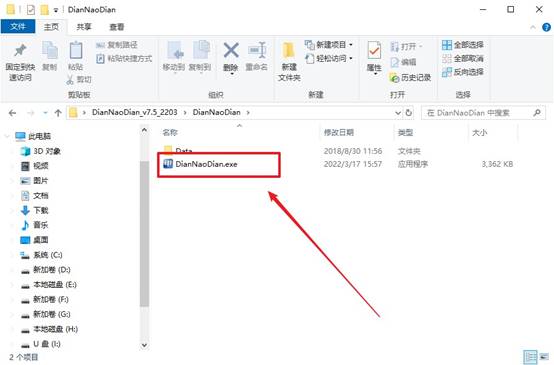
b.下载后解压,打开工具,插入u盘连接电脑。
c.在界面中选择u盘设备,设置启动模式和分区格式,点击【全新制作】。设置如下图所示:
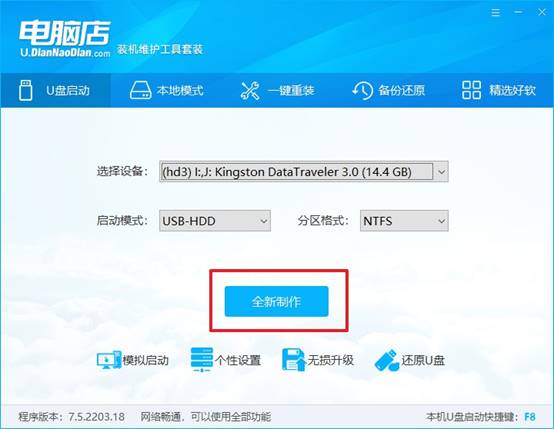
d.制作成功后会有弹窗提示,接下来大家就可以开始使用u盘启动盘了!
2、设置u盘启动盘
a.在电脑店官网首页,查询u盘启动快捷键,当然你也可以自行百度查询。
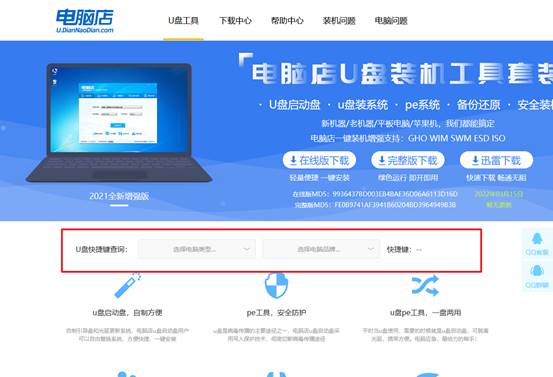
b.u盘插入电脑,重启后需要快速按下快捷键,建议重复按多几次。
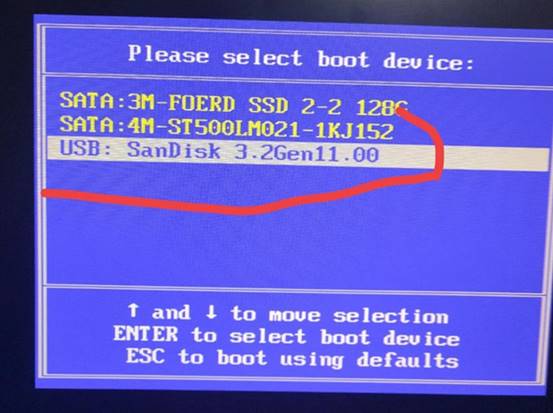
c.进入优先启动项设置界面后,选择u盘选项,一般是带有USB字样的选项。
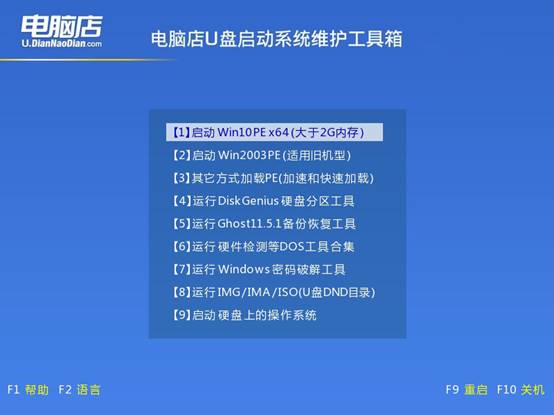
d.进入电脑店winpe界面后,如图所示,选择【1】进入pe系统桌面。
3、u盘装系统
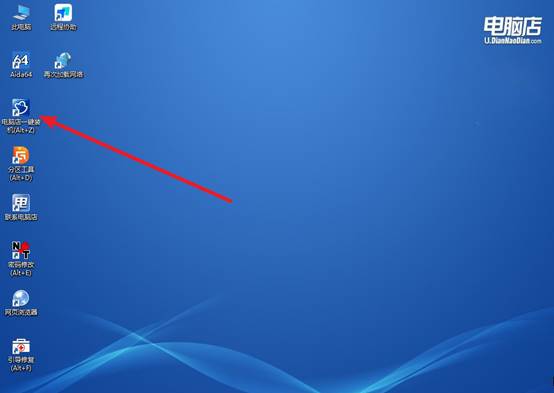
a.设置u盘启动后即可进入电脑店winpe,打开【电脑店一键装机】,如下图所示:
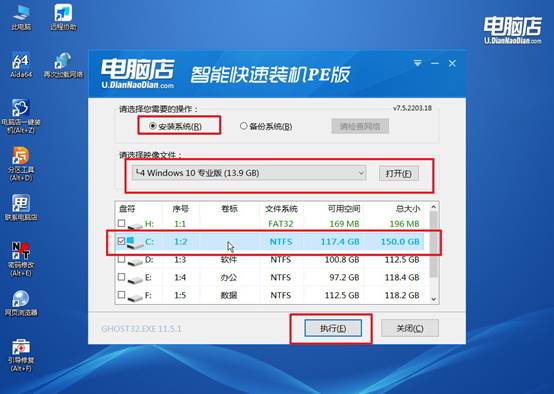
b.在界面中,根据提示完成重装前的设置,点击【执行】。
c.接下来会进入还原设置和系统安装阶段,记得安装好了之后重启电脑。
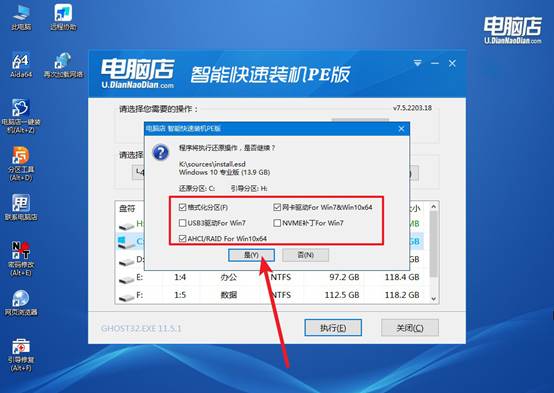
d、重启后电脑会进入系统部署阶段,等待几分钟即可进入系统桌面了!
四、重装可能遇到的问题
u盘启动盘装机用什么模式?
1、UEFI模式(推荐新电脑使用)
这是现在主流的启动方式,适用于Win10、Win11以及近几年生产的电脑。特点是:启动速度快、支持GPT分区、兼容性更好。如果你的电脑是新机或预装Win10/11,优先选这个。
2、Legacy模式(传统BIOS模式)
这是老电脑常用的启动方式,也叫“传统模式”。特点是:兼容老系统(如Win7)、支持MBR分区。老旧电脑或装Win7系统时经常用这个。
3、UEFI+Legacy双模式(兼容模式)
有些主板会提供这个选项,也叫“兼容启动”。特点是:两种模式都支持,系统会自动识别启动方式。适合不确定电脑类型或怕选错的情况。
今天讲解的win10系统重装步骤,你都学会了吗?如果你还不会,也不用担心,这篇文章一直在这里,你可以需要的时候,翻出来看。另外,电脑店u盘启动盘制作工具,它还有模拟功能,所以你可以在实际操作之前,先通过这个功能来熟悉整个操作,确保后续重装系统的顺利。