

华硕怎么u盘装系统win10旗舰版-华硕如何U盘装系统win10旗舰版
发布时间:2026-05-19 11:14:12
华硕怎么u盘装系统win10旗舰版?这里要注意一个现实情况,就是不同型号的华硕电脑,BIOS界面和启动方式可能会有细微差别。有些老款机型需要进入BIOS里手动调整启动顺序,而较新的机型则更依赖UEFI启动和快捷启动菜单。这就导致很多教程看起来步骤一样,但实际操作时却不完全匹配。所以,小编更加建议使用u盘启动快捷键来设置。下面就来看看华硕如何U盘装系统win10旗舰版。

1、主板品牌: 华硕
2、系统版本:win10专业版
3、装机工具:电脑店u盘启动盘工具,可从u.diannaodian.com下载
二、u盘装系统准备工作
1、确保U盘已格式化为合适的文件系统,如FAT32或NTFS。
FAT32:兼容性高,适用于BIOS模式,但单个文件大小不能超过4GB。
NTFS:支持更大的文件,但兼容性稍低,适合UEFI模式。
2、格式化U盘时,U盘内所有数据将被清除,因此务必提前备份。
3、从官方网站或可信来源下载操作系统的镜像文件,避免不安全的第三方网站。
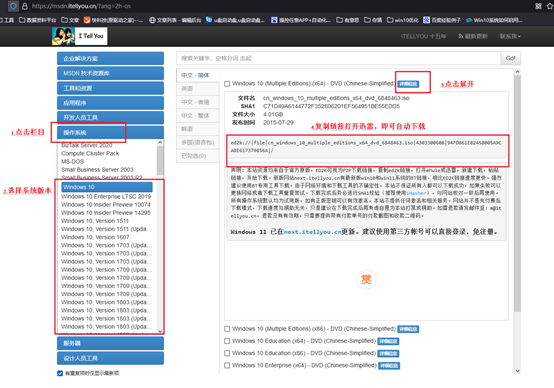
这里推荐在MSDN网站下载:点击【操作系统】-选择系统版本-点击【详细信息】-复制链接打开迅雷下载。
三、u盘装系统详细步骤
1、制作u盘启动盘
a.进入首页,切换到【下载中心】,点击【立即下载】,下载电脑店的制作工具。注意事项:下载前关闭电脑的防火墙及第三方杀毒软件,避免误删工具的组件!

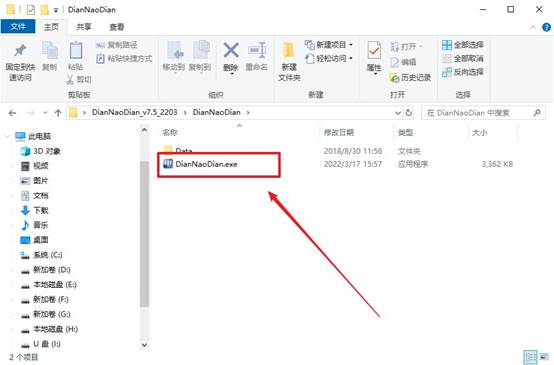
b.下载之后解压,插入一个8G以上的u盘,双击打开电脑店的程序。
c.默认设置,点击【全新制作】。
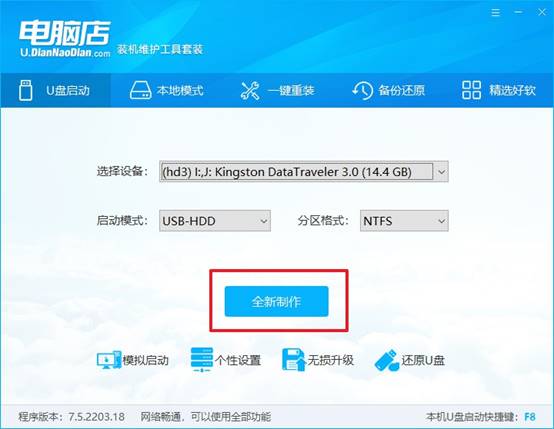
d.在弹窗中点击【确定】,等待制作完成即可。
2、设置u盘启动
a.打开电脑店官网首页选择电脑类型和品牌,查询u盘启动快捷键。
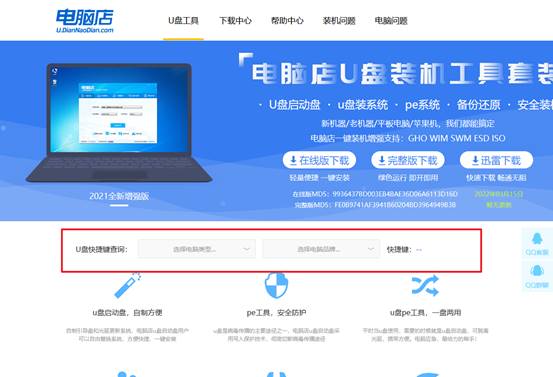
b.接下来将u盘启动盘连接电脑,重启,启动后迅速按下查询到的快捷键。
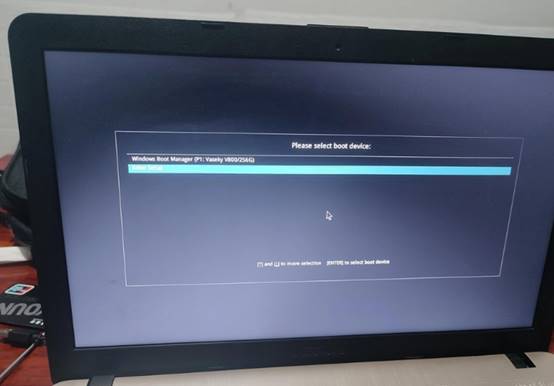
c.在界面中,移动光标至u盘选项,回车即可。
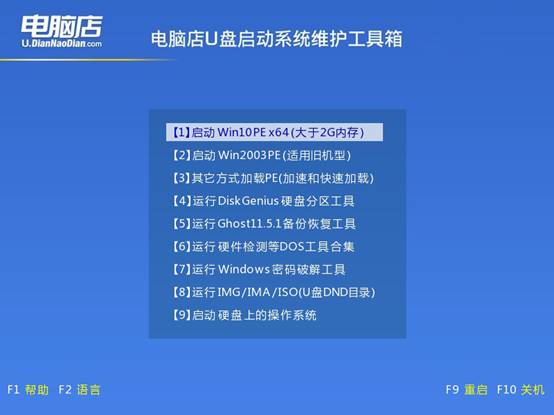
d.进入到主菜单,选择【1】启动win10 pe x64(大于2G内存)这一选项,回车。
3、u盘装系统
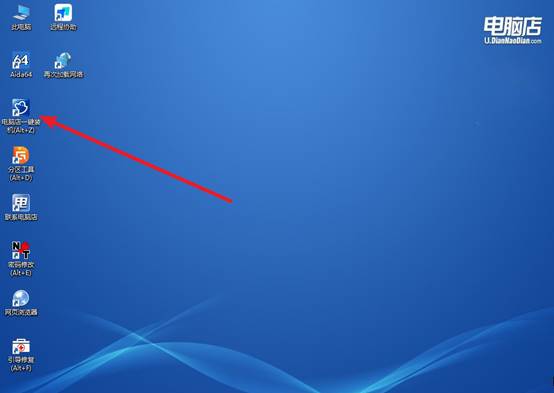
a.如安装win10系统,进入winpe桌面后,打开【电脑店一键装机】。
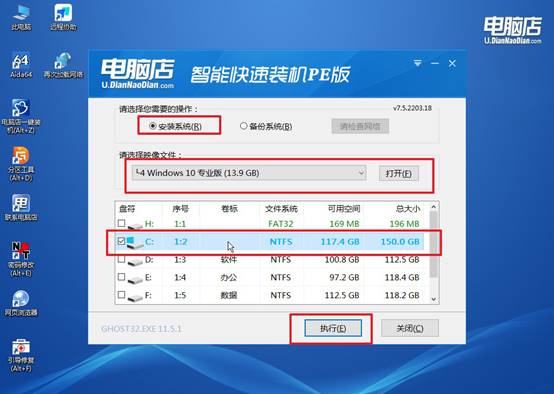
b.点击【打开】选择已下载的镜像系统,注意勾选安装盘符,最后点击【执行】即可开始下一步。
c.在还原窗口中,默认设置点击【是】。接着勾选【完成后重启】,等待安装即可。
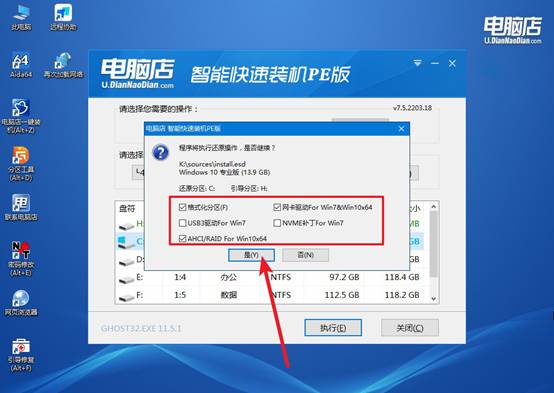
d.等待安装部署完成,进入系统桌面。
四、u盘装系统可能遇到的问题
电脑重装系统后开机黑屏的解决方法
1、检查显示器和连接线
很多黑屏其实不是系统问题,而是HDMI、DP、VGA线松动,或者显示器信号源选错。重新插拔线材,再切换一下显示器输入模式试试。
2、可能是显卡驱动异常
重装系统后如果显卡驱动不兼容,进入桌面时就可能直接黑屏。可以尝试进入安全模式,卸载显卡驱动后重新安装官方版本。
3、引导文件损坏
如果电脑一开机就黑屏,可能是系统引导没装好。可以用U盘启动盘进入PE,使用“引导修复”功能重新修复启动项。
4、系统版本不兼容
老系统装到新电脑上,很容易出现黑屏问题,比如Win7装到新平台。因为驱动和硬件支持不足,很多时候换Win10或Win11才能正常使用。
以上就是华硕如何U盘装系统win10旗舰版了,是不是很简单呢?注意,部分电脑默认开启安全启动,在某些U盘启动环境下就可能需要先关闭,否则无法识别PE系统。所以,小编建议大家操作之前先查清楚,以防万一。毕竟,电脑重装系统也是要蛮长时间的,一次搞定更好。