

手把手教你从零重装win10系统,如何重装正版win10系统
发布时间:2026-05-21 11:14:09
手把手教你从零重装win10系统。以前很多人觉得重装系统是“专业人员”的事情,但现在你就不要这么想了,因为科技的进化给我们带来了很多便利。毕竟,现在大家电脑使用频率越来越高,而Windows系统又不可能永远稳定,有人就有需求,就有市场。所以,u盘启动盘出现了,怕原来的系统已经进不去,依旧可以通过U盘启动电脑重装系统。下面就来看看如何重装正版win10系统。

一、u盘装系统所需工具
1、u盘要求: 8GB或以上容量的空白u盘
2、系统要求:win10专业版
3、制作要求:电脑店u盘启动盘制作工具,从官网下载,确保安全
二、u盘装系统准备工作
1、准备合适的U盘:准备了一个容量至少为8GB的U盘。因为在制作启动盘时,系统会占用一部分存储空间,并且会对U盘进行格式化。
2、添加Letter Assigner工具:这个工具能帮助解决一些启动时可能遇到的兼容性问题。确保你下载的是适用于当前操作系统的版本。
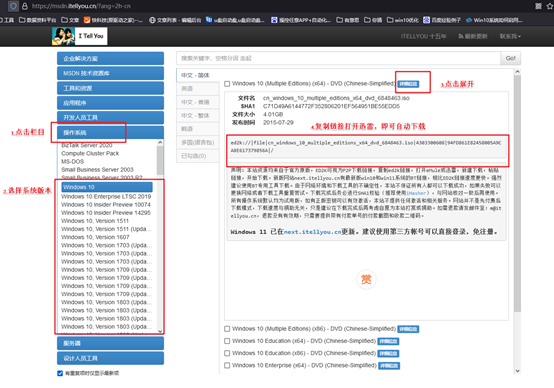
3、下载正版系统镜像:为了保证系统安装的稳定性和安全性,建议通过正规途径下载系统镜像,可以选择访问MSDN官网,下载合适的系统镜像文件。
三、u盘装系统教程
1、如何制作电脑店u盘启动盘
a. 下载工具:访问电脑店官方网站,进入【下载中心】,找到并点击【立即下载】按钮来获取电脑店的启动盘制作工具。

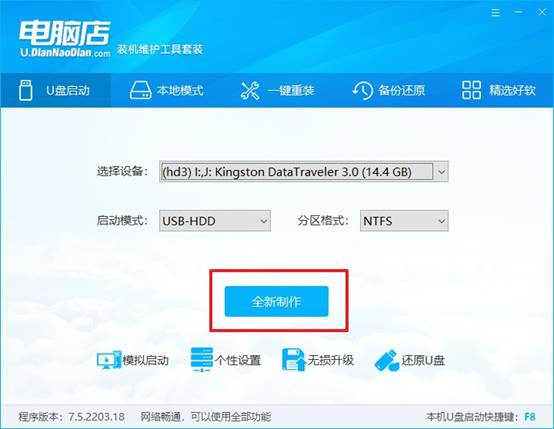
b.创建启动盘:下载并打开电脑店的U盘启动盘制作工具,插入U盘后,软件会自动识别到U盘,直接点击【全新制作】开始制作即可。
2、设置u盘为开机首选
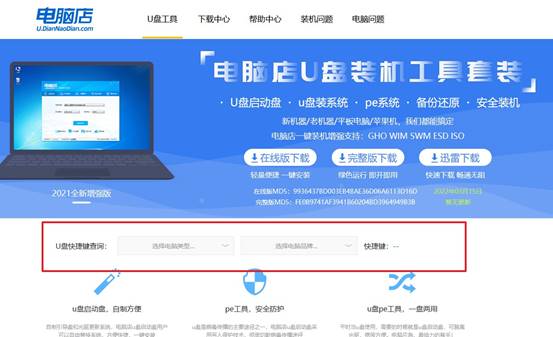
a. 查询启动快捷键:进入电脑店官网,选择你的电脑品牌和型号,查找并确认u盘启动盘快捷键。
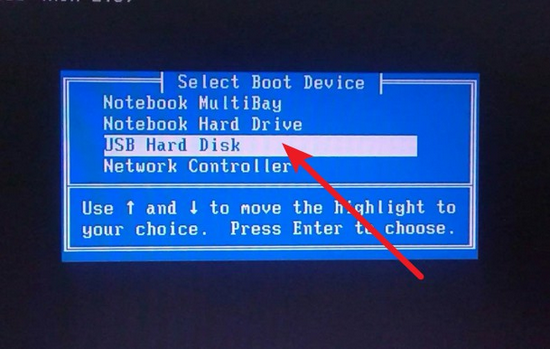
b. 选择U盘启动:重启电脑后,按下快捷键进入启动设置界面,选择U盘作为启动设备,系统将自动从U盘启动。
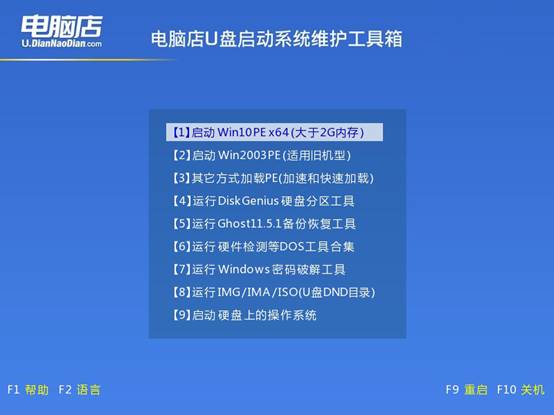
c. 进入PE环境:进入电脑店的WinPE主界面后,选择第一个选项并按下回车键,进入下一步。
3、使用u盘装系统
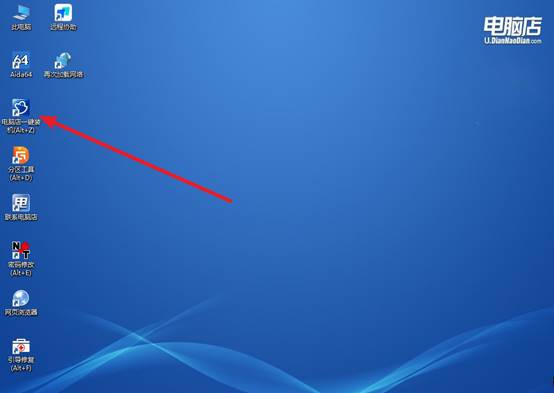
a. 启动安装程序:在电脑WinPE环境中,打开桌面上的装机软件,确保系统镜像已经准备好,并且U盘启动盘可以正常识别。
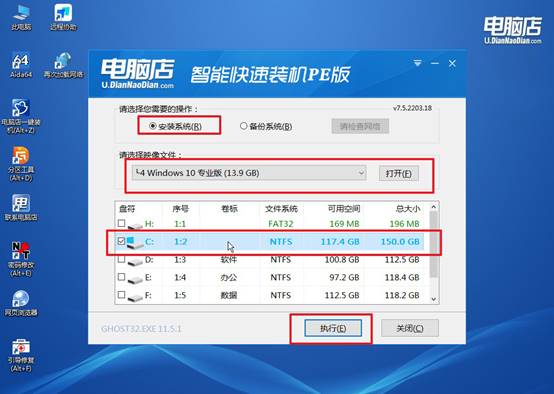
b. 执行安装操作:根据屏幕上的提示,按照步骤进行操作,点击【执行】启动系统安装。
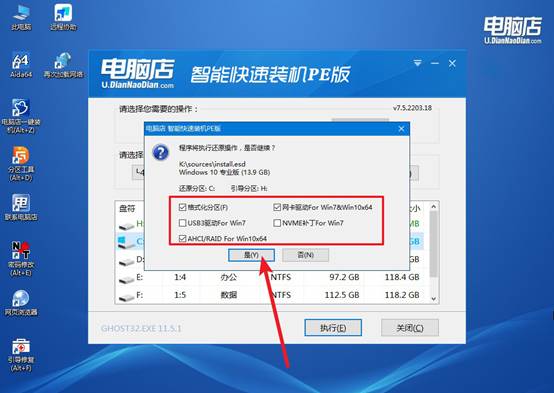
c. 一键还原:在一键还原窗口中,系统默认会勾选相关选项,点击【是】开始安装,耐心等待系统安装完成,安装过程中电脑会自动重启几次,直到系统安装完毕。
四、电脑系统相关内容
为什么电脑玩游戏要驱动程序?
1、因为游戏本身不会直接“认识”你的硬件。电脑里的显卡、声卡、网卡这些设备,需要驱动程序当“翻译”,把游戏的指令转成硬件能理解的语言。
2、显卡驱动是最关键的。游戏画面渲染、光影效果、帧率高低,都依赖显卡驱动优化。如果没装驱动,游戏可能能打开,但会卡顿、画质差、甚至无法运行。
3、驱动还能提升性能。像 NVIDIA、AMD 会专门针对热门游戏做优化更新,同样一块显卡,更新驱动后帧数可能明显提升,稳定性也更好。
4、很多游戏功能也依赖驱动支持。比如高刷新率、DLSS、光线追踪、多屏显示,这些都不是游戏本身完成的,而是靠显卡驱动来实现。
现在,你学会如何重装正版win10系统了吧。电脑使用时间久了,总会出现各种问题。有人是驱动冲突,有人是系统更新翻车,还有人是误删系统文件,但归根结底都是系统问题。与其每次遇到系统问题都花钱,不如自己掌握最基础的处理能力,u盘启动盘就能帮助你解决问题。