

怎么制作U盘启动盘详细方法教程 -怎么制作U盘启动盘重装
发布时间:2026-05-26 10:36:36
怎么制作U盘启动盘详细方法教程?大家要知道,真正有经验的人,往往不会等电脑坏了之后,才开始临时研究怎么制作启动盘。因为很多时候,系统故障来得非常突然,可能昨天没事,今天就死机了。而电脑有问题的时候,很多事情就不由得你选择了,就算你想要制作u盘启动盘来修复系统或者重装系统,前提也是得在电脑上制作一个u盘启动盘。下面就来看看怎么制作U盘启动盘重装。

一、u盘装系统所需工具
1、u盘要求: 8GB或以上容量的空白u盘
2、系统要求:win10专业版
3、制作要求:电脑店u盘启动盘制作工具,请从官网下载,确保安全
二、u盘装系统准备工作
1、选择一款合规容量的U盘
在动手之前,先准备一个容量不小于8GB的U盘,推荐使用全新或数据不重要的U盘。由于启动盘制作过程中会清空U盘内容,并写入启动文件,预留足够空间很重要。
2、获取系统镜像资源
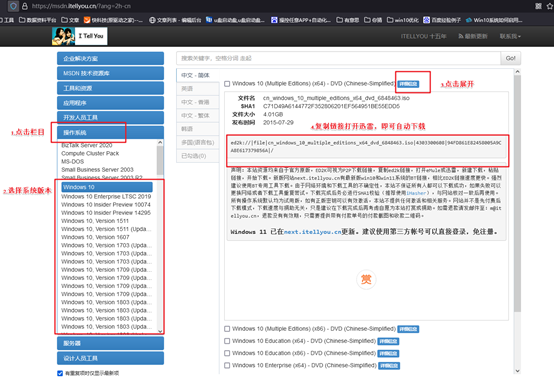
重装系统的关键一步,是下载一份原版、未被篡改的系统镜像,推荐前往官方或权威平台(如MSDN或微软官网)查找并下载ISO镜像,确保镜像为安全稳定可靠。
三、u盘装系统教程
1、如何制作电脑店u盘启动盘
a. 下载工具:前往“电脑店”官网首页,找到“下载中心”模块,点击相应链接,将最新版本的U盘启动盘制作程序保存到本地。

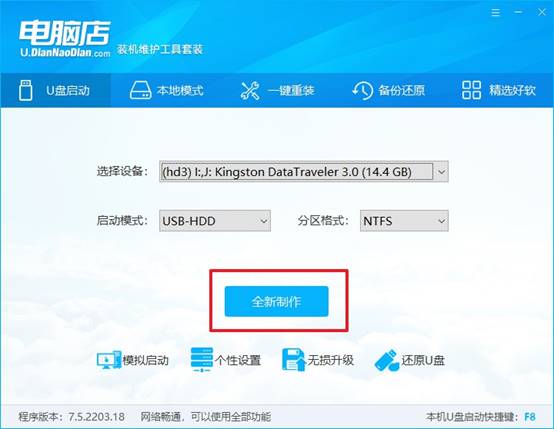
b.创建启动盘:完成软件下载后,双击打开程序,插入一个容量充足的U盘,工具会自动识别并显示当前U盘信息,默认设置,点击“全新制作”。整个过程无需手动干预,等待进度条完成即可。
2、设置u盘为开机首选
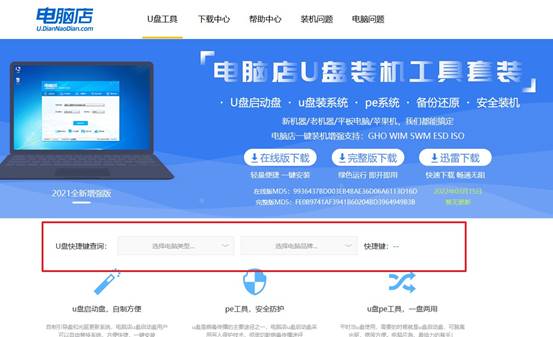
a. 不同型号的电脑进入启动菜单的u盘启动盘快捷键并不相同,建议到“电脑店”官网的型号查询板块,输入品牌和型号快速确认对应启动键。
b. 选择U盘启动:将制作好的U盘插入目标电脑USB接口,重启后迅速连续按下对应快捷键,系统会弹出启动设备列表。
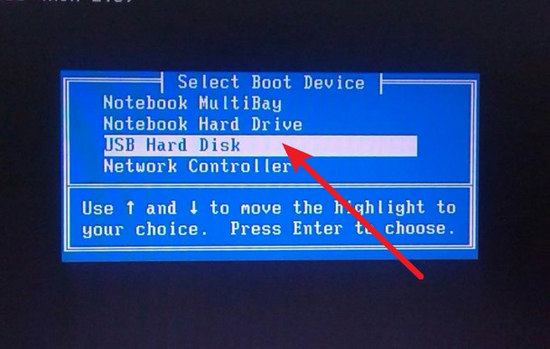
c. 进入PE环境:在启动列表中使用方向键选中U盘名称,回车进入PE预安装环境。出现菜单选项时,选择第一个默认项进入下一步操作界面。
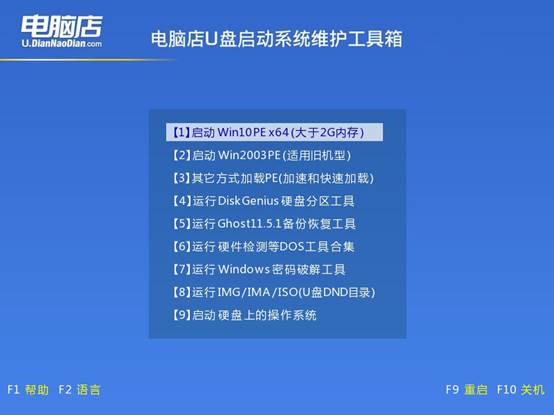
3、使用u盘装系统
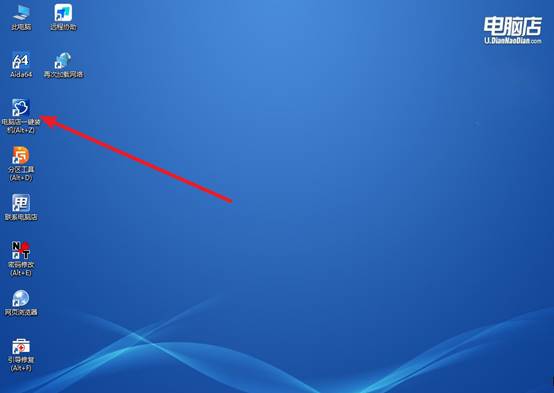
a. 启动安装程序:进入PE系统桌面后,找到桌面上的“电脑店一键装机”并打开,找到提前准备好了Windows系统镜像。
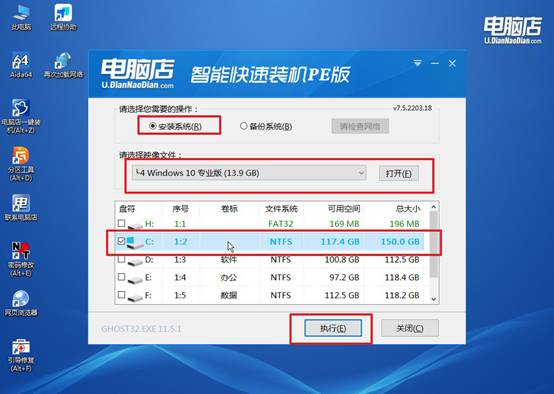
b. 执行安装操作:一般来说,软件通常会自动检测系统分区,默认选择原来的C盘作为安装目标,你确定相关选项之后,点击“执行”即可。
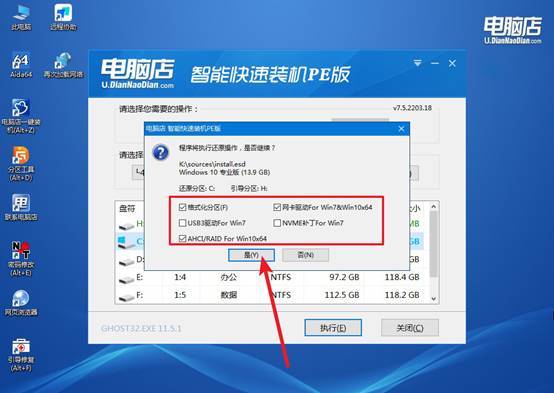
c. 一键还原:之后,软件将按照默认设置自动还原并执行安装过程。整个过程无需人工干预,只需耐心等待系统自动重启、部署,直到进入新系统桌面为止。
四、电脑系统相关内容
Win7重装系统后电脑没声音怎么办?
1、先检查是不是静音或输出设备选错
右下角喇叭图标看看有没有被静音,音量是否为0。有时候系统默认输出设备选错,比如选成“数字音频”或HDMI输出,导致电脑扬声器没声音。
2、检查声音服务是否正常
点击“开始 → 运行 → 输入 services.msc”,找到“Windows Audio”,看看是否是“正在运行”。如果没有启动,右键选择启动,否则系统不会发声。
3、检查声卡驱动是否缺失
Win7重装后最常见问题就是声卡驱动没装。右键“计算机 → 管理 → 设备管理器 → 声音、视频和游戏控制器”,如果看到黄色感叹号或“High Definition Audio设备”,说明驱动不完整,需要重新安装。
通过这些操作,你就可以学会怎么制作U盘启动盘重装了。很多经常用电脑的人,都会长期备着一个PE启动U盘。因为在关键时刻,它真的能解决很多麻烦,不管是重装系统、备份文件,还是修复引导,都能立刻派上用场。但如果你等电脑有问题,再去临时找工具,会很被动。