

电脑开不了机怎么重装系统 -联想电脑开不了机怎么重装系统
发布时间:2026-05-28 10:49:10
电脑开不了机怎么重装系统?电脑开不了机,确实有很多方法没法用,毕竟它们都有一个前提条件:电脑必须能够正常进入Windows桌面。如果系统都进不去了,那么这些依赖当前系统运行的软件自然也无法启动。这也是为什么很多用户发现,电脑一旦彻底无法开机之后,原本收藏的各种教程突然都失去了作用,最终选择使用u盘启动盘重装系统。通过u盘,你可以学会联想电脑开不了机怎么重装系统。

一、u盘装系统所需工具
1、电脑品牌: 联想
2、系统版本:windows 10专业版
3、装机工具:电脑店u盘启动盘,“首页”和“下载中心”均可下载制作工具
二、u盘装系统准备工作
1、U盘的稳定性直接关系到系统能否顺利安装,建议在使用前,用如“CHKDSK”命令或“H2testw”等检测工具对U盘进行一次全面扫描,确认没有读写错误或物理损伤。
2、Windows 系统版本众多,从家庭版到专业版,每种版本功能侧重点不同。在正式下载镜像前,不妨先根据自己的需求,确认所选版本是否合适,必要时可以参考微软官方说明。
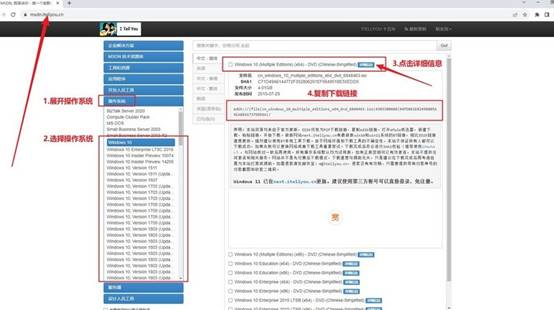
3、获取系统镜像的操作并不复杂,但务必选择权威平台。你可以进入“MSDN我告诉你”这类站点,在系统分类中找到需要的Windows版本后,复制对应的下载链接,用迅雷、IDM 等工具完成下载。
三、u盘装系统教程
1、制作u盘启动盘
a. 下载工具程序:打开浏览器,搜索“电脑店官网”,进入后切换至【下载中心】页面,找到并点击【立即下载】获取官方U盘启动盘制作工具。

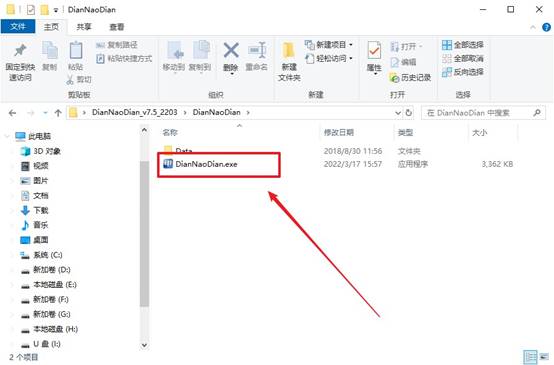
b.准备U盘与软件启动:将容量不少于8GB的U盘插入电脑,解压下载好的安装包,找到并双击运行安装工具。
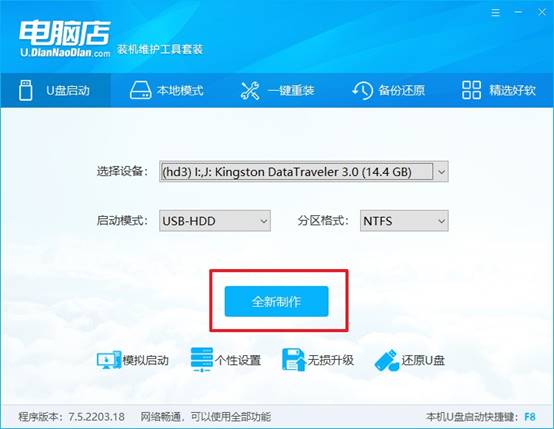
c.开始制作启动盘:软件会自动识别你的U盘,默认选择启动模式和分区格式,建议保持原样,直接点击【全新制作】按钮,开始写入系统环境。
d.制作完成提示:程序制作完毕后会弹出提示框,确认制作成功,此时U盘已经具备启动能力。
2、设置u盘启动
a.查找快捷启动键:回到电脑店官网首页,输入你当前电脑的品牌或型号,获取对应的u盘启动快捷键(如F12、ESC等)。
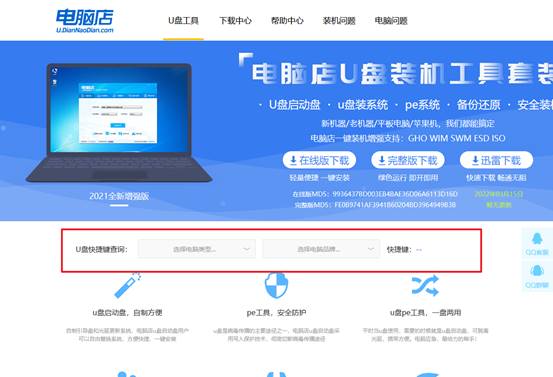
b.插入U盘并重启电脑:将制作好的U盘插入目标电脑的USB接口,重启时连续按下刚刚查到的快捷键,进入启动选择菜单。
c.设置U盘为优先启动:在菜单中选择包含U盘名称的选项,按回车键确认,此操作将电脑设置为从U盘启动。
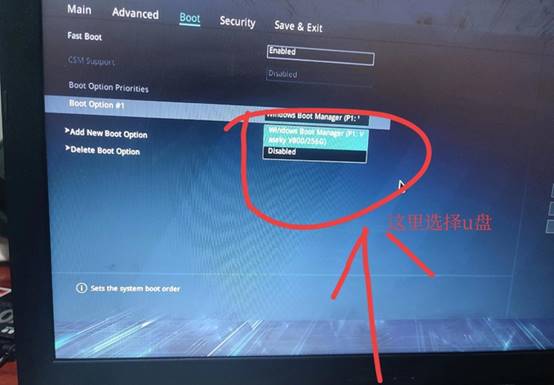
d.进入PE系统:接下来系统会自动进入电脑店的PE环境,看到启动菜单时,按下回车,进入桌面界面。
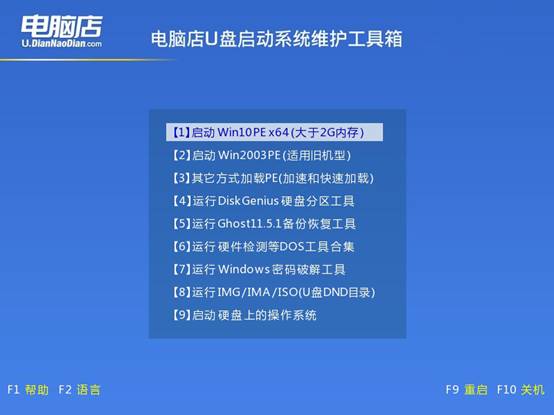
3、u盘装系统
a. 打开装机工具:进入PE系统桌面后,双击【电脑店一键装机】,进入系统安装主界面。
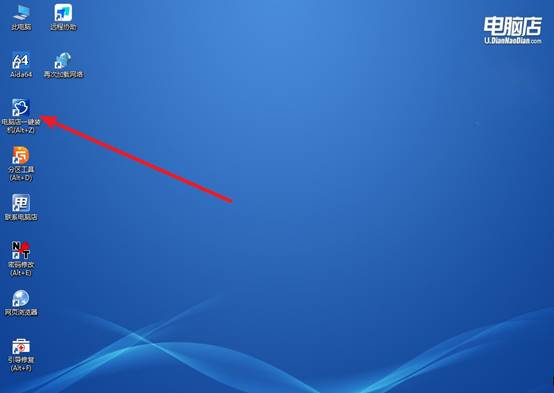
b.选择系统镜像与安装盘符:在装机界面中,依次选择安装方式、系统镜像、目标磁盘(一般为C盘),然后点击【执行】开始操作。
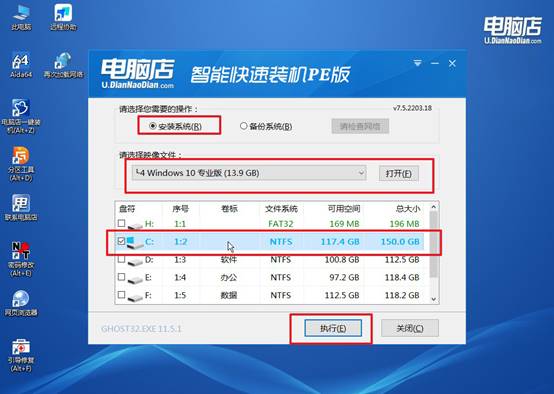
c.确认还原操作:程序会提示是否继续执行还原,确认无误后点击【是】,安装正式开始。
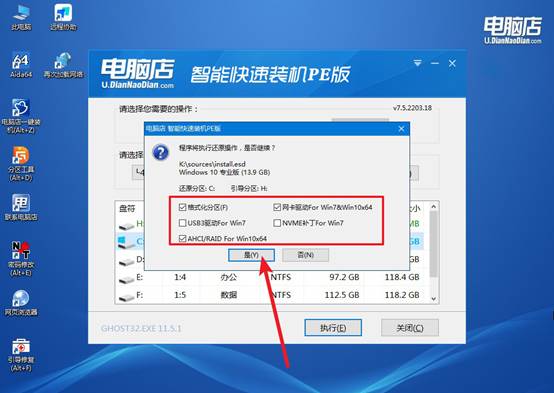
d.等待安装与自动重启:安装过程中无需操作,系统会自动重启,随后进入新装好的Win10系统桌面,整个过程宣告完成!
四、重装后可能遇到的问题
上门装电脑系统多少钱
1、上门重装电脑系统的费用一般在80元到200元左右,不同城市和服务商价格会有差异。
2、如果只是单纯重装Win10系统,价格通常较低,但包含数据备份、驱动安装等服务会更贵一些。
3、部分上门服务属于“打包收费”,例如系统安装+软件安装+网络调试,可能在150元到300元之间。
4、如果电脑还涉及硬盘损坏、系统修复或数据恢复,上门费用会进一步增加,不止是重装系统的价格。
5、相比上门服务,自己用U盘启动盘重装成本最低,但需要一定操作能力,适合有基础的人。
本文讲解了联想电脑开不了机怎么重装系统的全部操作,是不是挺简单的?电脑虽然进不了原系统,开不了机,但却依然可以识别外部启动设备,比如说今天用到的u盘启动盘。也就是说,只要你提前准备好了U盘启动盘,就还有机会进入PE环境进行修复或者重装。