

装系统win10步骤和详细教程-装系统win10步骤和详细教程
发布时间:2026-06-02 10:53:33
装系统win10步骤和详细教程。最近有位朋友吐槽自己重装系统失败,经过了解之后,小编发现是电脑本身启动模式设置的问题。现在很多新电脑都默认开启了安全启动或者快速启动,这些设置在正常使用时是为了提升安全性和开机速度,但在U盘启动时,反而可能会影响识别。所以,这部分设置,在重装系统之前要查清楚。下面就来看看装系统win10步骤和详细教程吧。

一、重装Win10前的准备工作
1、兼容设备:只要符合Win10的安装要求,都可以进行重装操作。
2、系统版本:win10专业版
3、装机工具:电脑店u盘启动盘,官网首页有制作工具可使用
二、重装win10的前期准备
1、提前做好重装准备
在动手安装系统前,先将重要资料转移到外接硬盘或云端保存。同时,建议提前整理好电脑所需的硬件驱动文件,避免系统装好后出现网络或设备无法使用的情况。
2、获取合适的 Windows 10 镜像
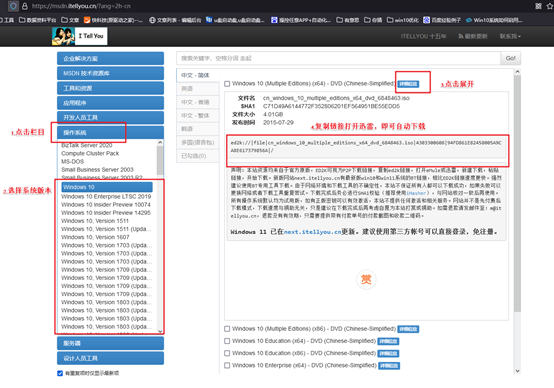
系统安装需要使用可靠的ISO镜像文件,建议通过官方或口碑稳定的渠道获取。操作思路如下:
通过搜索方式进入MSDN相关镜像下载页面,确保来源安全。
根据电脑配置和使用需求选择对应的Windows 系统,功能需求不高的可选基础版本,需要更多管理功能的可选高级版本。
进入下载页面后复制镜像地址,使用下载工具完成ISO文件保存,下载前注意核对系统架构和版本信息是否正确。
三、重装win10系统步骤
1、制作u盘启动盘
a.使用浏览器进入电脑店官方网站,下载官方提供的U盘启动盘制作工具。下载完成后解压并运行程序。

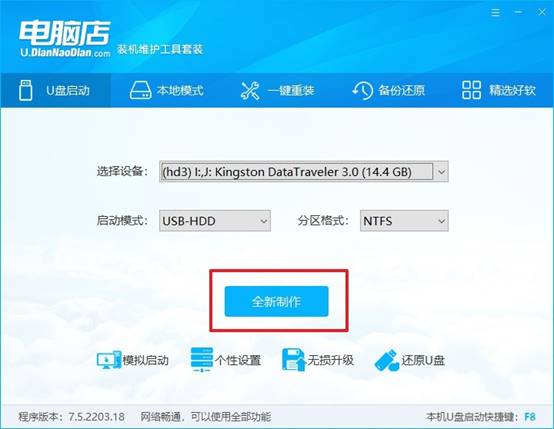
b. 将一个容量不小于 8GB 的U盘插入电脑,启动制作工具后,软件会自动识别当前连接的U盘设备。
c.在工具界面中确认所选U盘无误,按需设置分区格式(不熟悉可直接保持默认),点击“全新制作”,程序将自动写入启动环境。
2、设置u盘启动盘
a. 不同品牌电脑进入启动菜单的u盘启动快捷键不同,可提前在电脑店官网或搜索引擎中查询对应型号的启动热键。
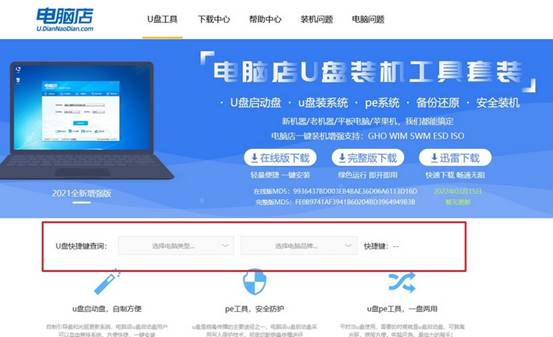
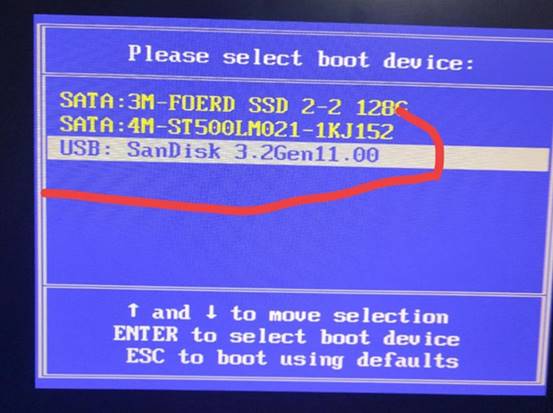
b. 重启电脑,在开机画面出现时连续按下对应快捷键,进入启动设备选择界面,找到带有 USB 字样的设备,选中后确认启动,系统将从U盘进行加载。
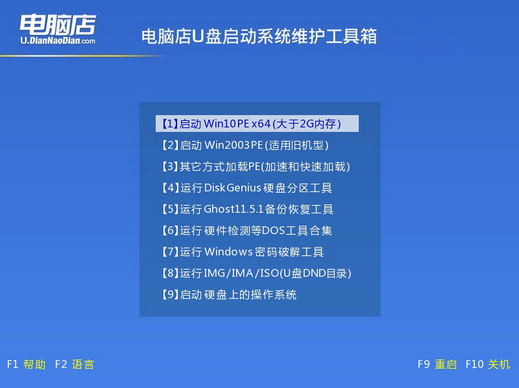
c.启动完成后会进入电脑店主菜单界面,选择第一个选项并回车,等待PE系统加载完成。
3、电脑店u盘装系统
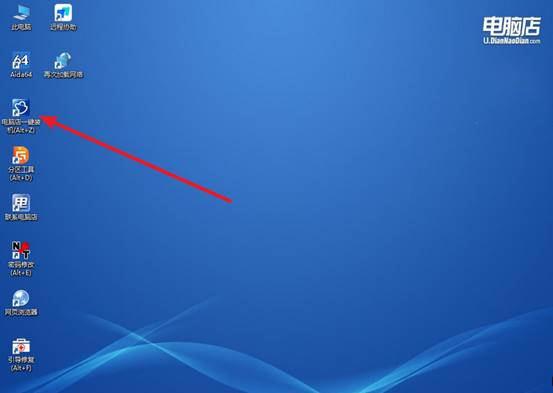
a.进入PE桌面后,找到并打开“电脑店一键装机”程序,进入系统安装流程。
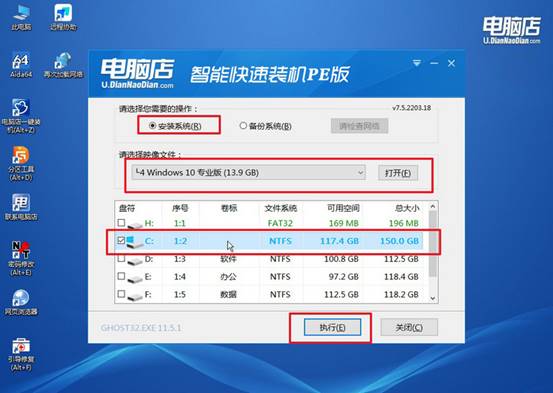
b.按照软件提示,确认系统镜像文件,并选择系统安装分区(通常为C盘),确认无误后点击“执行”。
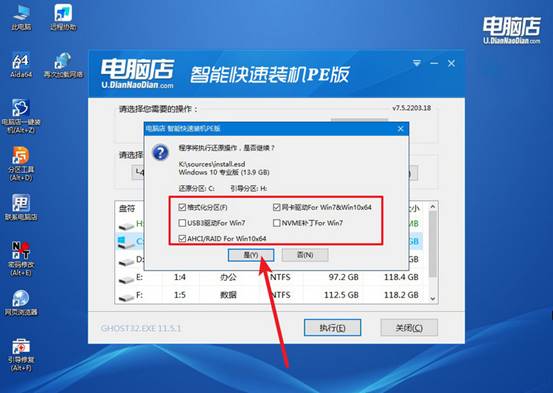
c.接下来的还原与安装过程无需手动干预,保持默认选项即可,程序会自动完成相关操作。
d、安装结束后,系统会提示重启。第一次重启时拔出U盘,过后电脑还会多次重启,稍等片刻即可进入 Windows 10 系统桌面。
四、系统常见问题与解决方案
重装系统一般需要多少钱?
1. 自己动手:基本免费
如果你会用U盘启动盘,自己重装系统基本不花钱,只需要一个U盘和系统镜像工具。成本≈0元,适合动手能力稍微强一点的人。
2. 电脑店重装:50~150元左右
这是最常见的价格区间,一般电脑店帮你做系统+基础驱动安装,有的还会顺便帮你清理垃圾软件。价格主要看城市和店铺。
3. 上门服务:100~300元左右
如果是工程师上门帮你装系统,还会帮你处理驱动、网络、软件安装等问题,费用会更高一些,但省时间。
4. 高配服务(数据恢复+系统+优化):200~500元+
如果涉及硬盘数据恢复、系统崩溃修复、办公环境重装等“复杂情况”,价格会明显上升,属于专业维护级别。
本文讲解了装系统win10步骤和详细教程,你学会了吗?注意,U盘启动盘在默认设置下无法被识别时,就需要进入BIOS,把启动模式调整为兼容模式,或者暂时关闭安全启动选项。但只要大家把启动顺序调整正确,U盘启动盘就能真正发挥作用,快速重装系统。