

惠普开机U盘重装系统-怎么开机U盘重装系统
发布时间:2026-06-08 10:51:38
惠普开机U盘重装系统,可以分为准备阶段和安装阶段两部分。电脑店u盘启动盘制作成功之后,说明最关键的工具已经准备到位。此时无论是进入PE环境,还是部署系统文件,都有了基础条件。所以,很多有经验的人就会知道要重视制作u盘启动盘的过程,因为它决定了后面的操作能不能顺利展开。而接下来的系统安装过程,就和小编一起来看看怎么开机U盘重装系统吧。

电脑型号:惠普
系统版本:win10专业版
重装工具:电脑店u盘启动盘制作工具(点击红字下载)
二、重装系统需要注意什么?
1、重装系统后,很多网络设置都需要重新设置,所以你要提前记录Wi-Fi密码、宽带账号以及DNS等网络信息,方便系统安装完成后快速恢复联网。
2、制作启动盘建议使用空间较大的U盘,这样不仅能存放系统安装文件,也能减少制作过程中因容量不足导致失败的问题。
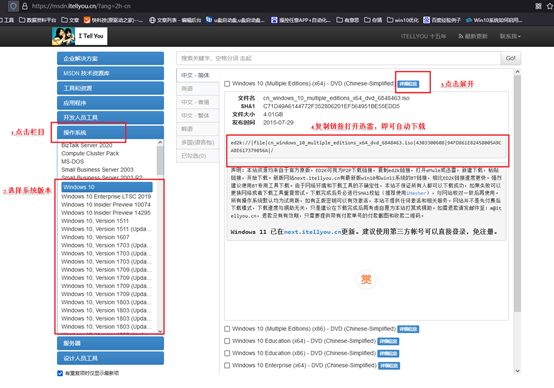
3、下载Windows 10镜像文件
打开MSDN相关镜像下载页面;
选择对应的 Windows 10 版本、语言和系统位数;
获取下载地址后,使用下载工具保存ISO镜像,下载完成后即可用于制作启动盘。
三、重装系统需要怎么操作?
1、制作u盘启动盘
a. 先打开浏览器搜索“电脑店”,进入官方网站后切换到下载页面,下载U盘启动盘制作程序到本地电脑。

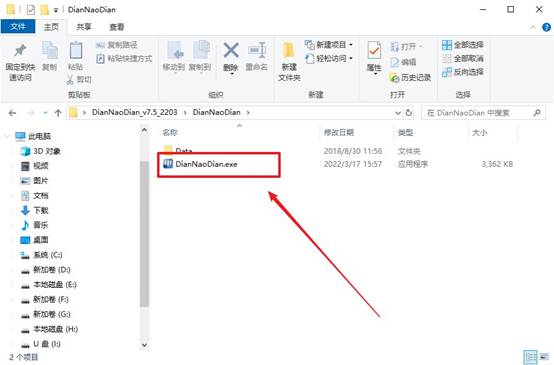
b.下载完成后先解压文件,然后准备一个容量大于 8GB 的U盘插入电脑,再双击运行制作工具。
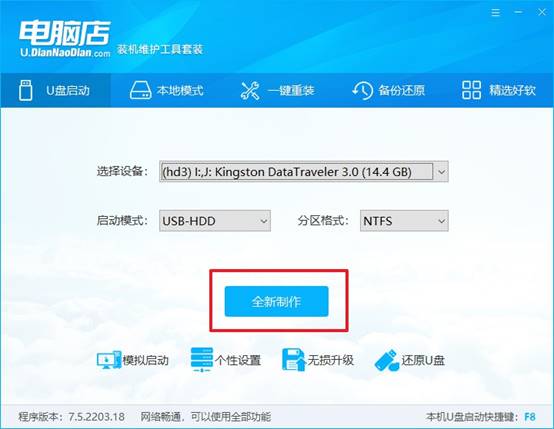
c.程序会自动检测当前插入的U盘,一般不需要额外修改启动方式或分区参数,保持默认设置,确认无误后点击 “全新制作”。
2、设置u盘启动
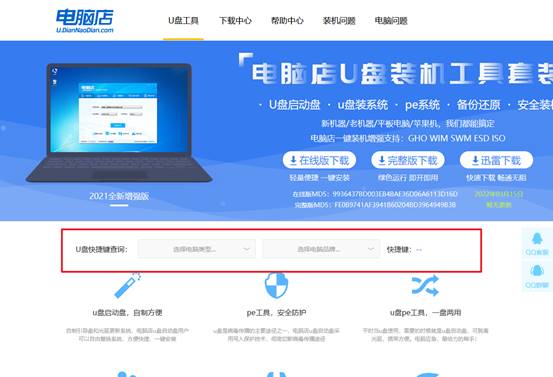
a.不同电脑品牌进入启动菜单的u盘启动快捷键不一样,可以在电脑店官网输入电脑品牌与型号查询对应按键。
b.将制作好的启动U盘插入目标电脑,重新开机或重启。在出现品牌Logo时连续按下启动快捷键。
c. 进入启动设备列表后,找到带有 USB 标识的选项,使用方向键选中后按回车确认。
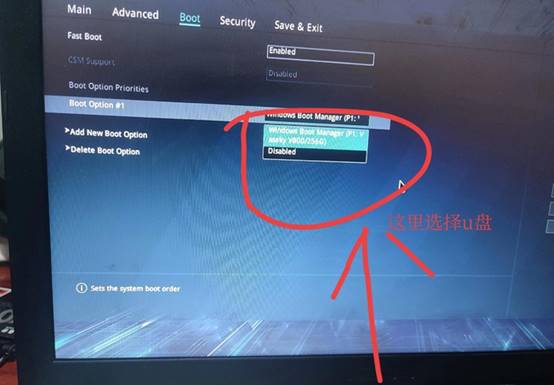
d.系统会自动加载电脑店WinPE菜单,较新的电脑通常选择第1项,旧型号设备可以选择第2项,然后回车进入PE桌面。
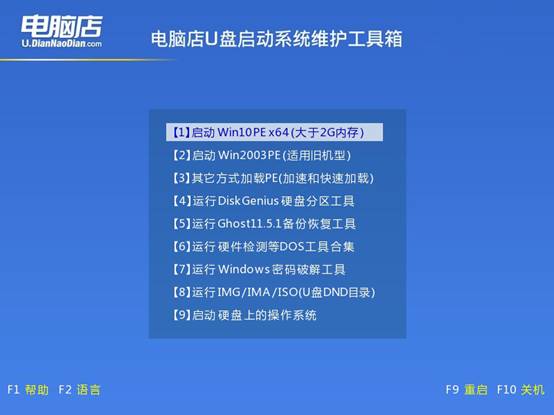
3、u盘装系统
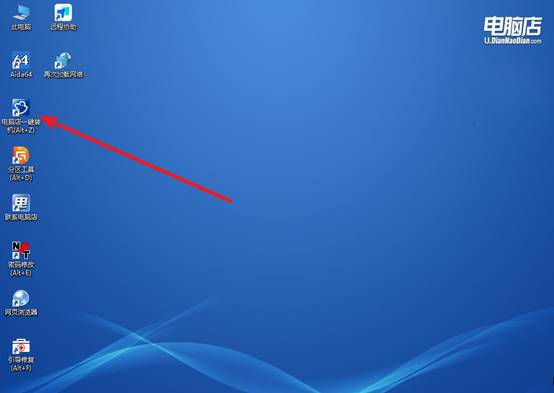
a. 进入PE系统桌面后,打开“电脑店一键装机”工具,开始系统安装流程。
b. 按照软件提示选择系统镜像文件、安装方式以及系统安装分区,确认后点击 “执行”。
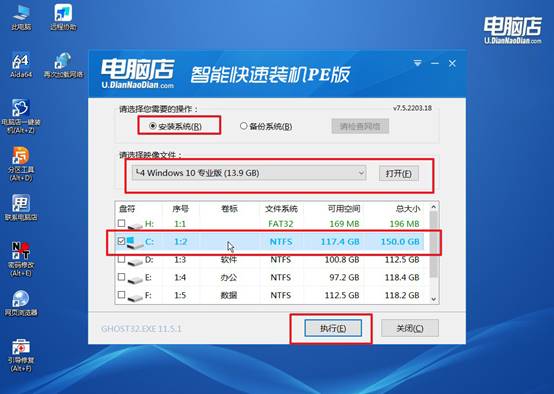
c. 随后程序会自动完成系统还原、文件部署与安装操作,中途一般不需要手动干预。
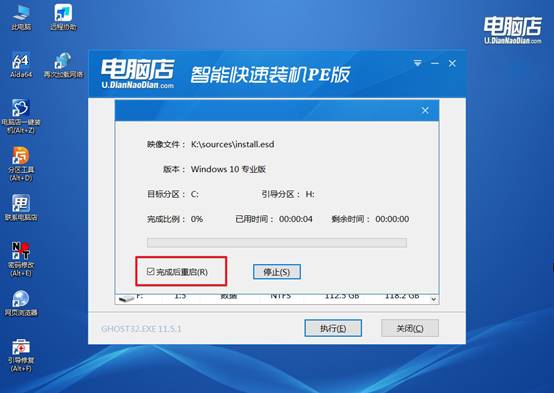
d. 安装结束后电脑会自动重启,并继续完成系统初始化配置。等待几分钟后,即可进入全新的Windows系统桌面。
四、重装系统有什么常见问题?
电脑重装系统失败,不装了,如何退出?
1、先确认安装程序是否仍在运行
如果系统安装界面还停留在选择语言、选择分区等步骤,并未开始正式安装,直接点击右上角关闭按钮或选择取消即可退出。
2、使用快捷键重启电脑
当安装程序无响应时,可以按下 Ctrl+Alt+Delete 尝试重启电脑。如果能够正常重启,系统可能会自动返回原来的系统环境。
3、长按电源键强制关机
如果电脑卡在安装界面无法操作,可以长按电源键5秒左右强制关机,然后重新开机查看系统是否还能正常启动。
就这样,我们完成了怎么开机U盘重装系统的相关操作。也正因为流程相对固定,所以很多人在处理不同品牌电脑时,采用的方法都是电脑店u 盘启动盘,因为它的操作其实大同小异。对于U盘重装系统来说,不同品牌之间真正有区别的地方并不多,大多数时候只是启动快捷键存在差异。