

电脑店U盘重装系统教程win10-电脑店U盘安装系统教程win10
发布时间:2026-06-08 10:52:21
电脑店U盘重装系统教程win10,是今天要分享的教程,如果说你还不会重装系统,可以考虑花十几分钟了解一下。因为很多电脑问题平时看起来不会发生,但真正发生的时候,不能一点准备都没有。首先,大家要知道重装系统并没有大家想象中那么神秘。现在的启动盘工具已经比过去成熟了很多,很多步骤都有对应提示,整体流程也越来越清晰。下面就来看看电脑店U盘安装系统教程win10。

装机介质:8GB或以上容量的空白u盘
系统版本:win10专业版
制作工具:电脑店u盘启动盘,首页下载工具制作即可
二、U盘重装系统准备事项
1、在制作U盘启动盘时,需要根据电脑的启动环境选择合适的模式,以保证能够正常识别与启动系统。常见情况下,USB-HDD模式兼容性较好,使用也更普遍。
2、重装系统前,务必将系统分区中的重要文件提前转移,因为安装过程中该分区通常会被格式化,数据将无法保留。
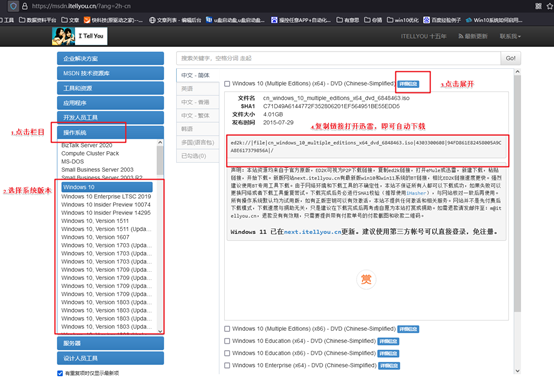
3、获取Windows 10安装文件:前往msdn我告诉你网站下载“系统镜像”,请根据需求选择Windows 10版本及语言,下载系统文件,用于后续系统安装。
三、U盘重装系统详细步骤
1、制作u盘启动盘
a. 进入电脑店官方网站首页,打开“下载中心”,点击【立即下载】获取U盘启动盘制作软件。

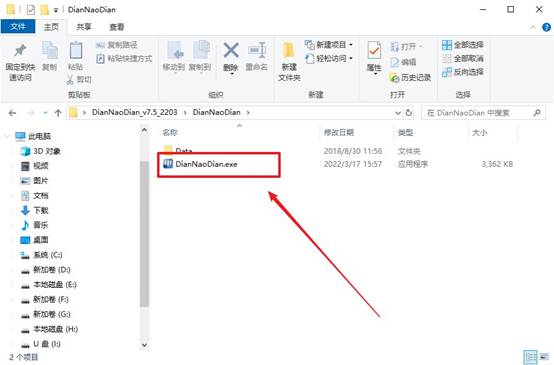
b.下载完成后进行解压,双击打开制作工具主程序,进入启动盘制作界面。
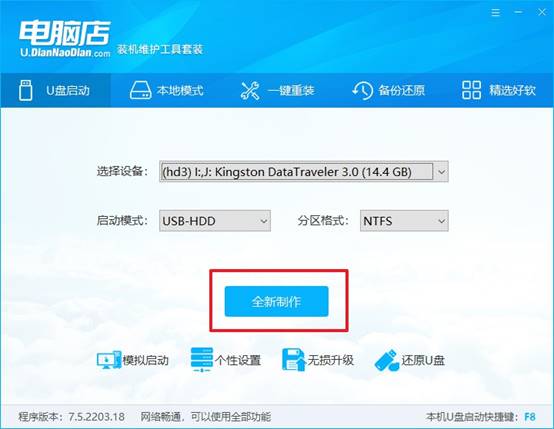
c.将U盘插入电脑USB接口,软件会自动识别设备信息。一般保持默认参数设置不变,直接点击【全新制作】即可开始写入。
2、设置u盘启动
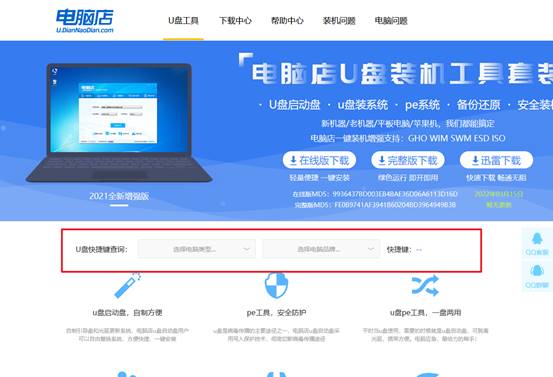
a.进入电脑店官网首页,根据电脑品牌与型号查询对应的u盘启动快捷键,该步骤用于进入启动菜单。
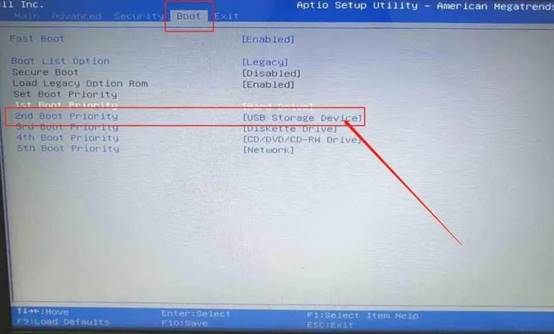
b. 将制作好的U盘插入目标电脑,重启设备,在开机画面出现时快速按下启动快捷键,进入BIOS/启动菜单界面。
c.在启动选项列表中找到U盘设备,通过键盘“+ / -”或方向键将其调整到第一启动项位置,设置完成后按 F10 保存并退出。
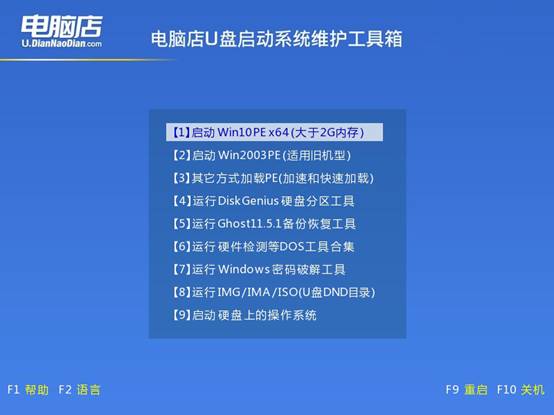
d.电脑重新启动后,会自动进入电脑店WinPE主菜单界面,选择第一项并按回车,即可进入PE桌面环境。
3、u盘装系统
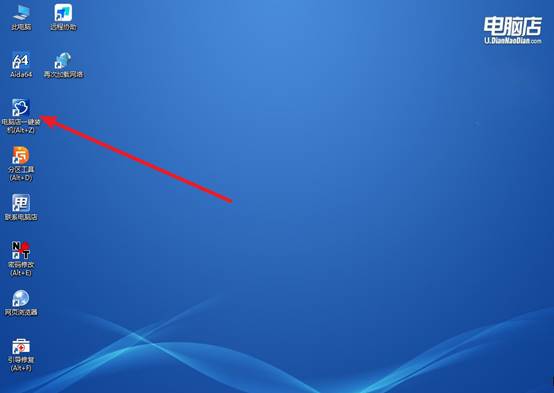
a. 进入WinPE桌面后,双击打开【电脑店一键装机】工具,进入系统安装界面。
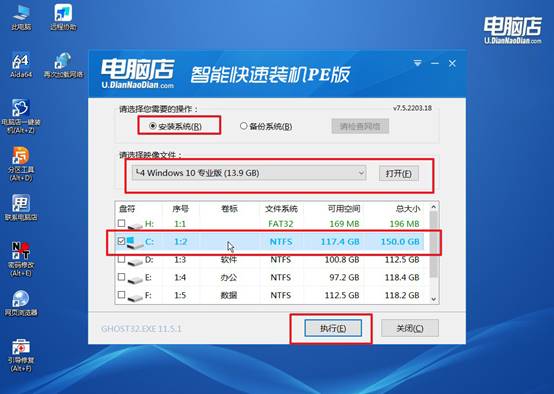
b.根据界面提示,选择需要安装的系统镜像文件,并指定安装分区(通常为C盘),确认无误后点击【执行】。
c. 按照提示操作,在弹出的还原窗口中保持默认设置,并勾选【完成后重启】,继续执行安装。
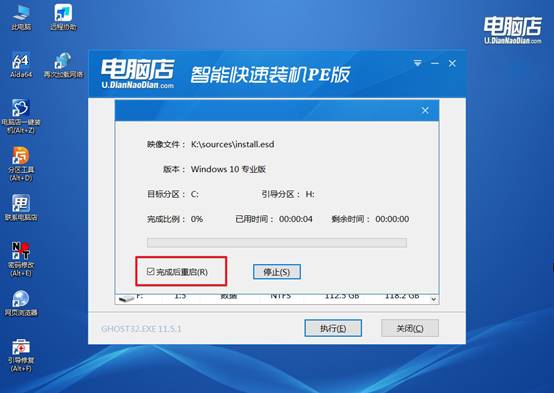
d. 系统将自动进行解压、安装与部署,安装完成后电脑会自动重启,随后即可进入全新的 Windows 10 系统桌面。
四、U盘重装系统相关内容
笔记本电脑重装后无法连接无线网络了怎么办
1、先确认WiFi功能是否被关闭
部分笔记本带有无线网络开关或快捷键,重装系统后可能默认关闭无线功能。可以尝试按下键盘上的无线网络快捷键(如 Fn+F2、Fn+F5 等)开启WiFi。
2、检查无线网卡驱动是否安装成功
重装系统后无法连接WiFi,最常见的原因就是无线网卡驱动缺失。打开设备管理器,如果看到网络设备旁边有黄色感叹号,需要安装对应的无线网卡驱动。
3、查看是否能找到无线网络图标
如果任务栏只显示小电脑图标,没有WiFi图标,通常说明系统没有识别无线网卡,优先检查驱动问题。
通过这些操作,你就可以学会电脑店U盘安装系统教程win10了。以前很多人一提到重装系统,就会联想到电脑维修店、技术员以及各种复杂操作。但其实,就像以前安装打印机驱动可能需要专业人员,现在大部分人都能自己完成一样。希望今天这篇文章可以帮助到大家。