

U盘怎么安装win10系统-U盘安装win10系统步骤
发布时间:2026-06-10 10:59:21
U盘怎么安装win10系统?不知何时开始,电脑变成大部分人每日都会使用的工具。尤其是对于办公人员而言,电脑不仅仅是一种电子设备,而是一个集中处理工作材料、教学内容和日常事项的平台。但有趣的是,尽管每个人天天都在操作电脑,但深入了解电脑维护的人并不多。比如最简单、最基本、最重要的重装系统技能。如果你也不会,下面就来学习U盘安装win10系统步骤。

一、重装系统所需工具
系统版本:win10专业版
装机工具:电脑店u盘启动盘,首页和下载中心,均可下载制作工具
二、重装系统前期准备
1、准备一个容量在8GB或以上的空白u盘,提前准备好所需的u盘启动盘,并确保其可靠性和完整性。
2、备份重要数据:在重装系统之前,备份重要的个人文件和数据是至关重要的。你可以使用外部硬盘、云存储或其他备份工具来创建备份。确保所有重要的照片、文档、音频、视频和其他个人文件都得到妥善保护,以防止丢失或损坏。
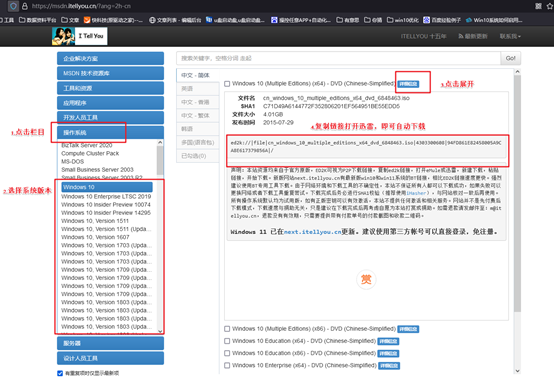
3、按照如下图所示的步骤,依次点击即可下载win10系统的镜像文件:
三、重装win10系统教程
1、制作u盘启动盘
a.打开百度,搜索【电脑店】,认准官网点击进入。下载电脑店u盘启动盘制作工具的最新版,下载前务必要关掉防火墙及杀毒软件。

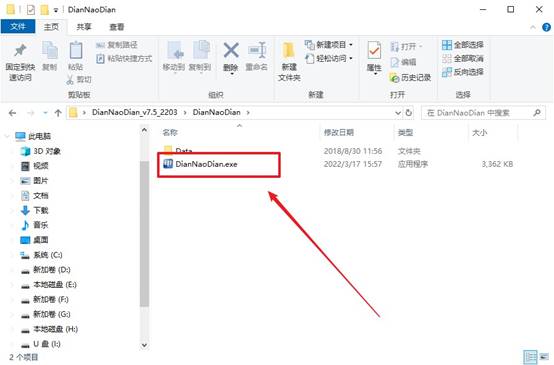
b.下载完成,解压并打开即可开始制作。
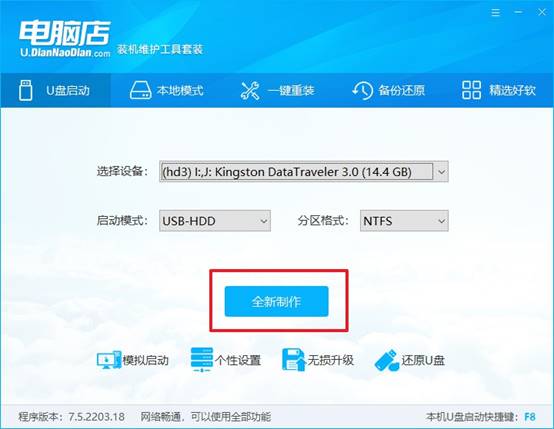
c.将u盘插入电脑当中,软件会自动识别到u盘的信息。默认其他设置,直接点击【全新制作】。
2、bios设置u盘启动
a.在电脑店首页即可查询u盘启动快捷键,主要用于设置进入BIOS的启动项设置界面,如下图所示:

b.插入u盘启动盘后重启电脑,不停按下快捷键,即可进入选择界面。
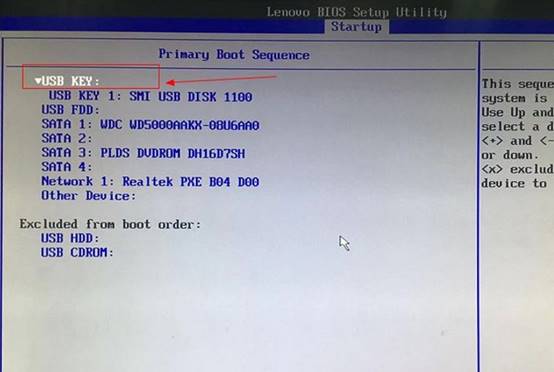
c.按键盘加减号,将u盘移动到第一位,按下F10保存并退出。
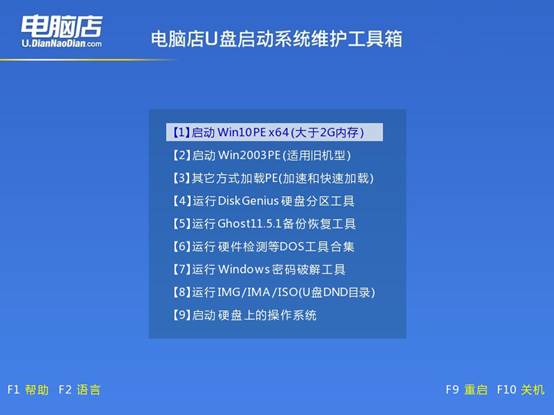
d. 回车后就可以进入电脑店winpe主菜单选择了,一般选择第一项。
3、u盘装win10
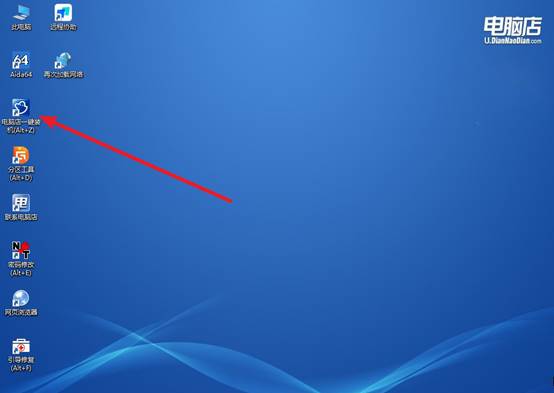
a.进入winpe系统后,打开装机工具。
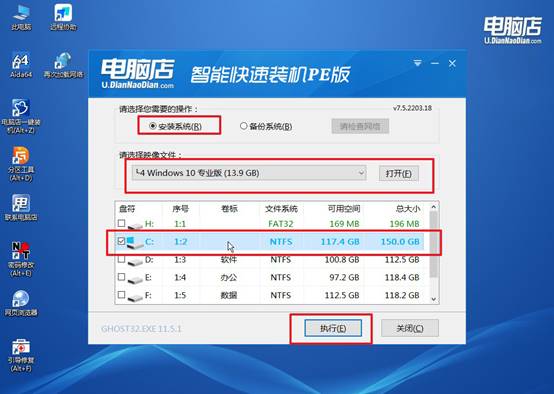
b.在界面中,根据提示完成重装前的设置,点击【执行】。
c.默认还原设置,勾选【完成后重启】,接下来就是等待安装完成了。
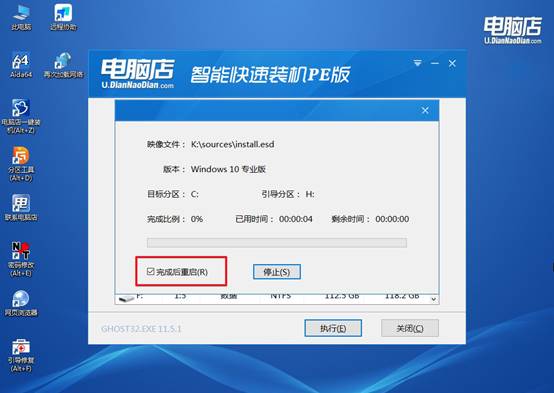
d.之后会重启电脑,我们稍等一会就可以进入win10系统了。
四、重装系统相关内容
win7系统重装鼠标失灵怎么办
1、先更换USB接口测试
重装Win7后鼠标失灵,先将鼠标插到其他USB接口进行测试。优先使用主机后面的USB接口,识别成功率更高。
2、尝试使用USB 2.0接口
很多新电脑安装Win7后,蓝色USB 3.0接口无法正常工作。此时可以将鼠标插到黑色USB 2.0接口,看能否恢复使用。
3、检查是否缺少USB 3.0驱动
原版Win7系统不自带USB 3.0驱动,这是重装后鼠标失灵最常见的原因,尤其是在Intel 100系列及之后的平台上。
关于U盘安装win10系统步骤,小编就讲解到这里了。现在,很多人会使用各种软件,会处理工作任务,会安装办公程序,但一旦涉及系统安装,第一反应往往是找人帮忙。但其实它的操作可以很简单,所以对于经常使用电脑的人来说,学会U盘安装系统的方法,很实用。