

U盘安装win10系统教程-使用U盘重装系统教程win10
发布时间:2026-06-15 10:34:39

1、重装介质:一个16GB的空白u盘
2、系统版本:win10专业版
3、装机工具:电脑店u盘启动盘制作工具,点击官网下载操作
二、u盘装系统准备工作
1、备份程序和设置
如果可能,备份所有已安装的程序和其相关设置。这可以节省重新安装和配置软件的时间。
2、准备驱动程序
如果你使用的是自定义的计算机或一些特殊设备,可能需要备份或下载相应的硬件驱动程序。这可以确保在系统重装后设备能够正常运行。
3、下载系统镜像
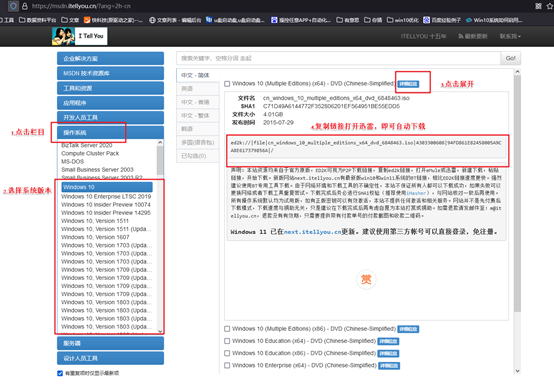
a.首先打开电脑浏览器搜索msdn,将其打开。
b.打开之后在左边找到操作系统点开,找到win10系统并点开。
c.点开之后需要复制下载链接,将其拷贝到迅雷下载里进行下载。
d.然后我们把链接复制到迅雷下载即可。
三、u盘装系统详细操作步骤
1、制作u盘启动盘
a.进入电脑店的官网下载u盘启动盘制作工具,切换到【下载中心】,点击【立即下载】。

b. 下载后解压,打开工具,插入u盘连接电脑。
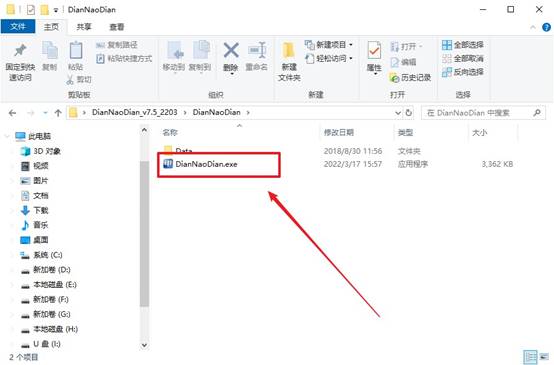
c. 工具会自动识别u盘,默认【启动模式】和【分区格式】,点击【全新制作】。
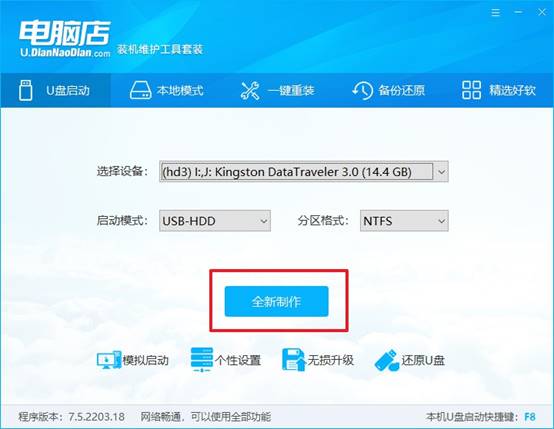
d. 等待制作,完成后会有提示框提示。
2、设置u盘启动
- 打开电脑店官网首页选择电脑类型和品牌,查询u盘启动快捷键。

b. 接下来将u盘启动盘连接电脑,重启,启动后迅速按下查询到的快捷键。
c. 进入优先启动项设置界面后,选择u盘选项,一般是带有USB字样的选项。
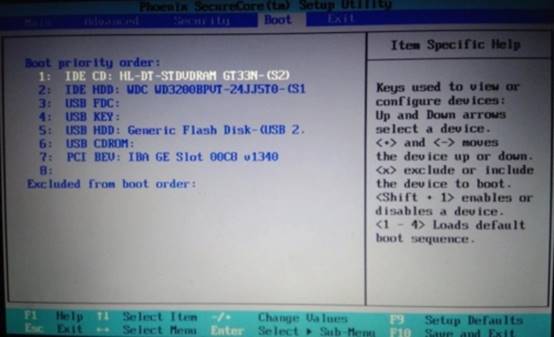
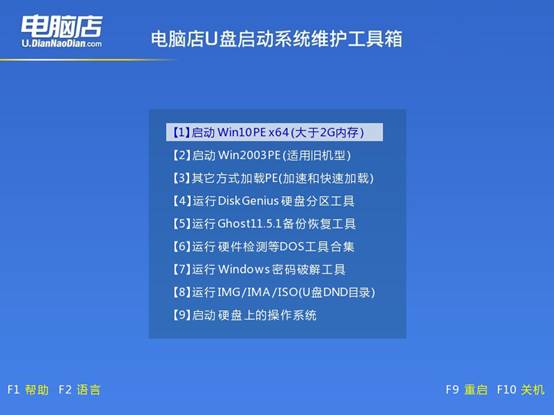
d. 接着电脑会自动重启,进入到电脑店winpe主菜单,选择第一个选项回车即可。
3、u盘装win10
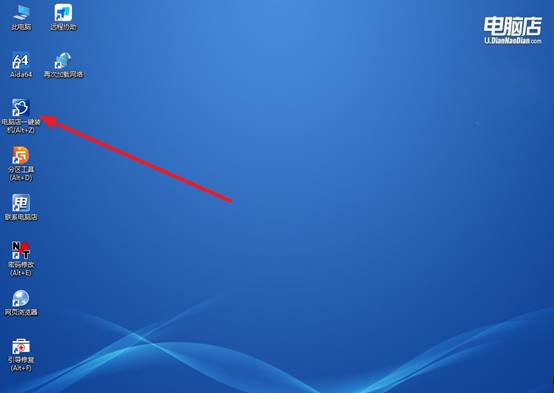
a. 设置u盘启动后即可进入电脑店winpe,打开【电脑店一键装机】,如下图所示:
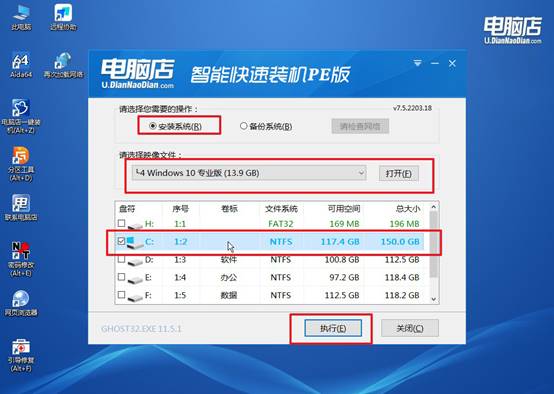
b.打开装机软件后,会识别u盘中的系统镜像文件,一般我们选择C盘(系统盘),选择完成之后点击【执行】。
c. 在还原操作中,可默认选项,点击【是】,接下来会自动安装系统。
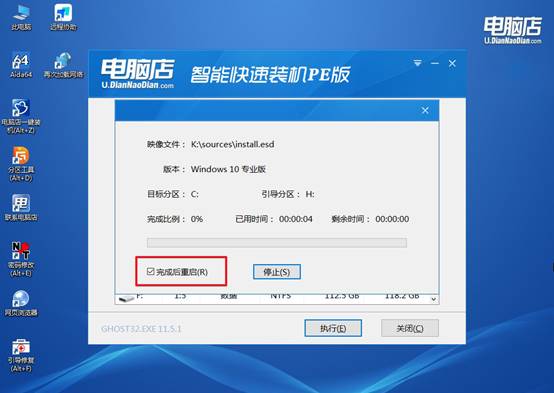
d. 等待安装完成,重启后即可进入系统了。
四、u盘装系统常遇到的问题
低配电脑安装win10总失败怎么办?
1、检查电脑配置是否满足Win10安装要求
如果电脑内存过小、硬盘空间不足或硬件过于老旧,安装Win10时容易出现卡死、报错或安装失败的问题。安装前建议确认内存、硬盘容量以及处理器是否满足系统运行要求。
2、重新制作启动U盘并更换系统镜像
安装失败有时并非硬件问题,而是系统镜像损坏或启动盘制作异常导致的。可以重新下载稳定版本的Win10镜像,并重新制作U盘启动盘后再次安装。
3、检测硬盘和内存是否存在故障
老电脑安装系统频繁失败,还可能与硬盘坏道、内存异常等硬件故障有关。如果安装过程中经常蓝屏、死机或自动重启,建议优先检测硬盘和内存状态。
好啦,使用U盘重装系统教程win10的步骤就讲解到这里了。实际上,很多系统问题通过重装Win10就能够解决,而且整个过程并没有想象中那么复杂。尤其是现在的U盘启动盘工具已经越来越成熟,很多操作都实现了图形化界面,新手不需要掌握复杂命令,简单易学。