

联想拯救者怎么升级win10?重装电脑系统的方法
发布时间:2026-06-15 10:35:07
联想拯救者怎么升级win10?小编建议使用电脑店u盘启动盘,即便是第一次接触系统重装,也能够跟着教程完成Win10安装。因为它真正需要用户做的,就是按照正确顺序完成操作。例如制作启动盘、进入启动菜单、选择系统镜像以及确认安装位置等。这些步骤看起来不少,但实际操作并不难,就算你之前不会重装系统,也一样可以学会。下面就来看看重装电脑系统的方法。

一、重装系统所需工具
1、电脑类型:联想
2、系统版本:win10专业版(其他Windows版本亦可)
3、装机工具:电脑店u盘启动盘,可进入官网下载制作软件,进行制作
二、重装系统前期准备事项
1、备份数据:在备份数据时,你需要备份个人文件、浏览器书签和历史记录、电子邮件和联系人、安装的程序和设置、游戏存档和设置、桌面和下载文件夹、系统配置信息、驱动程序、软件许可证密钥以及重要的系统文件和设置。
确保选择安全的存储位置,并记得备份注册表和其他系统文件,以便在重装系统后能够完整恢复数据和设置。
2、备份驱动:可用驱动人生或驱动精灵备份需要的驱动,重装之后直接安装即可。
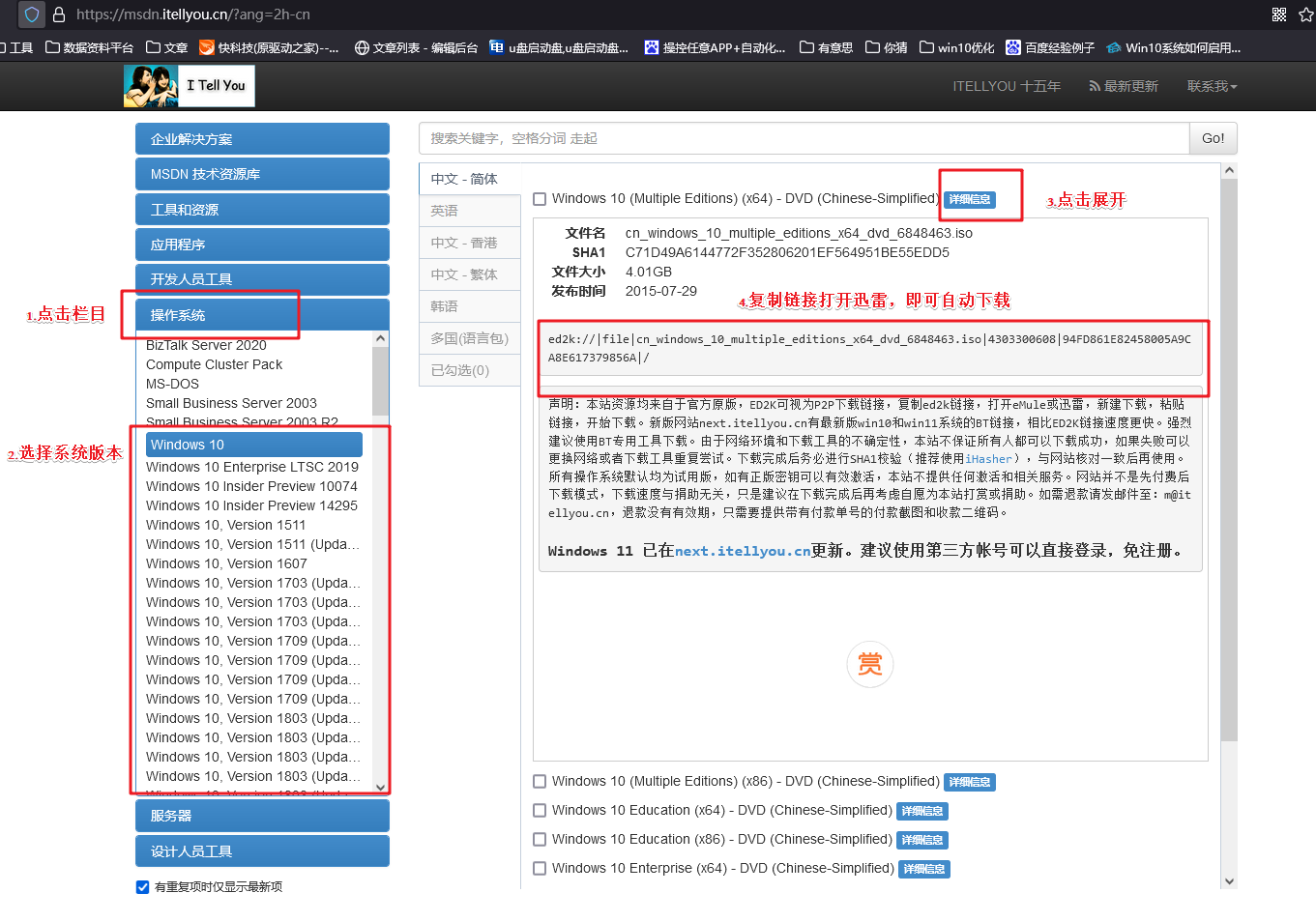
3、提前准备好需要安装的系统镜像,建议大家在msdn网站下载,操作简单更适合电脑小白,具体操作如下图所示;
三、重装系统具体教程
1、怎么制作启动盘?
a. 进入电脑店的官网,点击【下载中心】-【立即下载】,下载电脑店制作工具,下载前切记关闭防火墙和杀毒软件!

b. 下载之后解压,插入一个8G以上的u盘,双击打开电脑店的程序。
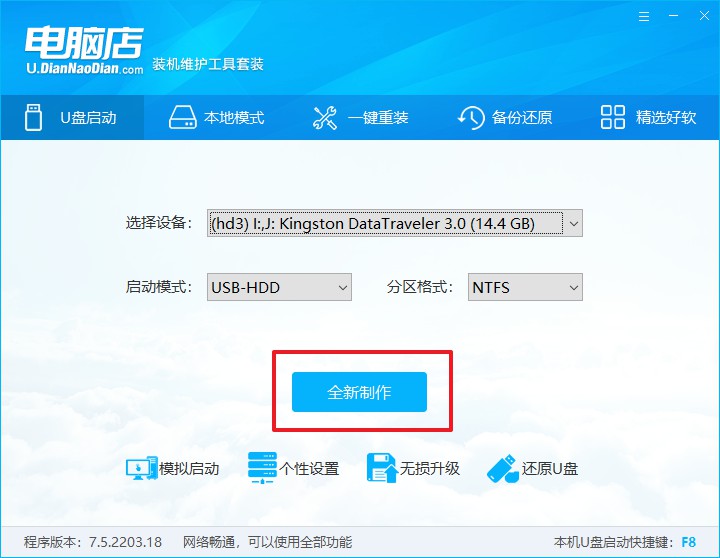
c. 插入u盘,打开软件。可默认界面的选项,直接点击【全新制作】。
2、怎么设置u盘启动?
a.确认自己电脑的型号,在电脑店官网查询对应的u盘启动快捷键。
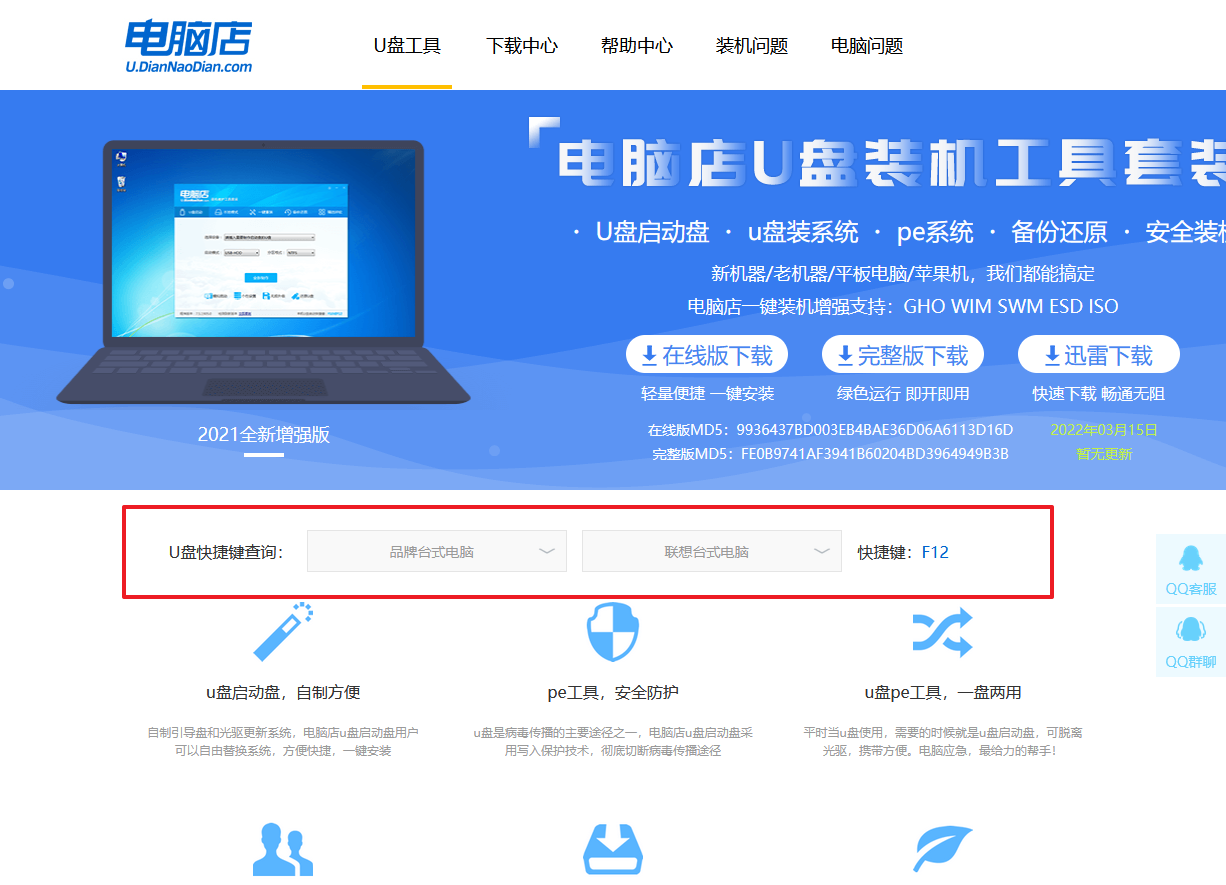
b. u盘启动盘连接电脑,重启出现开机画面,按u盘启动快捷键进入BIOS设置界面。
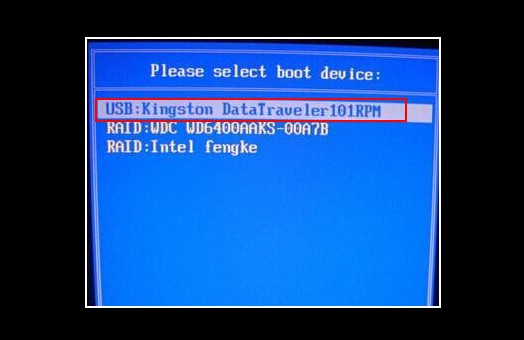
c. 在界面中,移动光标至u盘选项,回车即可。
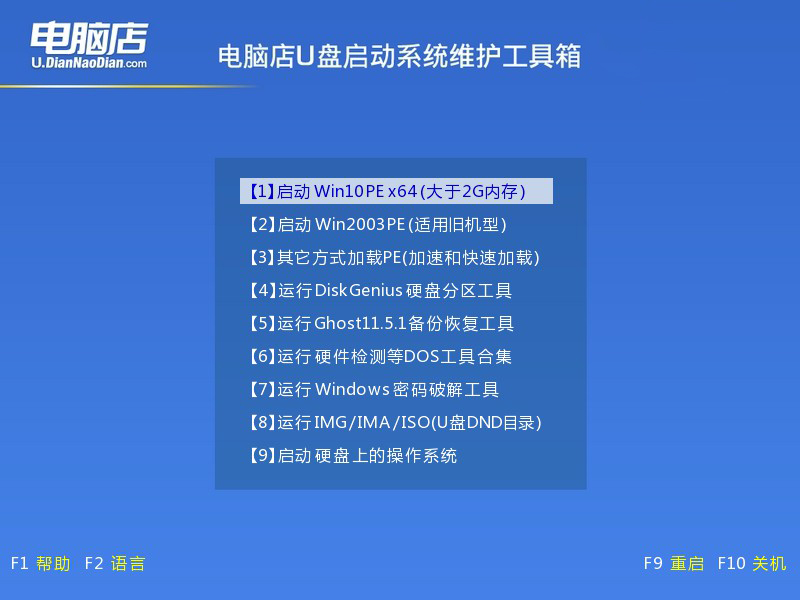
d. 接下来就会进入到电脑店winpe界面,选择第一项回车即可进入winpe系统。
3、如何u盘装机?
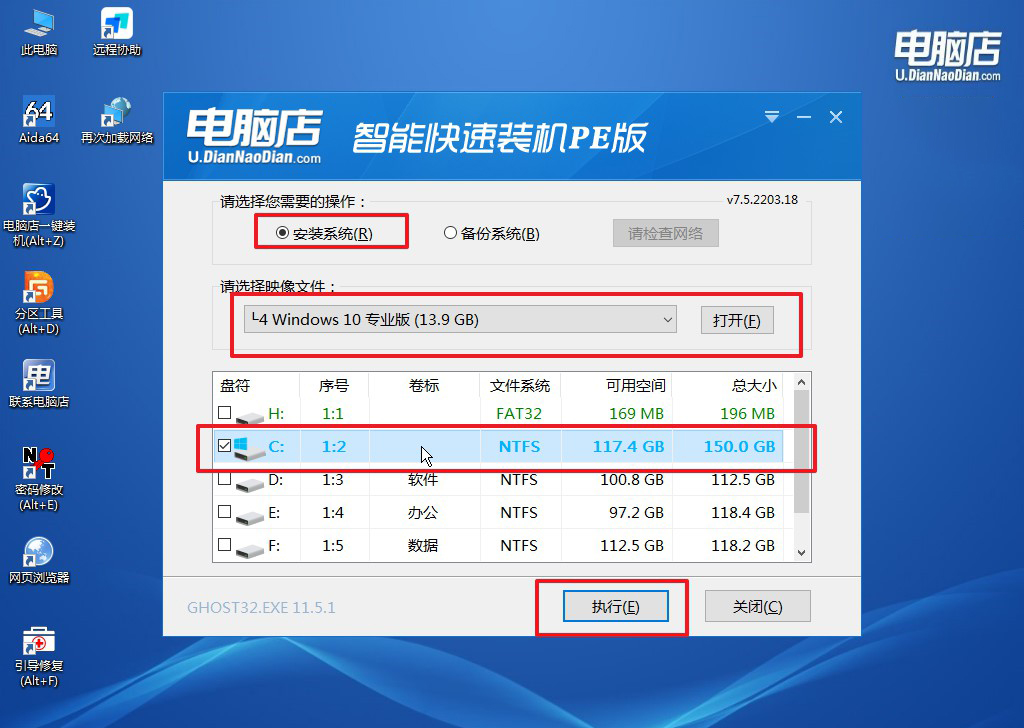
a.找到并打开一键装机的软件。在窗口中选择操作方式,打开win10的镜像,以及勾选系统盘,点击【执行】。
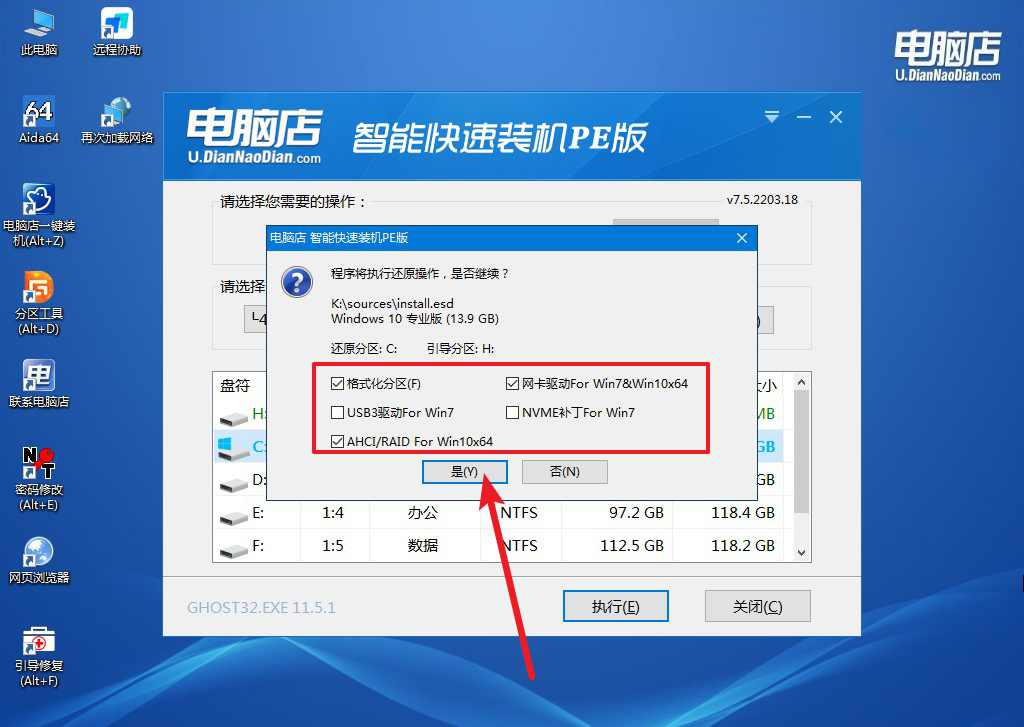
b.在还原窗口中,可默认设置直接点击【是】。
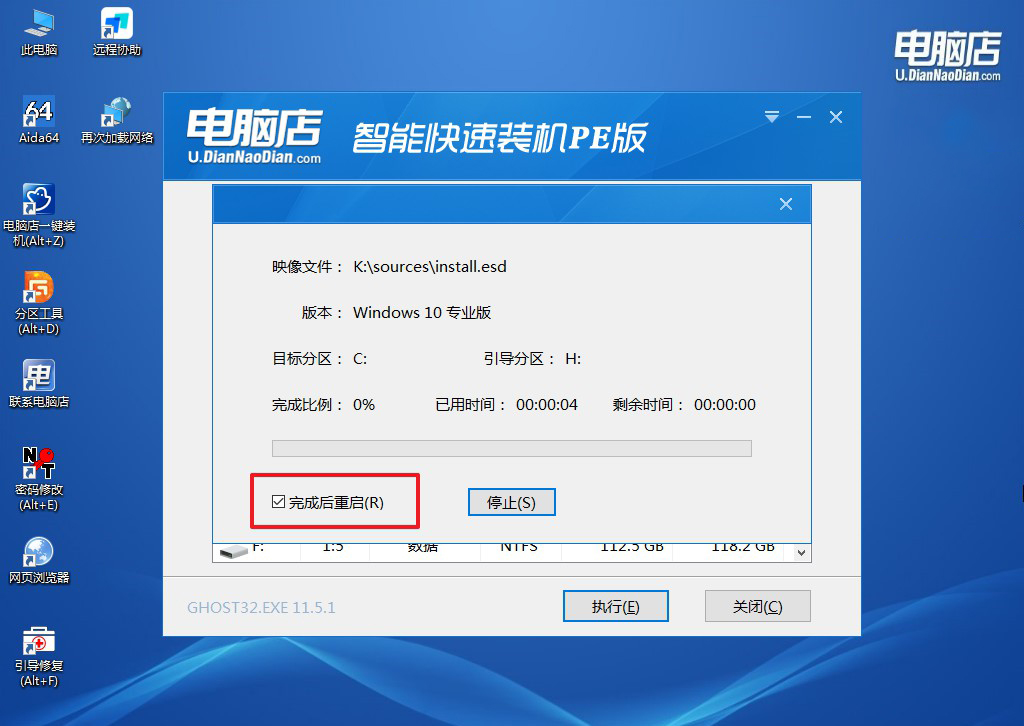
c. 勾选【完成后重启】,接下来就是等待安装完成了。
d. 等待安装部署完成,进入系统桌面。
四、重装系统相关内容
恢复设置后如何找回桌面文件?
1、先确认恢复时选择了哪种恢复方式
系统恢复通常分为“保留个人文件”和“删除所有内容”两种模式。如果选择了保留个人文件,那么桌面资料很可能仍然存在;如果选择了删除所有内容,则文件被清除的可能性会更高。
2、利用系统搜索功能查找文件
如果恢复后桌面变空,不一定代表文件已经丢失。可以打开资源管理器,在搜索框中输入文件名称、文件后缀(如.docx、xlsx、jpg)或关键词进行全盘搜索,很多文件可能只是被移动到了其他位置。
3、检查备份记录或尝试数据恢复
如果之前开启过文件历史记录、云同步或其他备份功能,可以从备份中恢复桌面文件。若没有备份且文件已经丢失,则应尽量减少对硬盘的读写操作,并使用数据恢复工具进行扫描找回。
通过这些操作,你就可以学会重装电脑系统的方法了。U盘启动盘,它不仅适用于系统能够正常进入桌面的电脑,也适用于已经无法启动的设备。无论是笔记本还是台式机,只要满足基本硬件条件,都可以通过U盘完成系统安装。万一电脑出现问题,它能立马帮你解决问题。