

电脑店U盘重装系统教程win10- 电脑店U盘重装系统教程
发布时间:2026-06-16 10:24:07

一、重装系统的工具
1、电脑型号:笔记本以及台式电脑所有型号均适用
2、系统版本:win10专业版
3、装机工具:电脑店u盘启动盘,可从官网下载工具进行制作
二、重装系统的准备工作
1、合适的U盘: 通常,安装操作系统所需的文件会占用相当数量的存储空间,因此需要一个容量至少为8 GB 的U盘。请确保U盘是空的,或者你已经备份了其中的数据。
2、U盘格式化: 在制作U盘启动盘之前,请确保对U盘进行格式化。这将导致U盘上的所有数据被清除,因此务必提前备份重要文件。
3、下载镜像文件: 请从官方渠道下载操作系统的ISO文件,避免使用来源不明或经过修改的文件,以免带来潜在的风险。
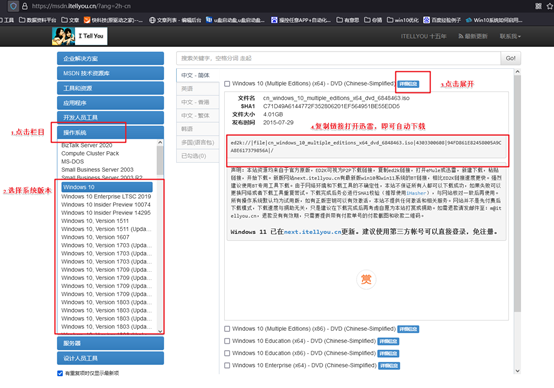
如何下载呢?这里小编给大家提供一个简单的方法:搜索【msdn】并进入其网站,在栏目中展开【操作系统】,选择需要下载的系统版本,点击【详细信息】,复制其下载链接,打开下载软件即可自动下载。
三、重装系统的操作教程
1、制作u盘启动盘
a.进入电脑店的官网,点击【下载中心】-【立即下载】,下载电脑店制作工具,下载前切记关闭防火墙和杀毒软件!

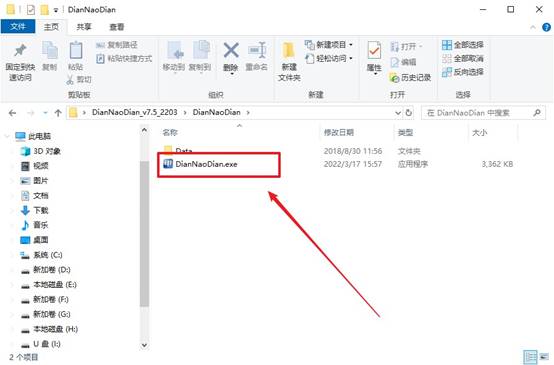
b.下载后安装制作工具,如下图所示,打开以下的程序。
c.将u盘插入电脑当中,软件会自动识别到u盘的信息。默认其他设置,直接点击【全新制作】。
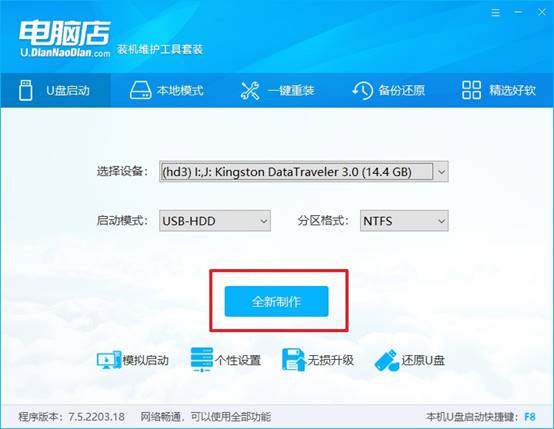
d.当提示格式化的时候,点击【确定】,等待制作即可。
2、设置u盘启动
a.在电脑店官网首页可查询u盘启动快捷键,接下来的操作中会用到。
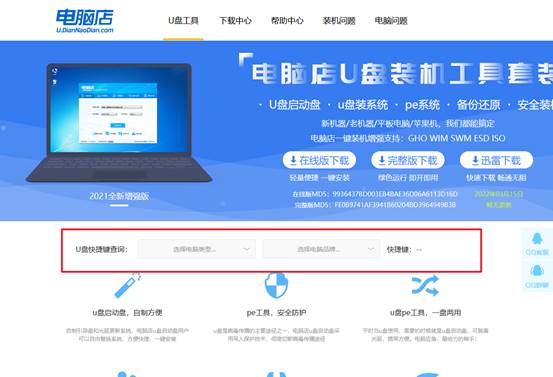
b.重启电脑,不间断按u盘启动快捷键,即可弹出启动设备菜单窗口。
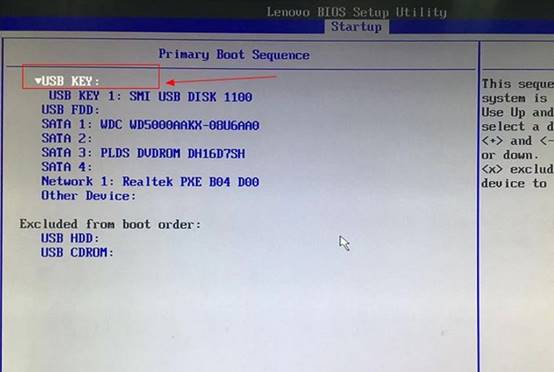
c.按键盘加减号,将u盘移动到第一位,按下F10保存并退出。
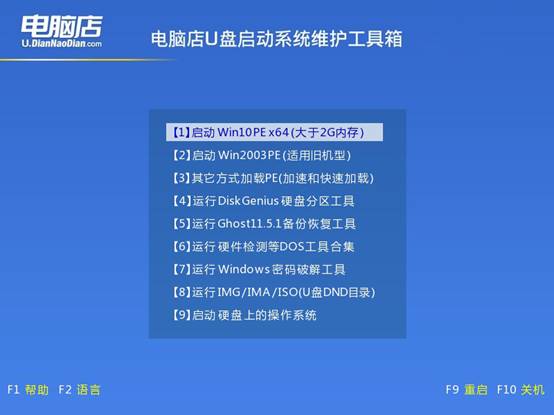
d.电脑重启后,就会进入电脑店的PE系统,在此之前我们需要选择第一项即可进入。
3、u盘装系统
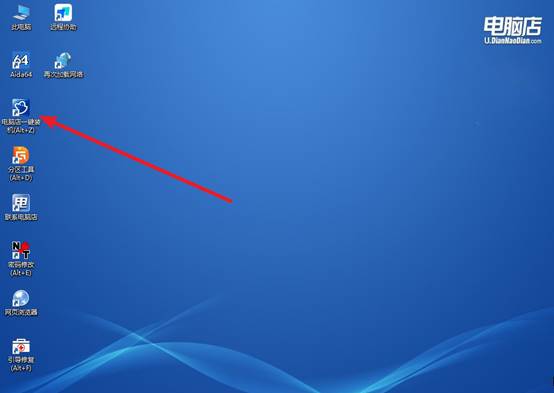
a.进入电脑店winpe,在桌面打开装机软件,如下图所示:
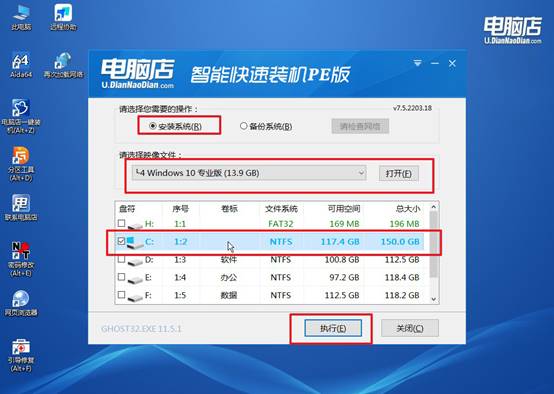
b.打开装机软件后,会识别u盘中的系统镜像文件,一般我们选择C盘(系统盘),选择完成之后点击【执行】。
c.之后,在一键还原窗口中默认已勾选的选项,点击【是】,接下来等待系统的安装。
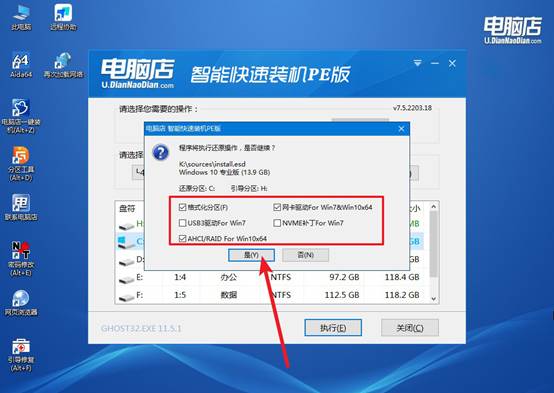
d.接下来等待安装,完成后重启电脑,拔出u盘启动盘即可进入系统。
四、重装后可能遇到的问题
重装win7后usb全部失灵原因分析及解决方法
1、原因:Win7缺少USB3.0驱动
许多新主板和笔记本仅提供USB3.0或USB3.1接口,而原版Win7并未内置相关驱动,因此系统安装完成后可能出现所有USB设备无法识别的情况。
解决方法: 使用集成USB3.0驱动的Win7镜像重新安装,或通过PE系统安装USB驱动。
2、原因:主板芯片组驱动未安装
USB控制器需要依赖主板芯片组驱动正常工作。如果驱动缺失,即使系统安装成功,鼠标、键盘和U盘也可能全部失灵。
解决方法: 进入PE系统安装主板芯片组驱动和USB控制器驱动,然后重启电脑。
3、原因:硬件与Win7兼容性较差
部分新平台处理器和主板已经不再针对Win7提供完整驱动支持,安装后容易出现USB接口全部失效的问题。
解决方法: 优先安装Win10或Win11系统;如果必须使用Win7,建议提前制作集成USB驱动和NVMe驱动的Win7安装镜像。
好啦,电脑店U盘重装系统教程就分享到这里了。对于配置一般的电脑来说,Win10依然拥有一定优势,它启动速度快、资源占用相对较少,运行体验往往比win11新系统更加轻松。因此,如果你的电脑主要用于基础办公或者日常家用,重装Win10未必是一个坏选择。