

U盘装系统win10方法- U盘装系统win10步骤
发布时间:2026-06-16 10:24:54
U盘装系统win10方法。很多用户第一次接触重装系统时,都会把重点放在系统镜像或者安装界面上。但实际上,真正决定安装能否顺利完成的,往往是前期准备工作。尤其是在自己动手重装系统的情况下,一个可靠的U盘启动盘能够省去很多不必要的麻烦。而电脑店,之所以能够快速完成系统安装,本质上也是借助启动盘。具体操作,下面就来看看U盘装系统win10步骤。

系统版本:win10专业版
U盘:8GB或以上的空白U盘
工具:电脑店u盘启动盘,需要通过软件制作,软件进入下载页面选择合适版本即可
二、U盘重装系统准备工作
1、提前查询启动热键: 要进入BIOS设置U盘启动,首先别忘了BIOS的入口,也就是启动热键。它可不是随便哪个键都能跳进去的哦!
2、系统的数据备份与还原: 在系统大变脸之前,得先给重要文件来个“备胎”。备份一下重要的东西,免得系统重装后哭天抹泪。这样还能享受备份还原的“魔法时刻”哦!
3、下载win10的系统镜像:
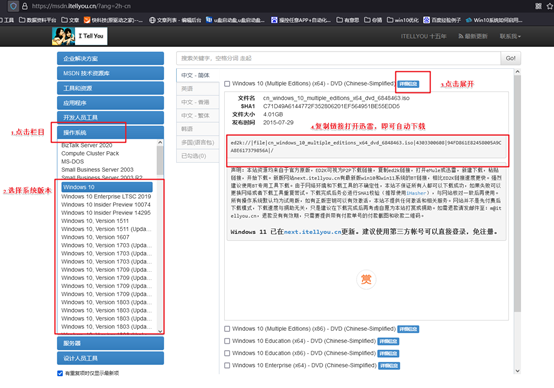
要下载Windows 10的系统镜像,首先进入MSDN网站主页面。在页面左侧选择所需的镜像类型,然后在右侧选择你需要的版本。接着,复制下载链接,打开迅雷即可自动开始下载。
三、U盘重装系统教程
1、制作u盘启动盘
a. 百度搜索【电脑店】进入官网,将栏目切换到【下载中心】,点击【立即下载】,即可下载 u盘启动盘制作工具。

b. 下载完成,解压并打开即可开始制作。
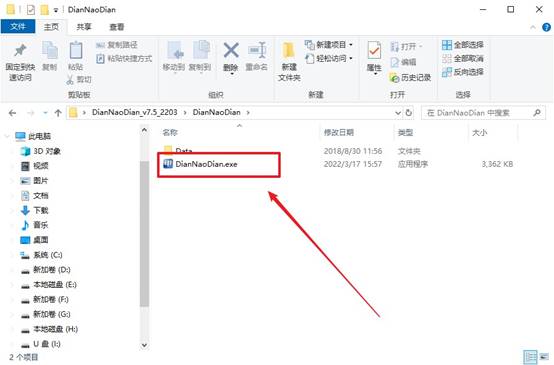
c. 工具会自动识别u盘,默认【启动模式】和【分区格式】,点击【全新制作】。
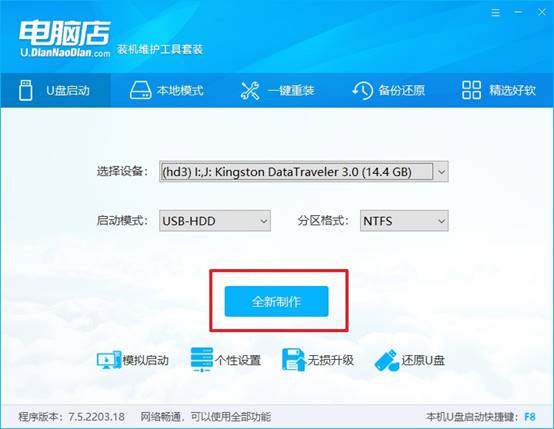
d. 弹出格式化提示,点击【确定】开始制作,等待完成即可。
2、设置u盘启动
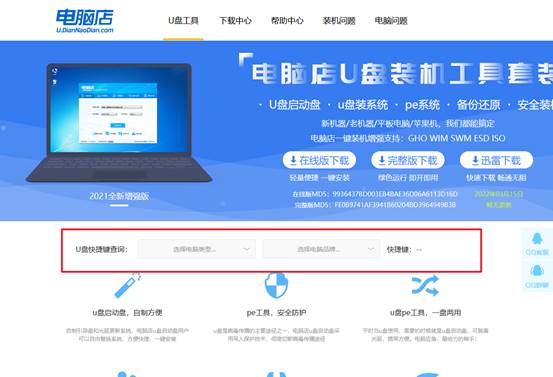
a. 在电脑店首页即可查询u盘启动快捷键,主要用于设置进入BIOS的启动项设置界面。
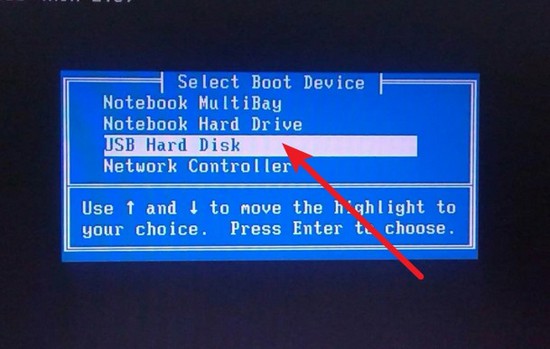
b. u盘启动盘连接电脑,重启出现开机画面,按u盘启动快捷键进入BIOS设置界面。
c.在启动项设置界面,大家找到u盘启动盘,选中后回车确认就可以了。
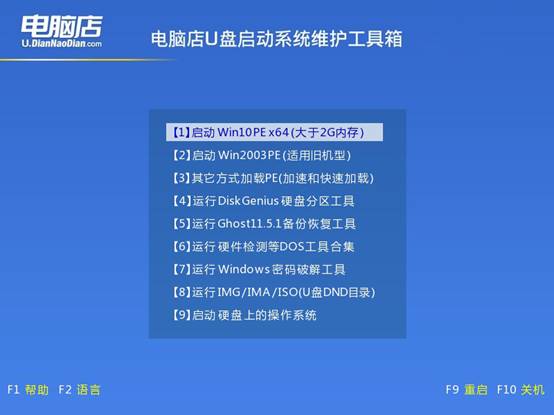
d. 再次重启后,电脑会进入电脑店winpe主菜单,新机型电脑选择【1】,旧机型选择【2】,回车。
3、u盘装系统
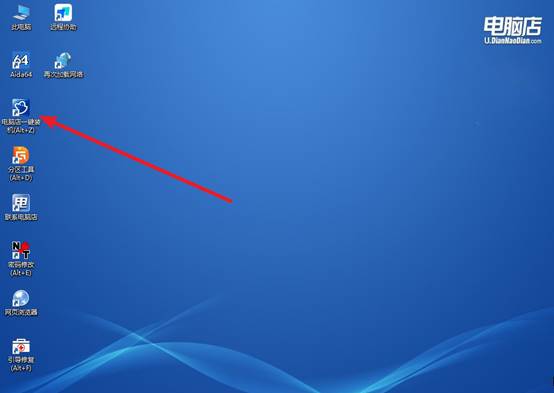
a. u盘启动后即可进入电脑店winpe,双击打开【电脑店一键装机】。
b. 如下图所示,选择镜像和系统分区,点击【执行】即可开始安装。
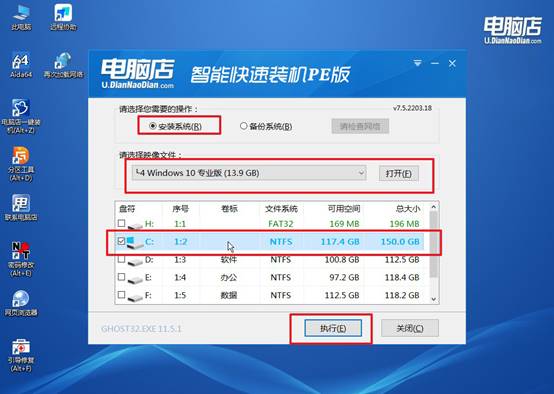
c. 在还原操作中,可默认选项,点击【是】,接下来会自动安装系统。
d、等待计算机重启部署,安装完成后即可进入win10系统!
四、U盘重装系统相关问题
电脑重装系统后经常蓝屏怎么解决
1、检查驱动是否安装正确
重装系统后频繁蓝屏,很多时候与驱动不兼容有关,尤其是显卡、网卡和主板驱动。建议安装电脑官网提供的驱动程序,避免使用来源不明的驱动包。
2、检测硬盘和内存状态
如果蓝屏问题持续出现,需要检查硬盘和内存是否存在故障。硬盘坏道、内存接触不良或损坏,都可能导致系统运行过程中反复蓝屏。
3、重新安装匹配的系统版本
部分老旧电脑安装过高版本系统,或新电脑安装过旧版本系统,都可能出现兼容性问题。建议根据电脑配置选择合适的Windows版本重新安装。
关于U盘装系统win10步骤,你学会了吗?其实,维修人员使用的方法和普通用户能够接触到的方法并没有本质区别。区别更多体现在经验和流程熟悉程度上。因此,如果提前了解整个操作步骤,并准备好相应工具,很多用户完全可以独立完成Win10安装。