

电脑开不了机用u盘怎么重装系统-电脑开不了机用U盘如何重装系统
发布时间:2026-06-18 10:31:29

一、重装系统所需工具
1、电脑类型:笔记本/台式均适用
2、系统版本:win10专业版
3、装机工具:电脑店u盘启动盘,需要通过“下载中心”的制作软件进行制作
二、重装系统前期准备
1、制作U盘启动盘时,要根据需求选择适当的启动模式,现在大部分电脑默认USB-HDD模式。U盘启动盘制作完成后,可通过软件自带的模拟器进行测试,确保u盘制作成功。
2、在备份过程中,主要备份系统盘的重要数据,如果担心其他分区的数据丢失,也可以进行备份。
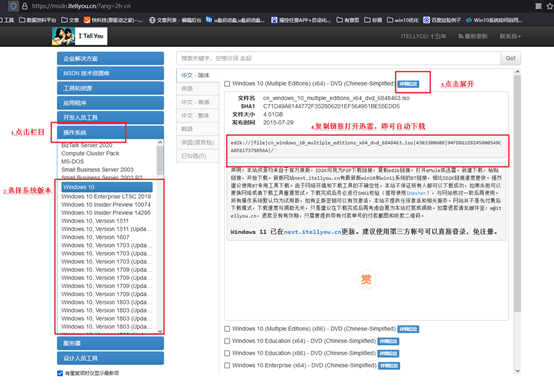
3、下载win10专业版的镜像文件,想要快速下载的朋友们,可以进入msdn网站,在操作系统栏目找到对应的镜像,复制其下载链接,打开迅雷就可下载了!
三、重装系统详细教程
1、制作u启动盘
a. 百度搜索【电脑店】进入官网,将栏目切换到【下载中心】,点击【立即下载】,即可下载 u盘启动盘制作工具。

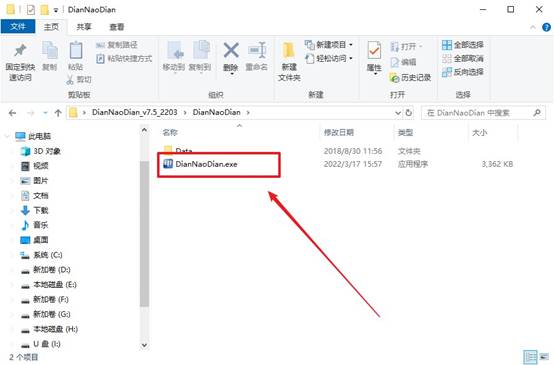
b. 下载之后解压,插入一个8G以上的u盘,双击打开电脑店的程序。
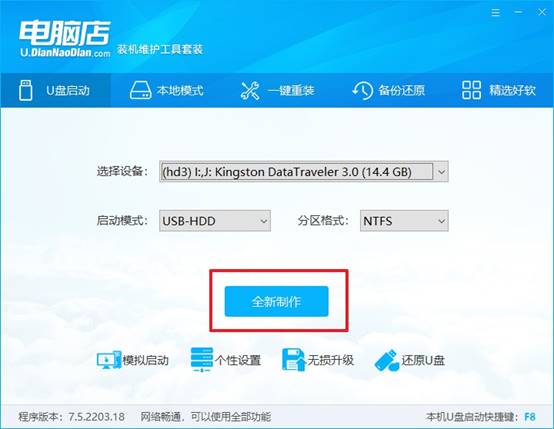
c. 默认设置,点击【全新制作】。
d. u盘启动盘制作完毕后,电脑会弹出提示框弹出,你可以点击【是】查看教程,也可以点击【否】关闭页面。
2、BIOS设置u盘启动
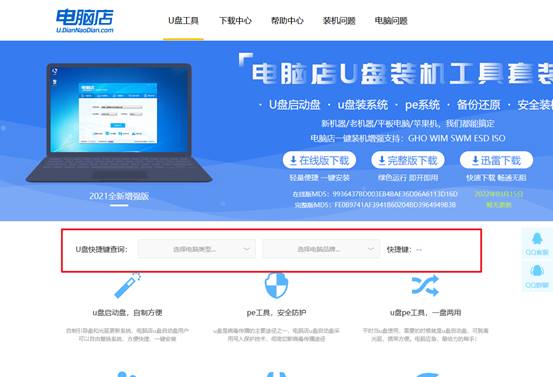
a. 在电脑店首页,输入重装电脑的相关信息,查询u盘启动快捷键。
b. 接下来将u盘启动盘连接电脑,重启,启动后迅速按下查询到的快捷键。
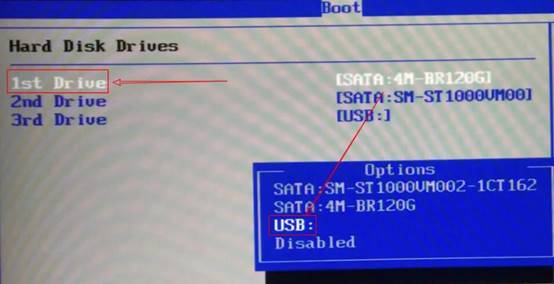
c. 在窗口中,移动光标选择u盘启动为第一启动项,之后按F10键保存并且重启电脑即可。
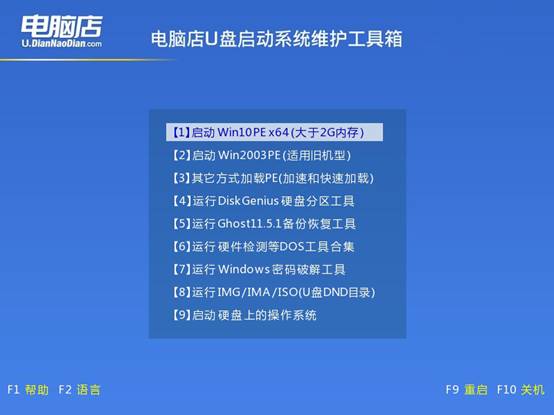
d. 此时就会进入电脑店主菜单,选择【1】这一选项后回车。
3、u盘装系统
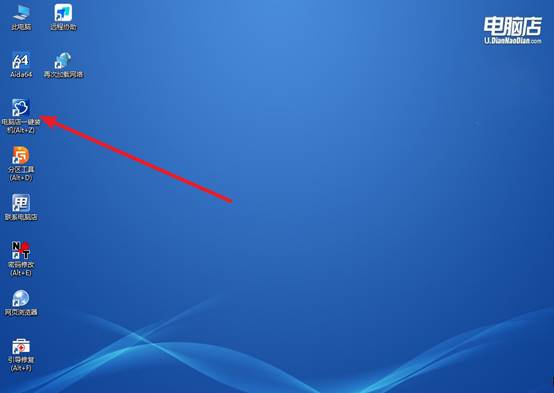
a. u盘启动后即可进入电脑店winpe,双击打开【电脑店一键装机】。
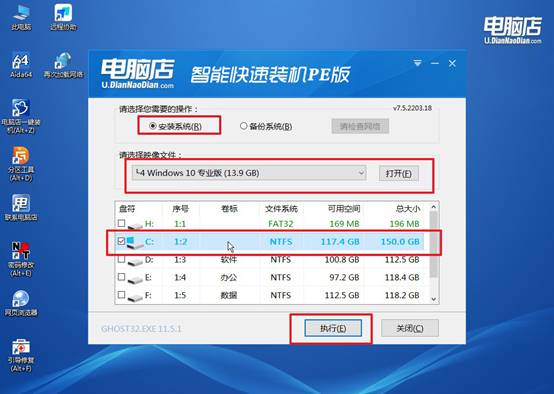
b. 在界面中,根据下图所示的提示,选择操作方式、镜像文件以及系统盘符,点击【执行】。
c. 在还原窗口中,默认设置点击【是】。接着勾选【完成后重启】,等待安装即可。
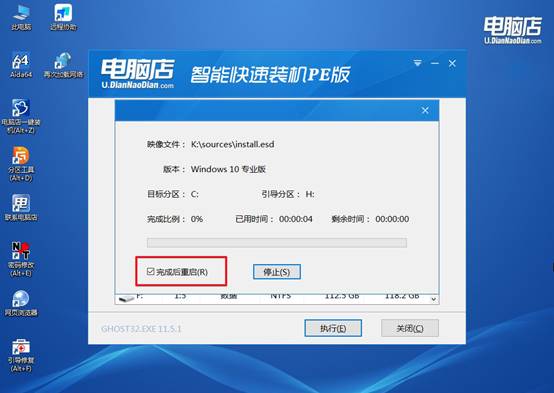
d. 之后会重启电脑,我们稍等一会就可以进入win10系统了。
四、重装系统后可能碰到的问题
电脑重装系统后开机蓝屏是怎么回事?
1、硬盘模式不兼容
如果电脑 BIOS 中开启的是 AHCI 模式,而安装的系统缺少对应驱动,就容易出现蓝屏,尤其是 Win7 系统。进入 BIOS,将 SATA Mode 在 AHCI 和 IDE 之间切换后,再重新启动试试。
2、安装的系统版本不匹配
例如老电脑安装精简版 Win10、新电脑安装 Win7,可能缺少必要驱动,从而导致启动时蓝屏。建议根据电脑配置选择合适的系统版本。
3、驱动程序冲突
显卡、网卡、存储控制器驱动异常,也会导致进入系统时蓝屏。可以进入安全模式卸载驱动,或者重新使用官方驱动安装。
现在,你知道电脑开不了机用U盘如何重装系统了吧。很多新手容易被“电脑开不了机”这几个字吓到,总觉得这是很严重的故障。可实际上,在重装系统这件事上,能不能进入桌面和能不能装系统,压根就是两回事。只要硬件没有问题,启动盘正常,大多数情况下都能够继续操作。