

电脑店u盘装系统教程,电脑崩溃了如何u盘启动装系统
发布时间:2026-06-22 10:32:37

1、一个8GB或以上的空白u盘
2、系统镜像:Windows镜像即可
3、装机工具:从电脑店官网u.diannaodian.com,下载u盘启动盘制作工具
二、重装系统前的准备
1、下载系统镜像文件
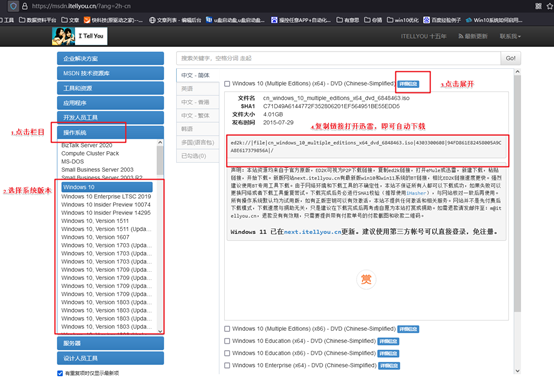
访问 MSDN 网站,找到【操作系统】分类,挑选所需的系统版本后,点击右侧的【详细信息】。复制提供的下载链接,并使用迅雷或其他下载工具将镜像文件下载到本地。
2、创建电脑店 u 盘启动盘
使用电脑店 u盘启动盘制作工具,只需一键操作即可完成制作。具体操作步骤可参考以下教程,帮助大家快速上手。
三、重装系统详细步骤
1、制作u盘启动盘
a.在电脑店官网中,切换到下载中心,点击【立即下载】,即可下载电脑店,这一制作启动盘所需的工具。

b.插入u盘,打开下载好的制作工具。
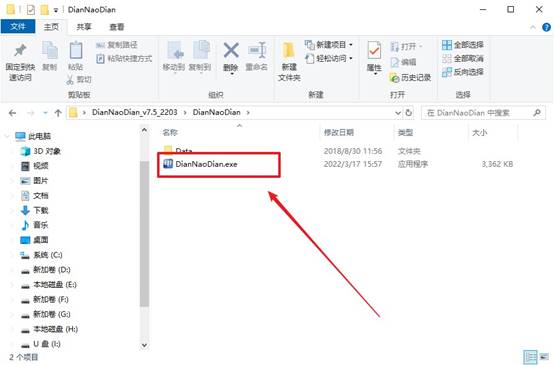
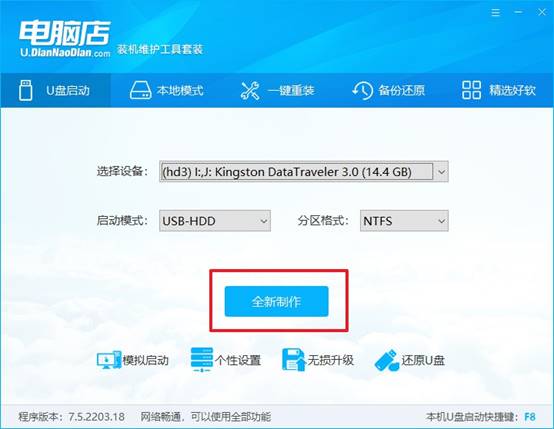
c.默认设置,点击【全新制作】。
d.u盘启动盘制作完毕后,电脑会弹出提示框弹出,你可以点击【是】查看教程,也可以点击【否】关闭页面。
2、设置u盘启动
a.在电脑店官网首页查询u盘启动快捷键,如下图所示:
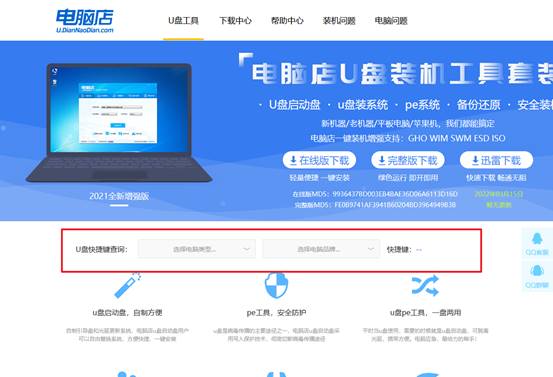
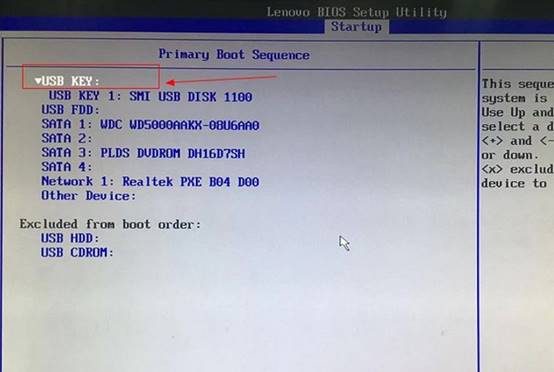
b.插入u盘后重启,等待屏幕出现画面,按下快捷键进入优先启动项设置界面。
c.在窗口中,移动光标选择u盘启动为第一启动项,之后按F10键保存并且重启电脑即可。
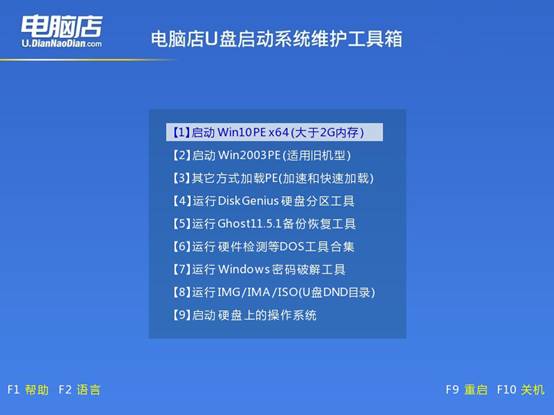
d.此时就会进入电脑店主菜单,选择【1】这一选项后回车。
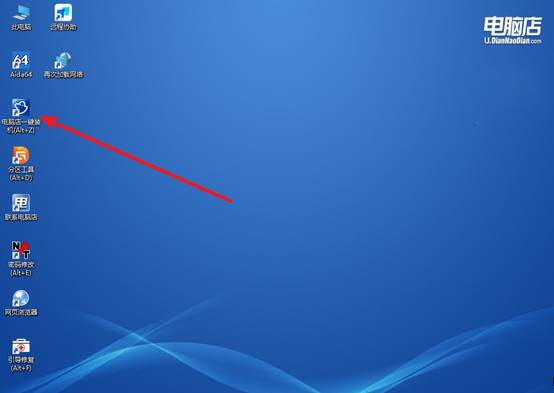
3、u盘装系统
a.设置完电脑店主菜单后进入winpe,找到并打开一键装机的软件。
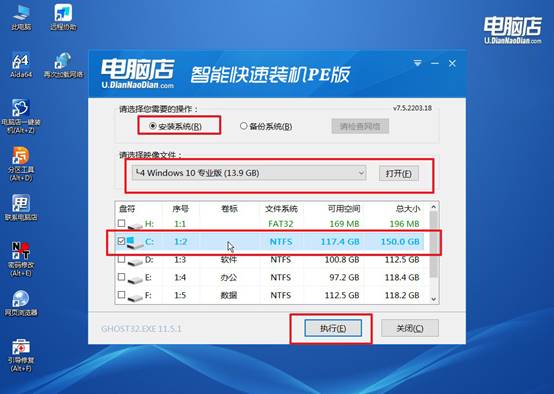
b.在窗口中选择操作方式,打开win10的镜像,以及勾选系统盘,点击【执行】。
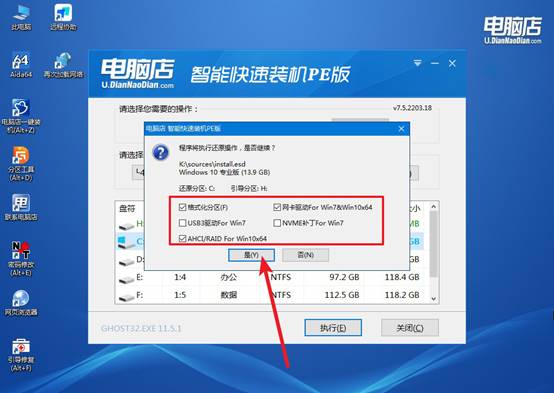
c.在还原窗口中,默认设置点击【是】。接着勾选【完成后重启】,等待安装即可。
d.之后会重启电脑,我们稍等一会就可以进入win10系统了。
四、重装系统可能出现的问题
打印机不能打印怎么办
1、检查打印机连接和状态
确认打印机已正常开机,USB 数据线或 Wi-Fi 连接正常,没有出现卡纸、缺纸、缺墨等情况。同时查看打印机是否处于“脱机使用打印机”状态,如果是,可以在“设备和打印机”中取消脱机状态。
2、检查打印机驱动和默认设备
如果重装系统后或更换电脑后无法打印,可能是打印机驱动未安装或安装错误。建议进入“设备和打印机”,确认打印机已设置为默认打印机,并重新安装对应型号的官方驱动。
3、重启打印服务或清除打印队列
如果打印任务一直卡住,可以按 Win+R 输入 services.msc,找到“Print Spooler”服务并重新启动。同时删除打印队列中的所有任务,然后重新发送打印指令。
通过这些步骤,你就可以学会电脑崩溃了如何u盘启动装系统。重装系统,方法太多反而容易混乱,而固定使用一种熟悉的方式,时间长了自然会形成自己的操作习惯。也正因为如此,小编这些年几乎没有刻意去追求新的重装方案,而是一直围绕U盘重装进行使用和优化。