

电脑太卡了怎么自己重装系统,怎么自己重装系统win10
发布时间:2026-06-22 10:33:07

一、u盘重装所需工具
1、系统版本:win10专业版
2、装机工具:电脑店u盘启动盘,官网u.diannaodian.com
二、u盘重装前期准备
1、在重新安装操作系统之前,务必备份所有重要文件,以免数据丢失,可以将数据复制到外部硬盘,适合大容量备份。也可以利用 Google Drive、OneDrive 等云服务,方便随时访问和恢复。
2、在进行系统重装时,一些安全软件可能会干扰安装过程,建议临时禁用它们,这是因为防病毒软件可能误判系统安装程序为潜在威胁,导致安装失败或中断。
3、下载操作系统镜像:如果你还没有操作系统的安装文件,需要从MSDN网站下载操作系统的安装镜像文件。如何下载呢?
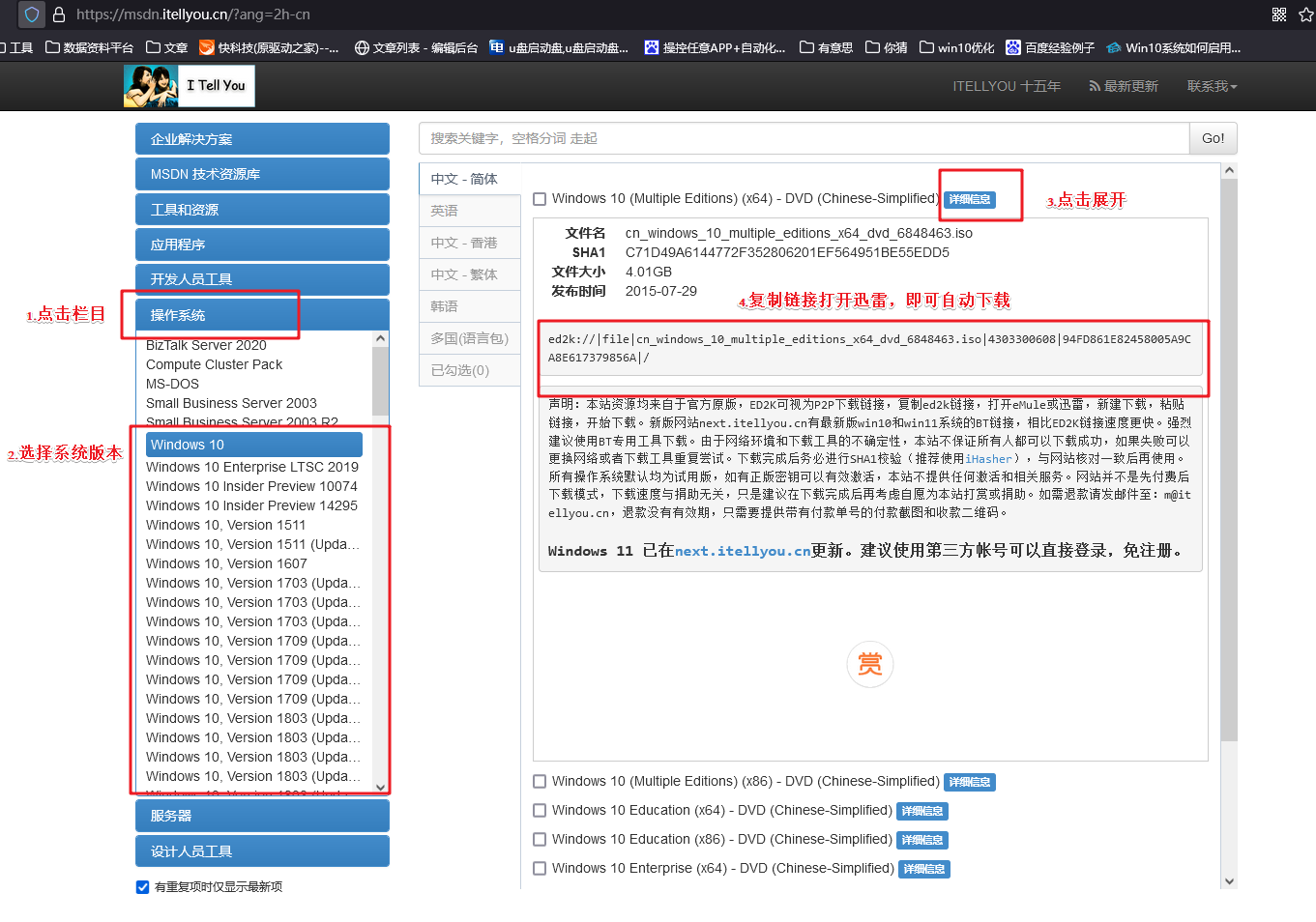
打开浏览器搜索【MSDN】,点击进入网站,依次点击【操作系统】-【windows 10任一版本】-【详细信息】,复制下载链接,打开迅雷即可自动下载。
下载完成后,将镜像文件存放在非 C 盘的分区,以避免系统重装时被覆盖。
三、u盘重装详细步骤
1、制作u盘启动盘
a.进入首页,切换到【下载中心】,点击【立即下载】,下载电脑店的制作工具。注意事项:下载前关闭电脑的防火墙及第三方杀毒软件,避免误删工具的组件!

b.下载完成,解压并打开即可开始制作。
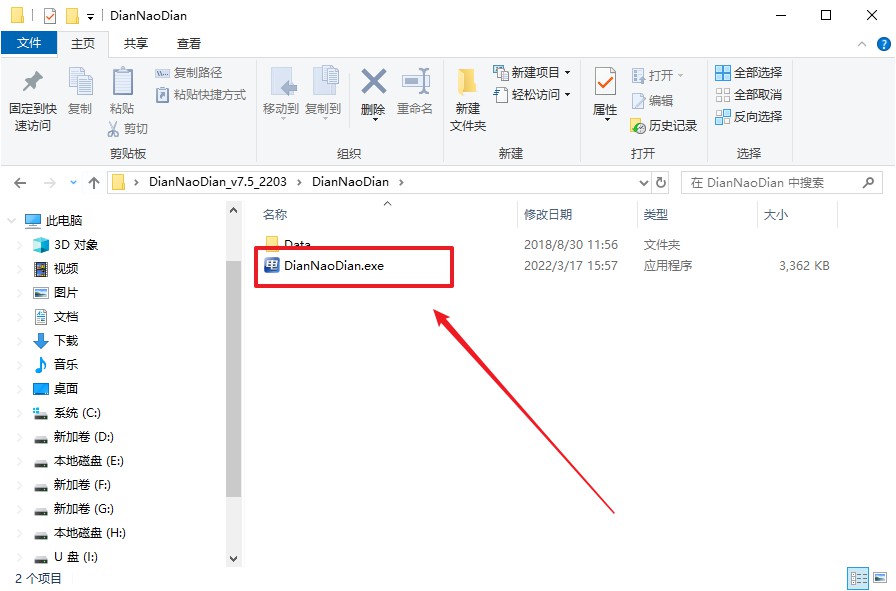
c.插入u盘,打开软件。可默认界面的选项,直接点击【全新制作】。
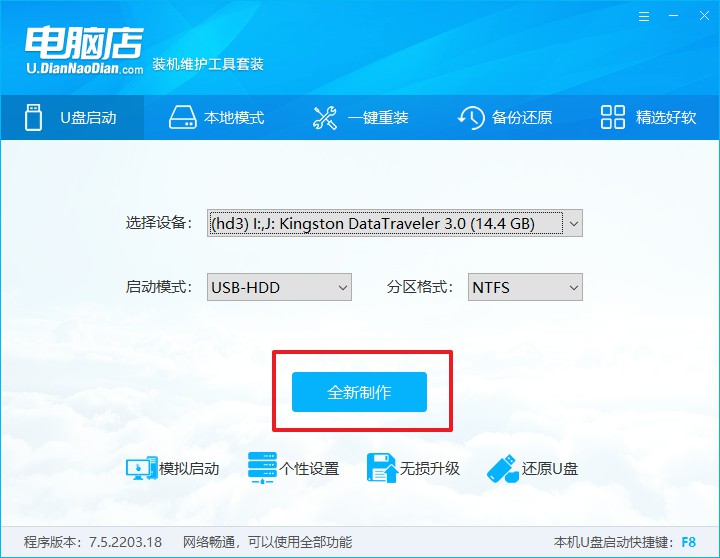
d.弹出格式化提示,点击【确定】开始制作,等待完成即可。
2、设置u盘启动
a.打开电脑店官网首页选择电脑类型和品牌,查询u盘启动快捷键。
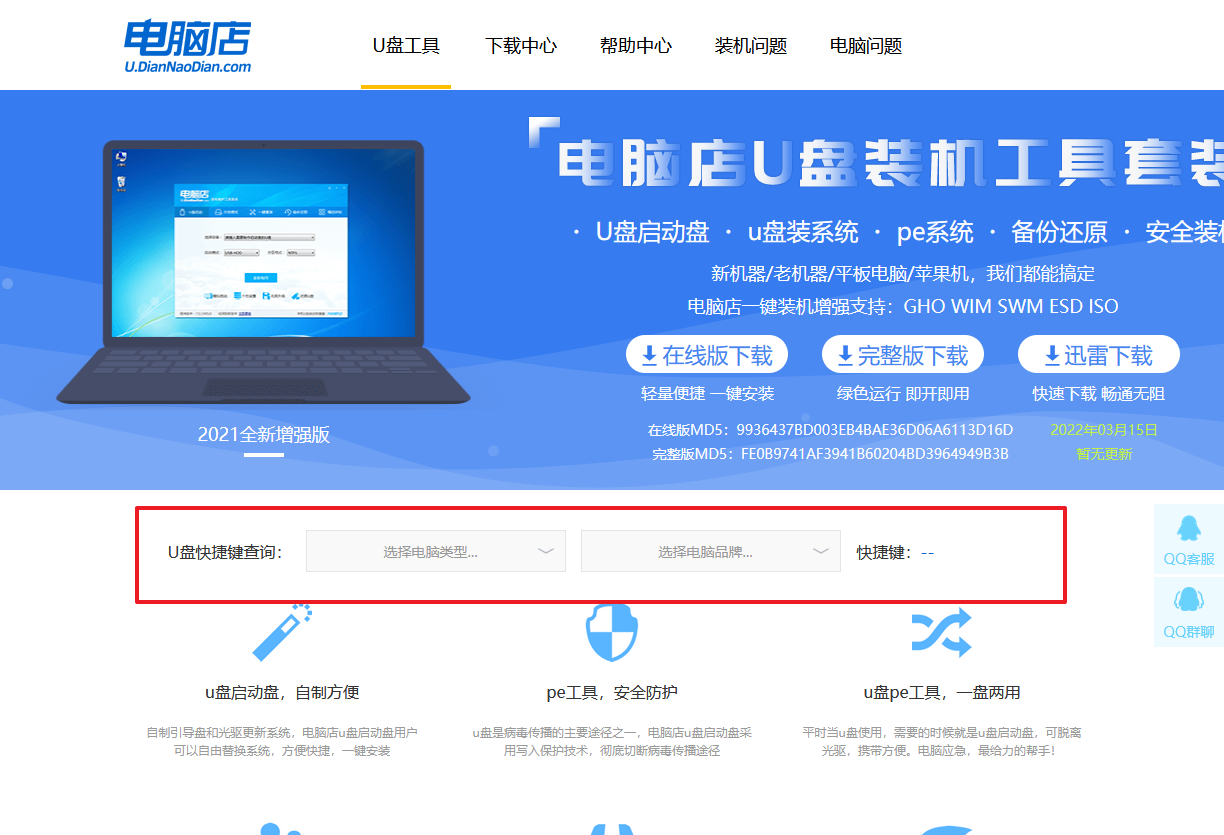
b.将制作好的u盘启动盘插入电脑USB接口,开机或重启,出现画面后按下u盘启动快捷键。
c.弹出快速启动选项的窗口,我们选择u盘进入即可。
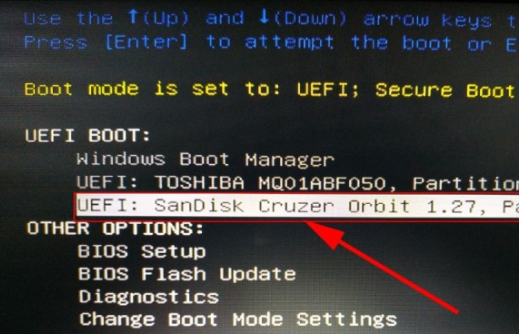
d.回车后就可以进入电脑店winpe主菜单了。
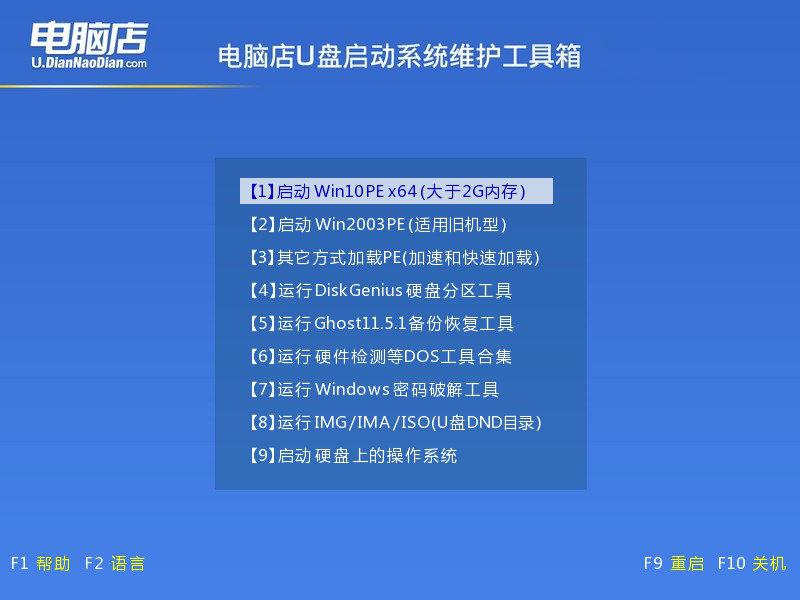
3、u盘装系统
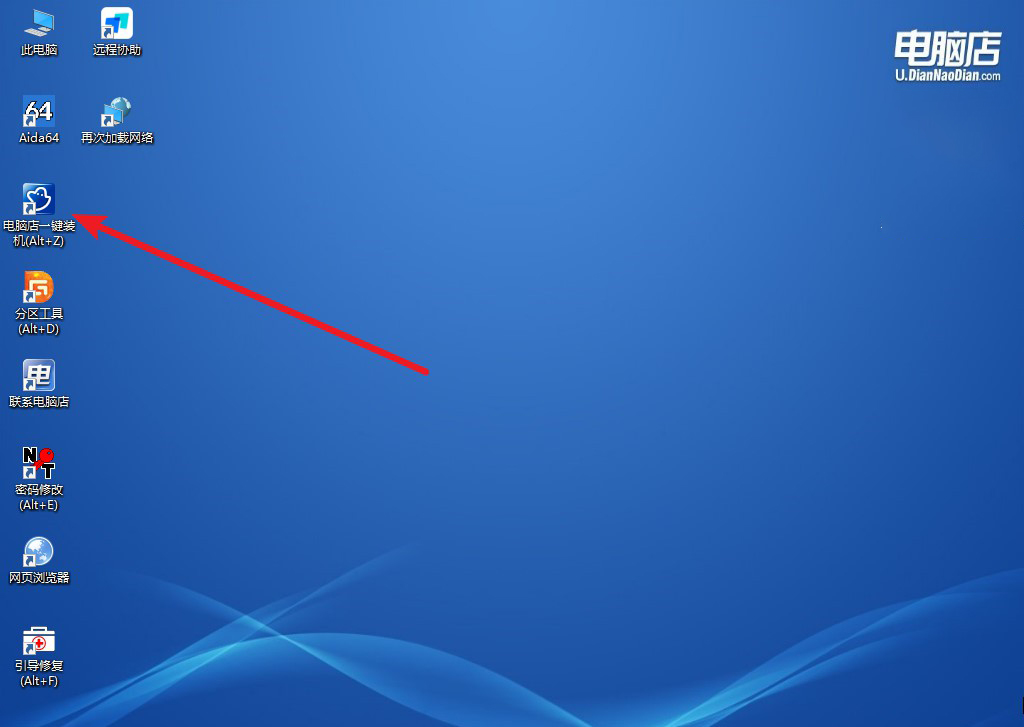
a.如安装win10系统,进入winpe桌面后,打开【电脑店一键装机】。
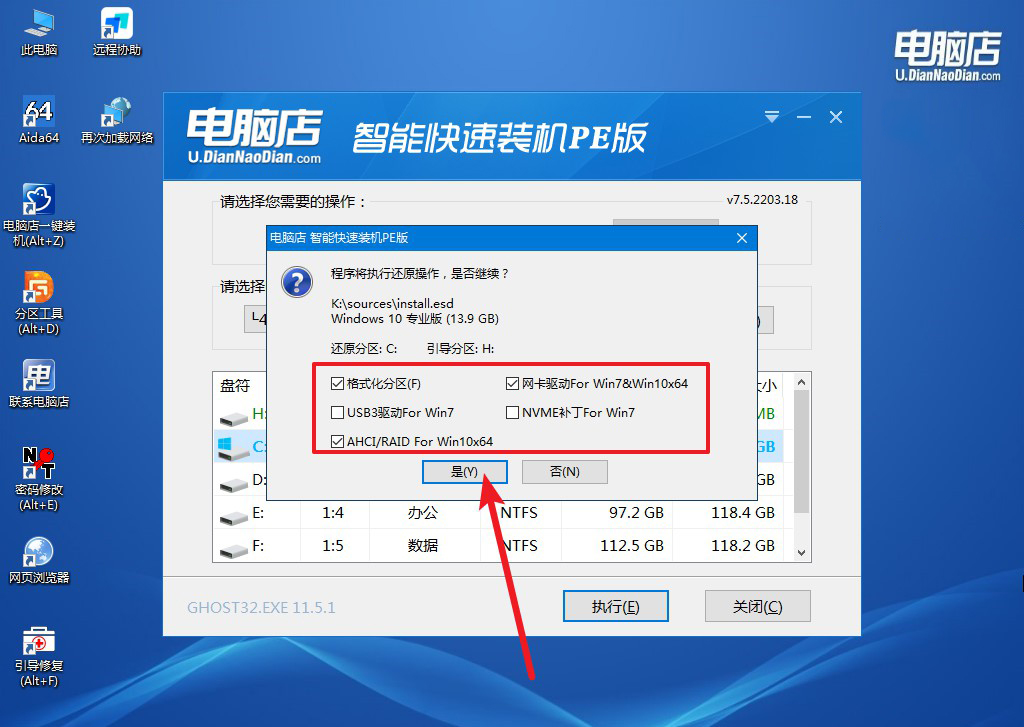
b.如下图所示,选择镜像和系统分区,点击【执行】即可开始安装。
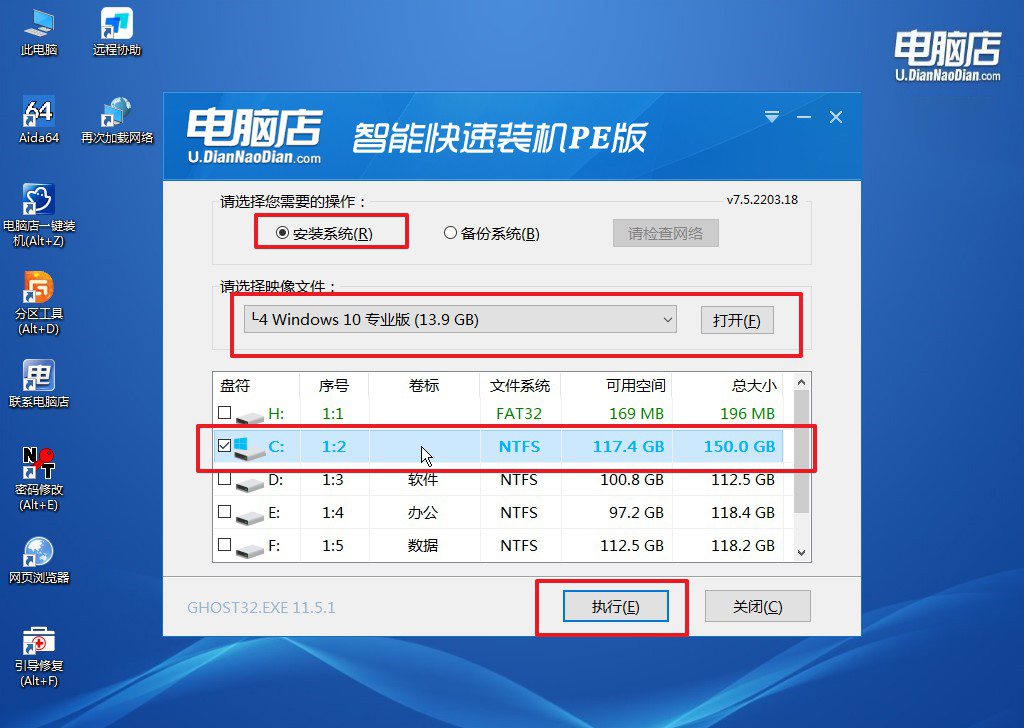
c.跟着提示操作,最后勾选【完成后重启】,等待安装重启。
4、安装完成后即可进入win10系统!
四、重装后常遇到的问题
重装系统的时候鼠标键盘不能用怎么办
1、更换 USB 接口,优先使用 USB 2.0 接口
部分电脑在安装系统时,USB 3.0 驱动尚未加载,导致鼠标键盘失灵。建议将鼠标和键盘插到主机后置的 USB 2.0 接口(通常为黑色接口),避免使用前置接口或 USB 集线器。
2、检查 BIOS 设置和系统兼容性
进入 BIOS,确认已开启 Legacy USB Support(USB 兼容支持)等选项。如果是新平台电脑安装 Win7,由于缺少 USB 3.0 驱动,也容易出现鼠标键盘无法使用的问题,建议优先安装 Win10 或 Win11。
3、重新制作启动盘或集成 USB 驱动
如果进入安装界面后鼠标键盘全部失灵,可能是系统镜像或启动盘缺少对应驱动。可以重新制作 U 盘启动盘,或使用集成 USB 驱动的系统镜像重新安装。
如今,你学会怎么自己重装系统win10了吧。一个好的u盘启动盘,换硬盘需要它,安装系统需要它,数据恢复可能需要它,系统维护也可能需要它。也正因为如此,无论是电脑维修店,还是各种技术论坛,大家讨论来讨论去,始终绕不开这个工具。希望它也可以帮助到你。