

电脑系统U盘重装教程-电脑用U盘重装系统教程
发布时间:2026-06-23 10:49:41

一、重装win10所需工具
1、电脑型号:笔记本及台式电脑均适用
2、系统版本:win10专业版
3、装机工具:电脑店u盘启动盘,请从官网“下载中心”选择合适版本制作
二、重装win10的前期准备
1、备份重要数据:建议将文件和数据复制到外部硬盘、云存储服务或另一台电脑上,确保数据能够恢复。
2、下载驱动程序和安装程序:提前下载并保存硬件设备的最新驱动程序,以便系统重装后可以快速恢复设备功能。
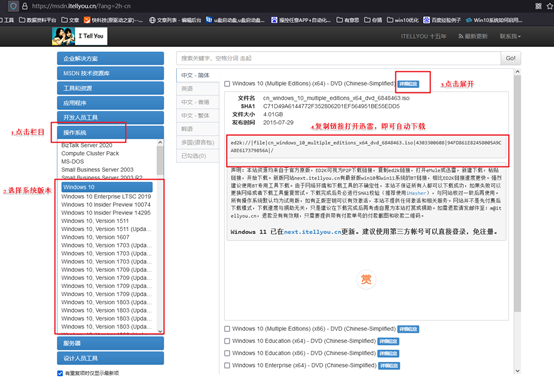
3、下载win10镜像文件,具体步骤如下:
a.访问方式:
通过百度搜索或直接访问MSDN官网登录订阅账户。如果没有MSDN订阅,可以考虑使用其他可信渠道获取ISO镜像文件。
b. 选择操作系统版本:
在MSDN订阅页面上,选择适合的操作系统版本(如Windows 10)。确保选择与硬件和应用需求相匹配的操作系统版本,如家庭版、专业版等。
c. 选择镜像下载:
在所选操作系统版本的页面上,点击下载链接。根据需要,选择不同的语言和位数(32位或64位)。
d. 下载镜像:
按照页面上的指示下载ISO镜像文件。下载时,可能需要选择额外的选项,如语言、位数等,确保选择正确的配置。
三、重装win10的步骤
1、制作u盘启动盘
a.进入电脑店的官网下载u盘启动盘制作工具,切换到【下载中心】,点击【立即下载】。

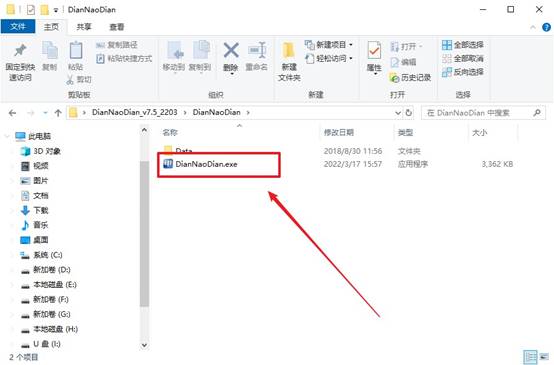
b.下载后解压,打开工具,插入u盘连接电脑。
c.在界面中选择u盘设备,设置启动模式和分区格式,点击【全新制作】。设置如下图所示:
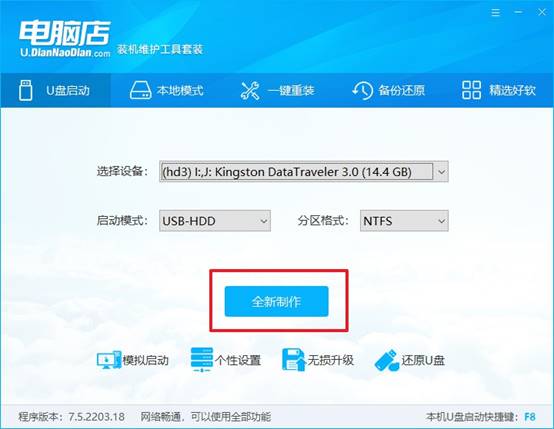
d.制作成功后会有弹窗提示,接下来大家就可以开始使用u盘启动盘了!
2、设置u盘启动盘
a.在电脑店官网首页,查询u盘启动快捷键,当然你也可以自行百度查询。
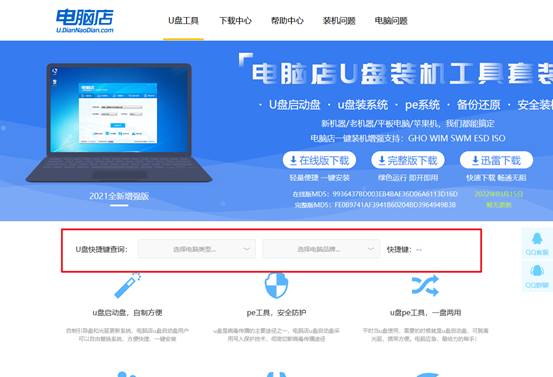
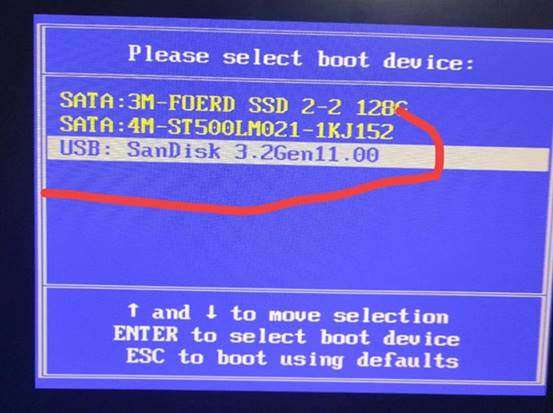
b.u盘插入电脑,重启后需要快速按下快捷键,建议重复按多几次。
c.进入优先启动项设置界面后,选择u盘选项,一般是带有USB字样的选项。
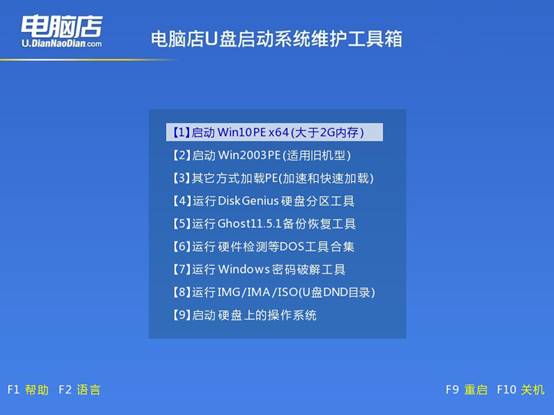
d.进入电脑店winpe界面后,如图所示,选择【1】进入pe系统桌面。
3、u盘装系统
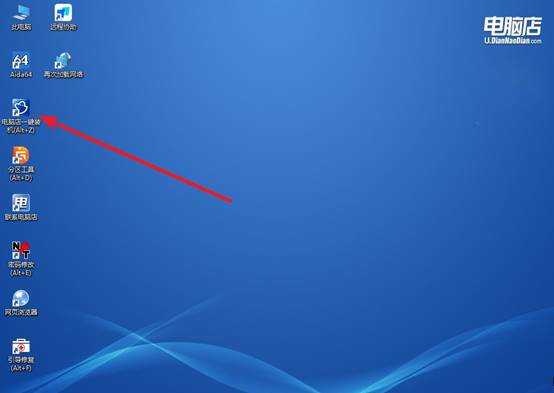
a.设置u盘启动后即可进入电脑店winpe,打开【电脑店一键装机】,如下图所示:
b.在界面中,根据提示完成重装前的设置,点击【执行】。
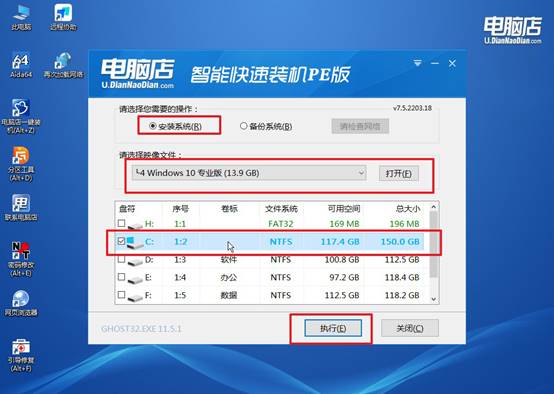
c.接下来会进入还原设置和系统安装阶段,记得安装好了之后重启电脑。
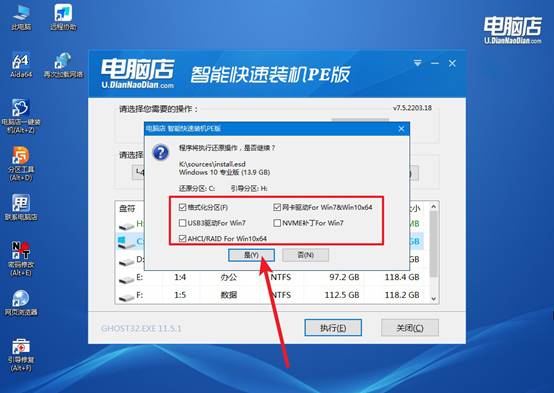
d、重启后电脑会进入系统部署阶段,等待几分钟即可进入系统桌面了!
四、重装可能遇到的问题
无线网卡驱动怎么更新?
1、通过设备管理器自动更新
按 Win + X,打开“设备管理器”,展开“网络适配器”,找到无线网卡设备,右键选择“更新驱动程序”,然后选择“自动搜索驱动程序”,让 Windows 自动查找并安装最新驱动。
2、从官网下载对应驱动安装
如果自动更新无效,可以先查看无线网卡型号(如 Intel、Realtek、Qualcomm 等),然后前往电脑品牌官网或网卡厂商官网下载对应的 Win10、Win11 驱动程序,下载安装后重启电脑。
3、通过 Windows 更新或驱动工具升级
进入“设置→Windows 更新”,检查是否有可用驱动更新。也可以在联网状态下使用驱工具扫描更新,但建议优先选择官方驱动,以保证稳定性和兼容性。
关于电脑用U盘重装系统教程,小编就分享到这里了。至于更高级的优化、个性化设置,完全可以放到后面慢慢研究。今天这篇教程,小编没有带大家去测试各种方法,而是直接采用电脑店U盘启动盘进行演示。目的只有一个,那就是让大家能够少折腾、少踩坑,更快完成系统安装。