

U盘启动盘怎么装系统-U盘启动盘重装系统步骤
发布时间:2026-06-25 10:27:05

U盘:推荐使用8GB及以上容量的品牌U盘,确保稳定性。
系统镜像:选择Windows 10专业版(其他版本也可以,根据需求)。
装机工具:电脑店u盘启动盘,选择合适的工具版本制作即可
二、u盘装系统的准备工作
1、在制作u盘启动盘之前,一定要备份或转移u盘中的重要数据,因为制作过程中u盘会被格式化,所有内容将被清空且无法复原。这是因为启动盘的创建过程需要重新分区和写入启动文件,以确保u盘能够正确引导系统。
2、在重新安装系统后,为了节省时间和方便起见,建议在开始之前收集所需驱动程序和常用软件的安装文件,这样可以避免系统重装后再花时间去搜索和下载,确保你能迅速恢复工作环境,提高效率。
3、下载win10镜像文件
a.访问微软官网的系统下载页面。
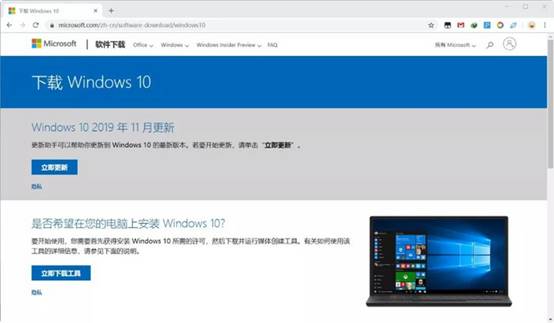
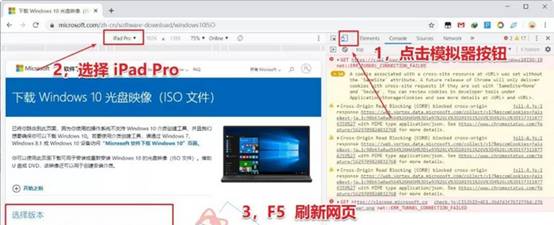
b.按下“F12”打开开发者工具,选择设备模拟器为iPad Pro,刷新页面。
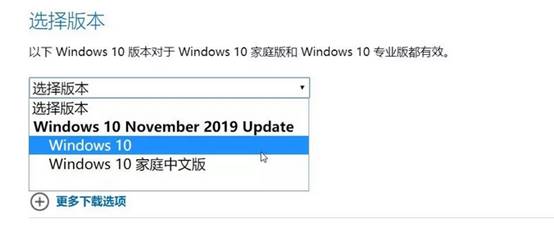
c.在页面中选择适合的Windows 10版本并下载镜像文件。
三、u盘装系统详细步骤
1、制作u盘启动盘
a.确保你的电脑已连接网络,前往电脑店官网下载启动盘制作工具。

b. 插入一个8GB及以上容量的U盘,打开电脑店u盘启动盘制作工具。
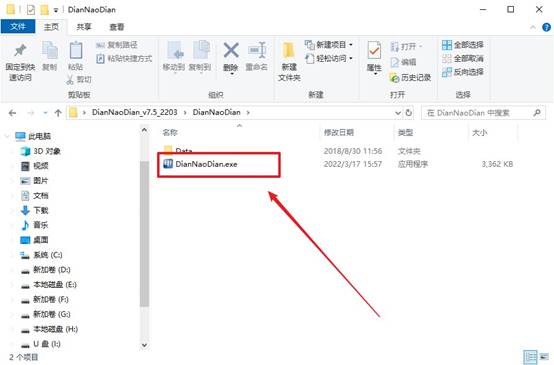
c.如图所示,打开工具并选择【启动模式】为【USB-HDD】,并设置【分区格式】为【NTFS】。点击【全新制作】开始制作启动盘。
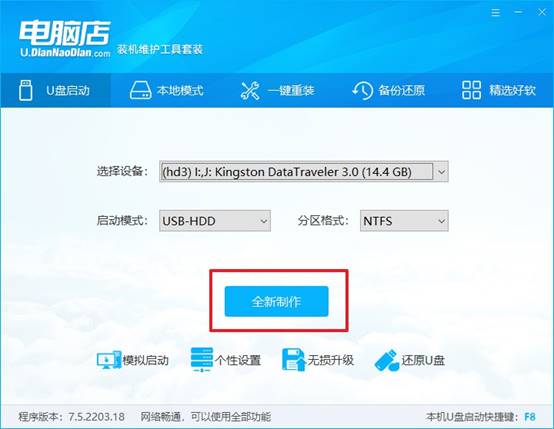
d.制作完成后,你可以选择查看相关教程,进一步了解操作过程。
2、设置u盘启动
a. 操作前,确认自己电脑的型号,然后在电脑店官网查询对应的u盘启动快捷键。
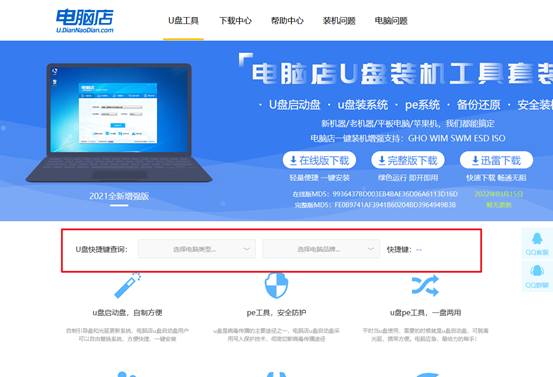
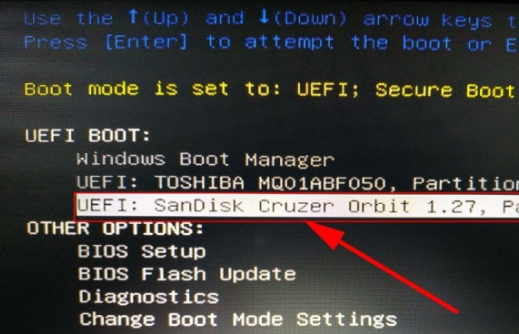
b.将制作好的U盘插入电脑,重启并按下u盘启动快捷键,就可以进入启动项设置界面,设置u盘启动。
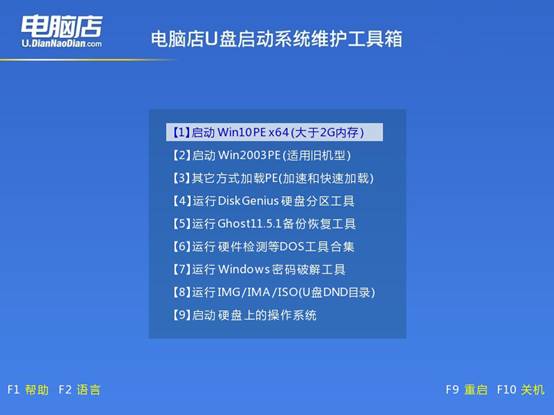
c.电脑启动后,将进入电脑店PE系统主菜单,选择【1】并回车,进入WinPE操作系统。
3、安装Windows系统
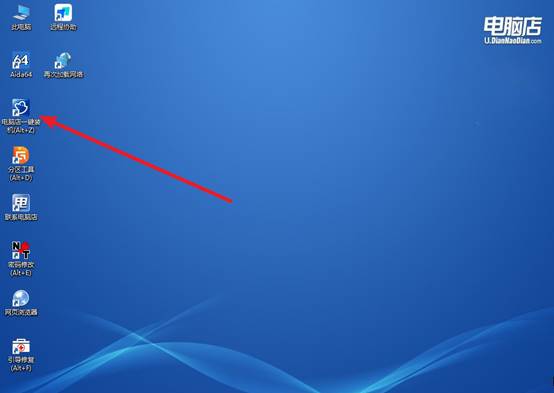
a.在电脑店PE桌面中,打开【电脑店一键装机】工具。
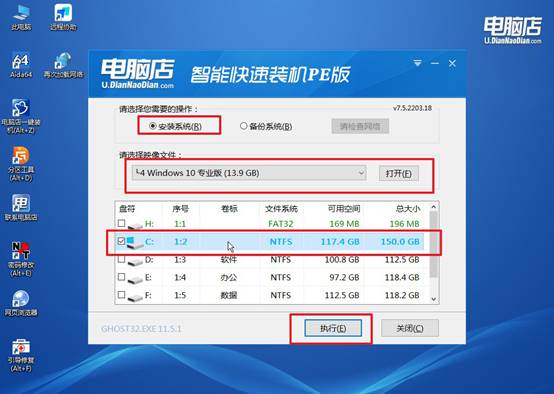
b. 如下图所示,选择操作方式、镜像文件和系统盘符,点击【执行】开始安装。
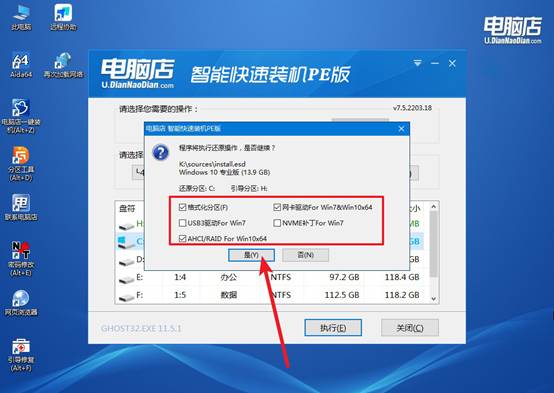
c.在弹出的还原窗口中,默认设置,点击选择“是”继续操作。
d.统开始自动安装,整个过程可能需要一些时间,耐心等待安装完成即可。
四、系统常见问题与解决方法
重装Win10专业版后桌面图标混乱怎么办
1、检查桌面图标排列设置
在桌面空白处点击鼠标右键,选择“查看”,检查是否开启了“自动排列图标”或“将图标与网格对齐”。如果图标位置被系统自动调整,可以根据自己的习惯重新设置,然后手动排列桌面图标。
2、调整屏幕分辨率和缩放比例
重装系统后,如果显卡驱动未安装完整,系统可能使用默认分辨率,导致图标位置错乱。进入显示设置,确认分辨率已调整为显示器推荐值,同时检查缩放比例是否为100%、125%等合适数值,图标通常会恢复正常显示。
3、重新安装显卡驱动
如果桌面图标持续异常,或者字体、界面比例明显不正常,可以检查显卡驱动是否安装成功。建议通过设备管理器查看驱动状态,或者从显卡官网下载对应驱动重新安装。驱动恢复正常后,桌面显示效果往往也会随之改善。
通过这些操作,你就可以学会U盘启动盘重装系统步骤。只要制作好u盘启动盘,那进入PE系统之后,基本就是选择系统、确认分区、等待安装完成这一套流程。而且,不同品牌电脑之间差异也没有想象中那么大,戴尔、华硕、联想这些机器,主要区别也是快捷键而已。