

华硕电脑怎么系统重装 -华硕电脑怎么系统重装
发布时间:2026-06-29 10:31:51
华硕电脑怎么系统重装?就是很多朋友看教程的时候,希望看到的是"从头讲到尾",而不是今天学一点、明天再补一点。网上不少重装系统文章都会把内容拆开,制作启动盘是一篇,设置启动项是一篇,安装系统又是一篇。每篇文章都不长,可真正操作的时候,就得不停切换页面,看到后面很容易忘记前面的步骤。小编今天就讲解完整教程,让你学会华硕电脑怎么系统重装。

电脑型号:华硕
系统版本:Windows系统版本均可
装机工具:电脑店u盘启动盘,可点击“首页”或“下载中心”,下载工具进行制作
二、u盘装系统前期准备
1、重装系统后,最令人头疼的往往不是系统本身,而是重新找回那些平时用顺手的软件。为了避免“装完系统再去到处翻旧电脑找安装包”的尴尬,建议提前列好软件清单。
2、很多系统安装失败,其实是因为U盘没准备好。重装系统前,请务必确保U盘的稳定性和安全性,避免可能出现的操作失败。
3、系统镜像建议从官方渠道获取,优先推荐:微软官网下载 Windows 10/11 官方镜像。当然,如果想要更丰富的版本,且无预装捆绑,可以通过“MSDN,我告诉你”网站下载。
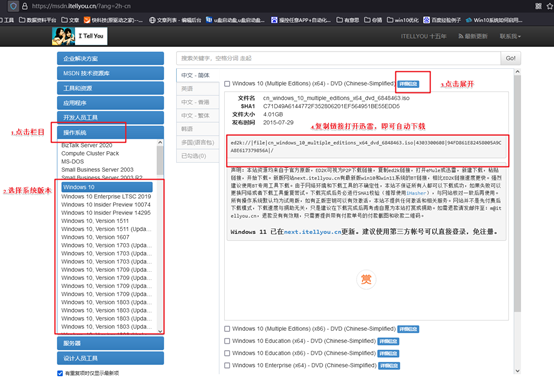
三、u盘装系统教程
1、准备启动工具
a.首先访问电脑店官方网站,定位到“下载中心”板块,获取U盘启动工具的最新版本。注意:为确保工具组件完整运行,请提前关闭系统防火墙及所有第三方安全防护软件。

b. 下载完成后进行解压,并运行程序。此时将空白U盘插入电脑USB接口,程序会自动识别设备,无需修改默认设置,直接点击“开始制作”。
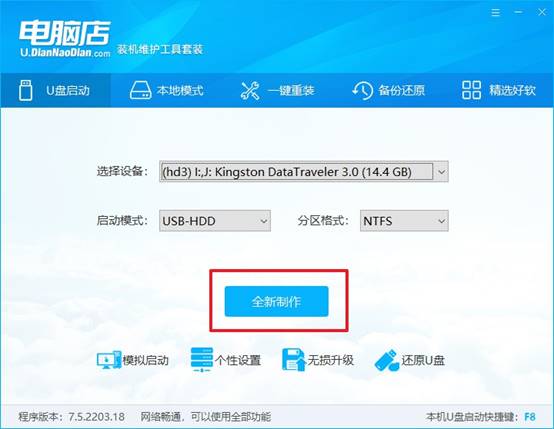
c.软件会提示格式化操作,确认u盘无重要数据后,点击“是”,等待工具自动完成写入流程。
2、启动U盘进入PE环境
a. 想要成功引导启动盘,首先需查询对应电脑型号的u盘启动快捷键,可回到电脑店官网首页,选择具体品牌与型号,即可查阅相关信息。
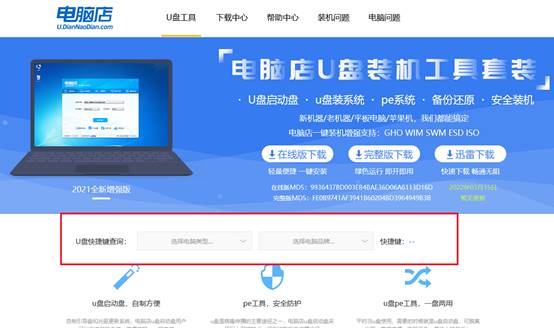
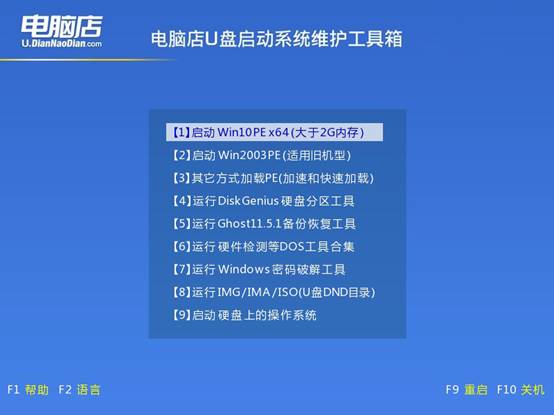
b. 将已制作好的U盘插入目标电脑,启动或重启设备后,根据提示迅速按下启动菜单快捷键,呼出启动选项列表。
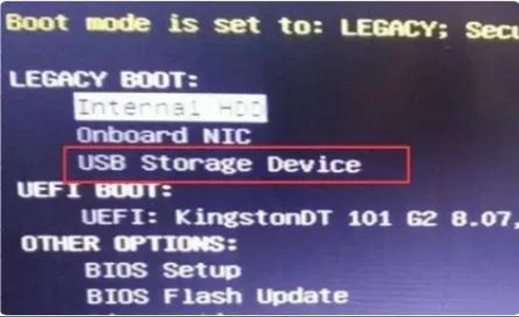
c.在弹出菜单中选择U盘设备作为启动项,按回车确认,即可加载进入PE启动界面。
3、借助U盘安装新系统
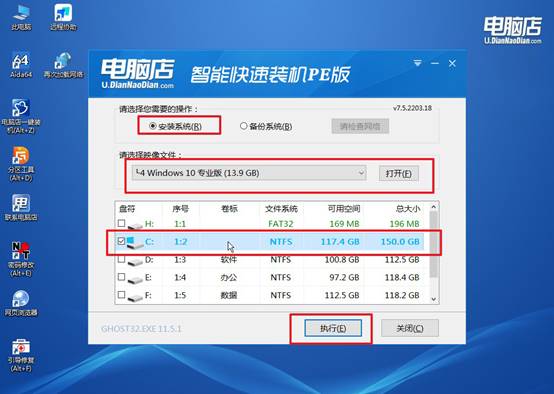
a.成功进入PE系统后,打开桌面上的“电脑店一键装机”,即可进入安装界面,此处无需复杂操作,依提示选择系统镜像并点击“执行”。
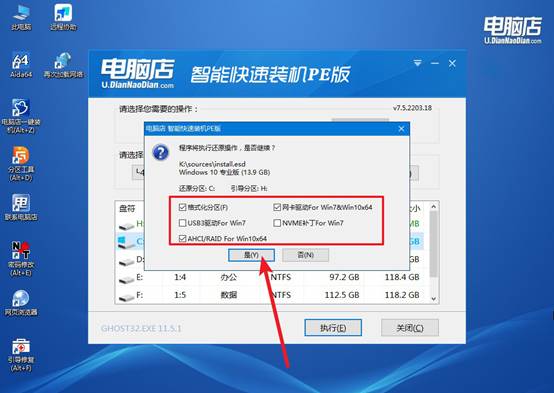
b.系统将弹出还原确认框,确保无误后点击“是”继续。
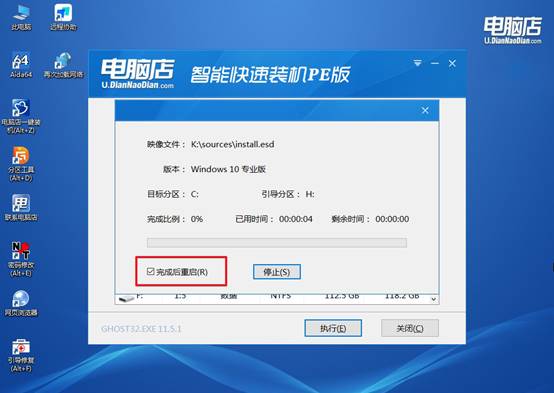
c. 在最后一步,记得选择“完成后自动重启”,程序将开始自动恢复镜像,进度完成后电脑将重启并进入新的系统环境。
四、u盘装系统补充内容
笔记本重装系统后里面的文件还在吗?
1、只重装C盘,其他文件通常还在
如果只是格式化C盘并重新安装系统,那么C盘中的桌面、文档、下载等文件会被清空,而存放在D盘、E盘等其他分区的文件通常不会受到影响。
2、恢复出厂设置或重新分区,文件可能全部丢失
如果重装系统时选择了恢复出厂设置、删除所有分区或重新分区,那么不仅C盘,其他分区中的文件也可能被一起清空。因此,在安装过程中一定要确认操作内容,避免误删重要数据。
3、重装前建议提前备份重要数据
无论采用哪种重装方式,都建议提前将重要文件备份到移动硬盘、U盘或网盘。特别是桌面、文档、图片、下载等默认保存在C盘的内容,重装后通常无法直接保留,提前备份可以有效避免数据丢失。
就这样,我们完成了华硕电脑怎么系统重装的操作了。小编喜欢把整个流程放在一篇文章里面,而电脑店U盘启动盘也是一直配合这套讲解思路使用。尤其是第一次重装Win10系统的朋友,与其收藏很多零散教程,不如完整看懂一篇流程清楚的文章,更容易一次学会。