

怎么从硬盘重装系统-如何从硬盘重装系统
发布时间:2026-06-30 10:27:02
怎么从硬盘重装系统?不少朋友总担心自己会不会按错、会不会把电脑弄坏,所以一直不敢尝试。结果电脑越来越卡,系统问题越来越多,最后还是只能重新安装。小编倒觉得,只要教程靠谱,操作的时候别着急,一步一步完成,大多数人都能够顺利装好系统。毕竟制作启动盘、进入安装界面、选择系统安装位置,这些都有固定流程。下面就来看看如何从硬盘重装系统。

1、u盘工具:建议使用品牌u盘,8GB或以上容量
2、系统版本:win10专业版(其他Windows版本亦可)
3、装机工具:电脑店u盘启动盘,可以点击首页或下载中心,选择工具进行制作
二、u盘装系统准备工作
1、制作启动盘时会对U盘进行格式化,所有原有数据都会被清空,而且无法恢复。建议你检查U盘是否用于存放工作文档、照片、软件工具等,如果有,立刻复制备份保存。
2、重新装完系统只是第一步,真正让电脑能正常使用,还需要安装对应的驱动程序和日常必备软件。为了节省装完系统后的折腾时间,建议提前准备好。
3、获取Win10 镜像文件步骤
a. 进入微软系统下载页面(使用国内网络也能打开)
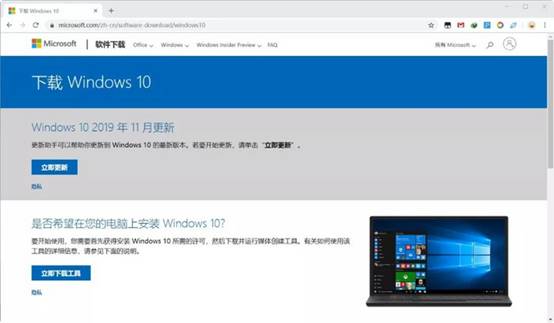
b.按下 F12 键,调出浏览器开发者工具栏,点击开发工具上的【设备模拟模式】(小手机图标),将设备模拟设置为 iPad Pro。
c.然后按 F5 键刷新页面,此时页面会出现系统版本选择和镜像下载链接;
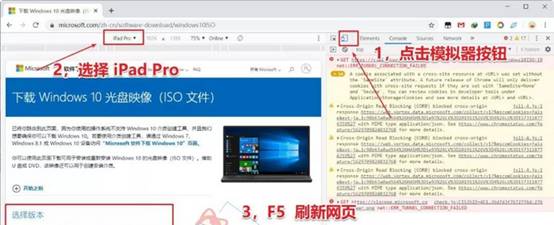
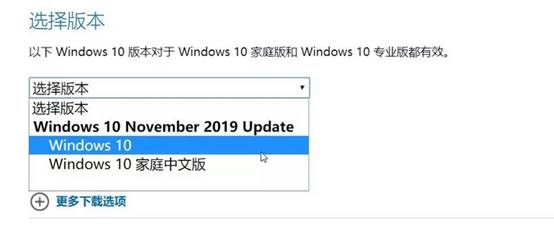
d. 选择需要的版本(如 Windows 10 中文专业版 64 位),点击“下载”即可。
三、u盘装系统详细操作步骤
1、制作u盘启动盘
a.浏览器中搜索“电脑店官网”,进入其官方网站页面后,找到【下载中心】,下载用于制作启动U盘的专用工具程序。

b. 下载完成后,右键解压压缩包,然后双击运行安装程序。如果电脑开启了安全防护软件,建议暂时关闭以避免误拦。
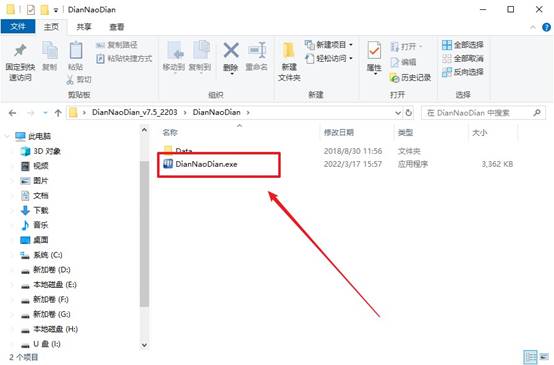
c.插入一个8G以上的U盘,打开制作工具后,按以下配置操作:启动方式选择【USB-HDD】、分区格式设为【NTFS】。确认无误后,点击【全新制作】开始写入系统引导环境。
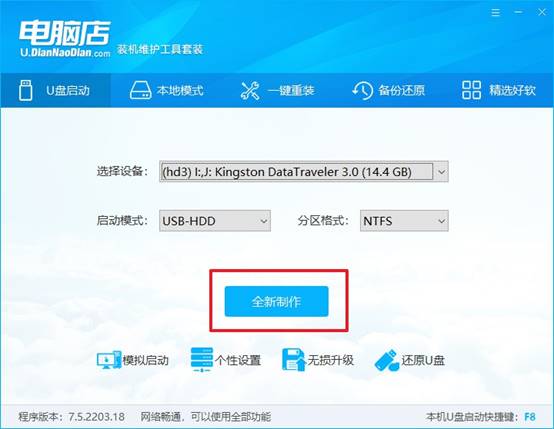
d.制作过程大约几分钟,完成后会提示成功,可选择是否进入图文使用教程页面查看说明。
2、设置u盘启动
a. 不同品牌电脑进入启动菜单的u盘启动快捷键不同,你可以访问“电脑店官网”或网上搜索型号对应的启动快捷键。
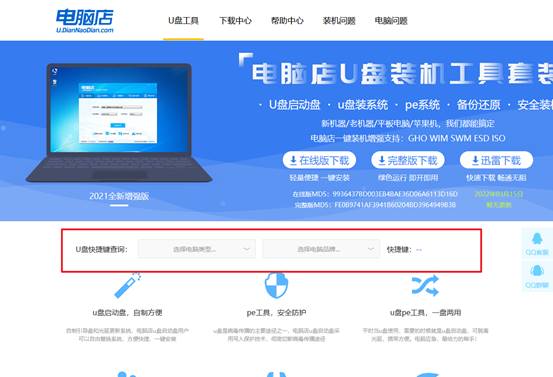
b.将刚才制作完成的U盘插入目标电脑,按下电源键启动,在Logo画面刚出现时,迅速连续按启动快捷键,进入启动引导项设置页面。
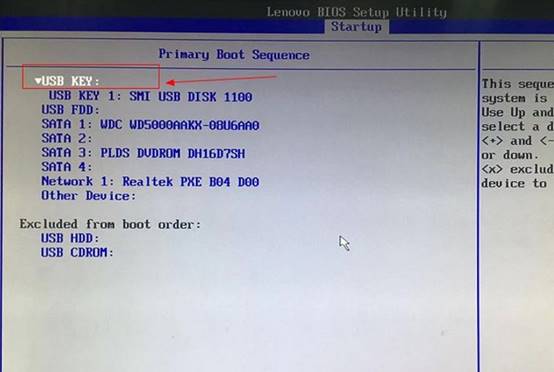
c. 在弹出的启动设备选择界面中,使用方向键选择带有“USB”或“UEFI USB”字样的选项,按回车键确认使用U盘引导。
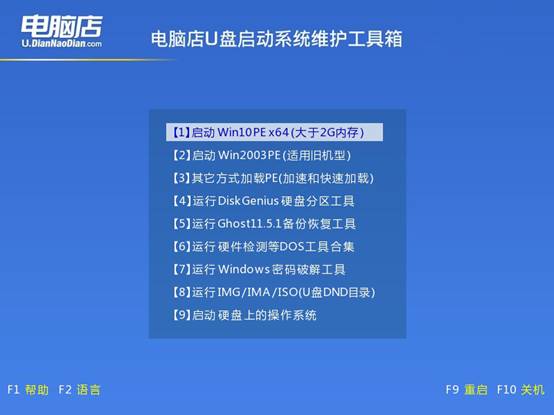
d. 系统识别后,会加载电脑店的PE主界面,通常有多个选项,使用默认选项(第一项)即可快速进入PE桌面环境。
3、u盘装系统
a. 进入PE桌面后,双击图标【电脑店一键装机】,打开之后将进入系统安装界面。
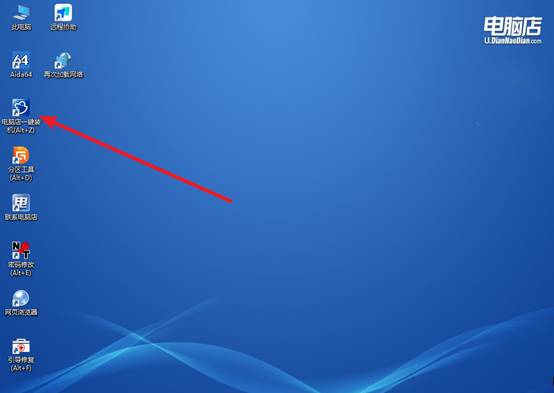
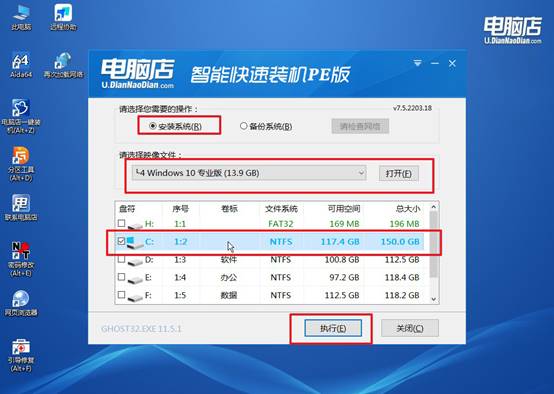
b. 你只需确认安装路径(建议为C盘),以及系统镜像,确认后点击【执行】按钮开始安装流程。
c. 随后会弹出还原确认界面,核对信息无误后点击【是】。系统将开始部署,包括格式化系统盘、释放镜像文件等过程。
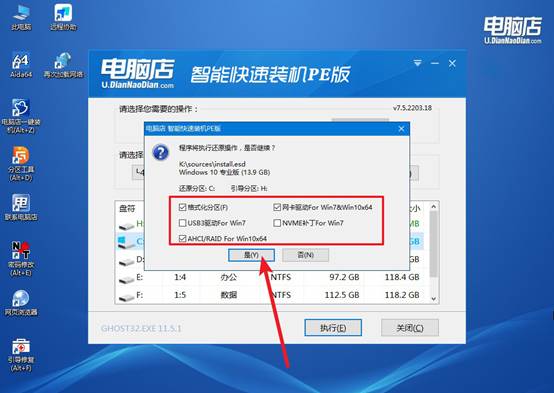
d.在安装窗口中,建议勾选“安装后自动重启”,当程序执行完毕后,系统会自动重启进入首次启动引导流程,等待系统安装完成即可。
四、u盘装系统常遇到的问题
电脑重装系统后怎么更新win10的显卡驱动?
1、通过Windows更新安装驱动
重装系统后,先连接网络并打开Windows更新,系统会自动检测并下载安装适配的显卡驱动。这种方法操作简单,适合大多数普通用户。
2、前往显卡官网下载最新版驱动
根据显卡品牌和型号,到对应的官方网站下载并安装最新驱动。官方驱动兼容性更好,还能充分发挥显卡性能,适合游戏、设计等使用场景。
3、使用驱动管理工具自动更新
如果不知道显卡型号,可使用驱动管理工具自动检测并下载安装匹配的显卡驱动。安装完成后重启电脑,再检查驱动是否已更新成功即可。
通过这些操作,你就可以学会如何从硬盘重装系统了,简单易学。也正因为如此,现在越来越多普通用户开始自己学习重装系统,而不是一遇到问题就送去维修。而今天的教程,小编结合电脑店U盘启动盘,把整个制作和安装流程完整讲一遍,希望大家看完之后,也能自己动手完成一次系统重装。