

华硕如何u盘启动装系统,华硕固态硬盘如何装系统
发布时间:2026-07-03 10:47:54
华硕如何u盘启动装系统?后台关于华硕电脑的问题一直不少,但仔细看下来,大家遇到的故障其实五花八门。有的人是系统更新失败,电脑一直卡在自动修复;有的人是准备更换固态硬盘,需要重新安装系统;还有的人只是电脑用了几年,越来越卡,希望装一个干净的Win10。虽然原因各不相同,但最后都是同一个方法:u盘重装系统。下面就来看看华硕固态硬盘如何装系统。

1、主板品牌: 华硕
2、系统版本:win10专业版
3、装机工具:电脑店u盘启动盘,需通过特定软件进行制作
二、u盘装系统准备工作
1、准备U盘文件系统
FAT32具有较好的兼容性,适合传统BIOS启动,但单个文件不能超过4GB;NTFS可以存放更大的文件,适用于UEFI启动,但部分老旧设备可能不完全支持。
2、格式化前备份数据
制作启动盘会清空U盘中的所有内容,因此必须先将U盘里的重要资料转移到其他存储设备或云端,以免丢失。
3、下载官方系统镜像
获取Windows镜像时,应优先选择官方渠道或可靠来源,避免使用不明来源的下载链接,以降低安全风险,可以通过MSDN或微软官方页面下载,确保文件完整可靠。
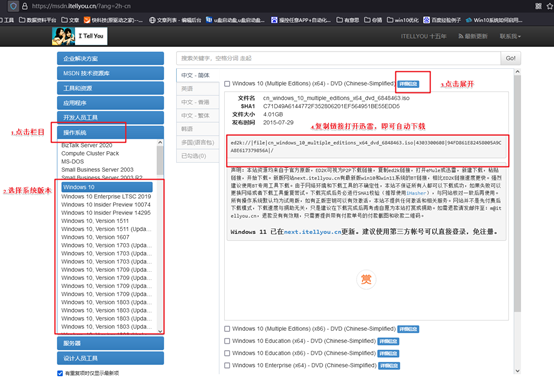
三、u盘装系统详细步骤
1、制作u盘启动盘
a.访问电脑店官方网站,进入 下载中心,点击 立即下载,获取U盘启动盘制作软件。提示:下载前请关闭电脑防火墙及第三方杀毒软件,以免误删软件组件。

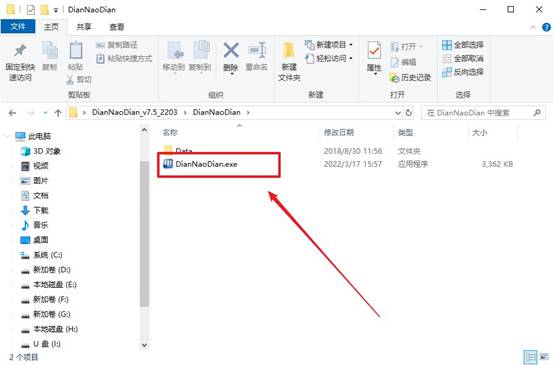
b.下载完成后将压缩包解压,准备一只8GB或以上容量的U盘,插入电脑USB接口,双击运行电脑店程序。
c.软件会自动识别U盘,无需更改默认设置,直接点击 全新制作。
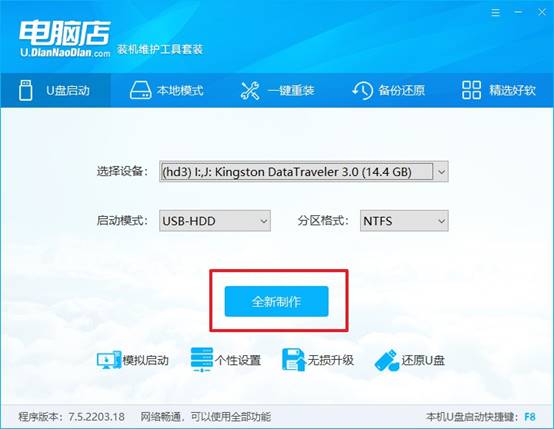
d.当弹窗提示格式化时,点击 确定,耐心等待制作完成即可。制作完成后会弹出提示框。
2、设置u盘启动
a.在电脑店官网首页输入电脑型号和品牌,即可查询对应的u盘启动快捷键。
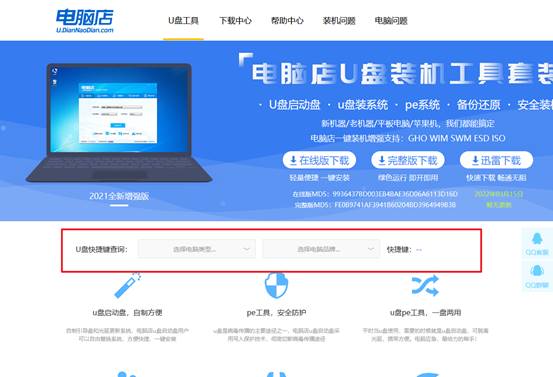
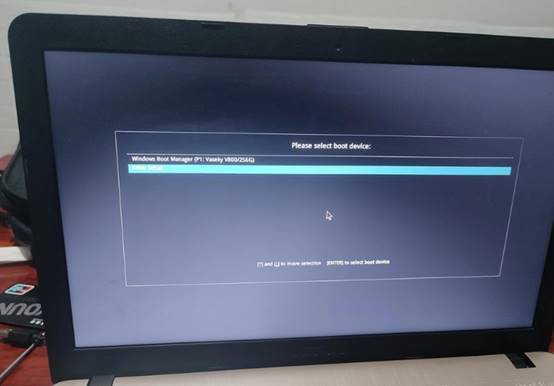
b.将制作好的U盘插入电脑,开机或重启时连续按快捷键,进入启动项选择界面。
c.在启动列表中找到U盘选项,移动光标并按回车确认,即可从U盘启动电脑。
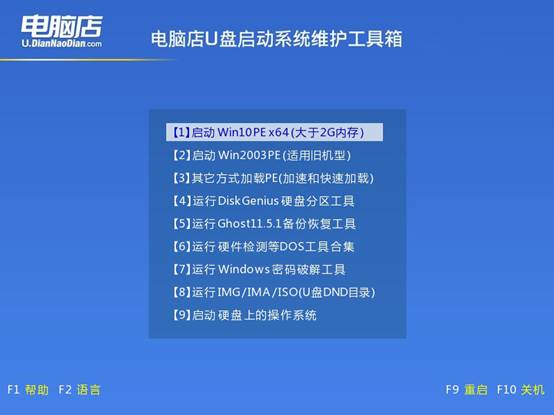
d.电脑启动后会进入电脑店WinPE主菜单,对于内存大于2GB的电脑,选择 选项【1】,按回车进入PE系统桌面。
3、u盘装系统
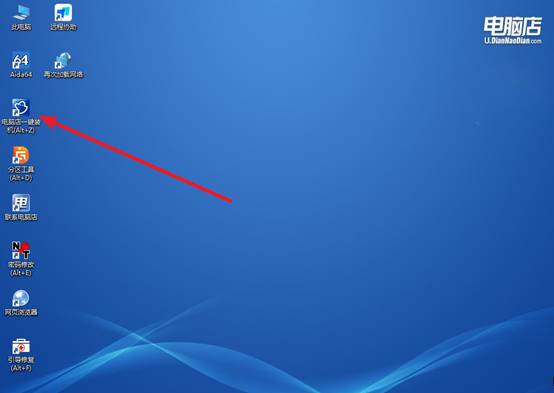
a.在PE桌面找到 电脑店一键装机 软件并打开,准备进行系统安装。
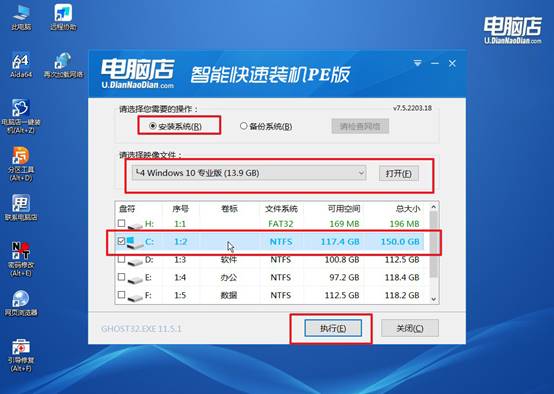
b.点击 打开,选择已下载好的系统镜像文件,勾选要安装的盘符,然后点击 执行 开始安装。
c.在还原窗口中保持默认设置,点击 是,并勾选 完成后重启,系统会自动进入安装流程。
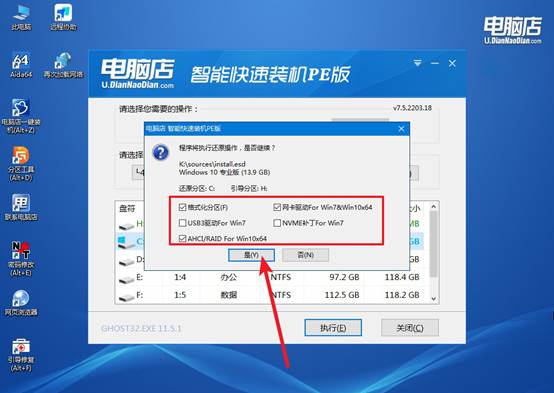
d.等待安装和部署完成,电脑重启后即可进入全新的Windows系统桌面。
四、u盘装系统可能遇到的问题
电脑重装系统后不能上网怎么解决?
1、确认网卡是否被系统识别
打开【设备管理器】,查看是否能够找到网络适配器。如果出现黄色感叹号、未知设备或没有网卡设备,说明网卡驱动未正确安装,需要安装对应型号的网卡驱动。
2、检查网络连接和系统设置
确认网线连接正常或WiFi已开启,尝试重启路由器。同时检查网络适配器是否被禁用,IP地址和DNS建议设置为自动获取,再重新连接网络进行测试。
3、重新安装驱动或修复系统
如果驱动正常但仍无法联网,可使用U盘启动盘进入PE系统重新安装网卡驱动,或进行网络修复。若问题依旧存在,建议重新安装兼容性更好的系统,并安装完整的主板和网卡驱动。
现在,你学会华硕固态硬盘如何装系统了吗?其实,重装系统并没有想象中那么难,只要提前准备好U盘启动盘,再掌握正确的启动方式,后面的Windows安装流程就会顺畅很多。所以,今天这篇文章,把U盘启动到系统安装的整个过程整理出来,希望第一次操作的朋友,也能够顺利完成重装。