

电脑店U盘装系统教程-电脑店U盘怎么装系统教程
发布时间:2026-07-03 10:48:43
装机介质:8GB或以上容量的空白u盘
系统版本:win10专业版
制作工具:电脑店u盘启动盘制作工具,请从官网下载操作
二、U盘重装系统注意?
1、提前备份系统盘资料
在重装系统之前,务必将C盘重要文件保存到其他存储设备或云端,因为在重装过程中,系统分区会被清空。
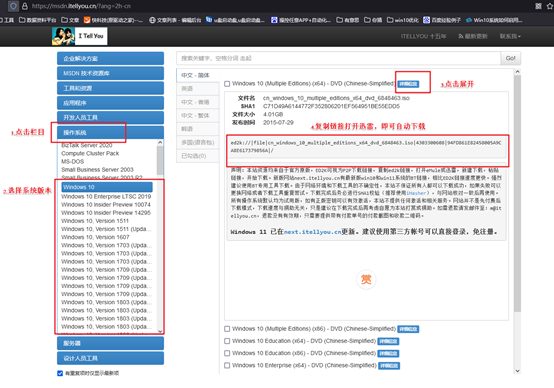
2、获取Windows 10镜像
首先访问微软官方网站,下载“Windows 10媒体创建工具”。启动该工具,并根据提示选择所需的系统版本、语言和位数。
工具会自动下载最新的Windows 10镜像文件,并帮助你制作可启动的U盘,方便后续进行系统安装。
三、U盘重装系统的步骤?
1、制作u盘启动盘
a. 打开浏览器,进入电脑店官方网站,切换至 下载中心,点击 立即下载 获取U盘启动盘制作程序。下载前请关闭防火墙和第三方杀毒软件,以防软件组件被误删。

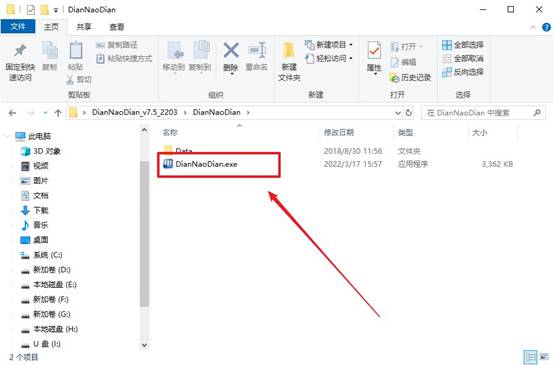
b. 下载完成后,按照提示安装工具,然后打开启动盘制作软件。
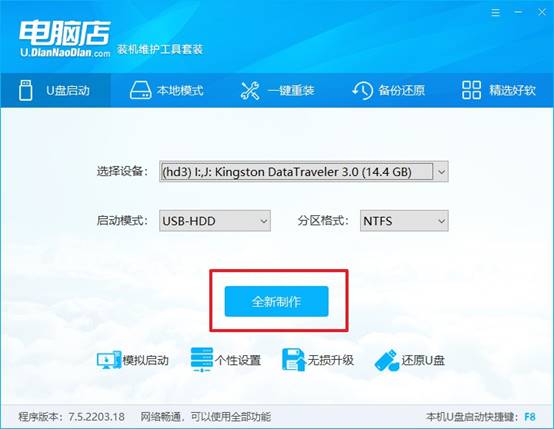
c. 将U盘插入电脑,软件会自动识别U盘信息,保持默认设置,点击 全新制作,软件将开始制作电脑店u盘启动盘。
d. 耐心等待制作过程结束,软件会弹出提示框表示制作成功。
2、设置u盘启动
a. 在电脑店官网首页输入电脑型号及品牌,即可查询开机进入U盘启动菜单的u盘启动快捷键。
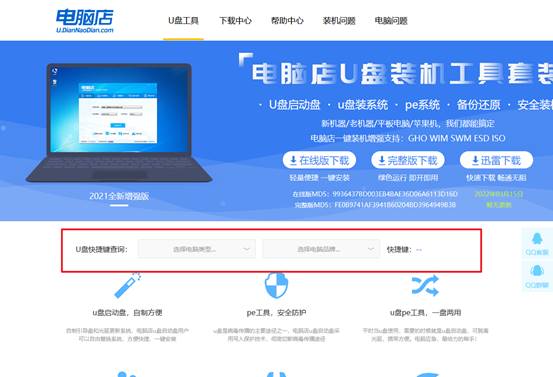
b. 将制作好的U盘插入电脑,重启时在开机画面出现时连续按快捷键,进入启动项设置界面,选中u盘并回车。
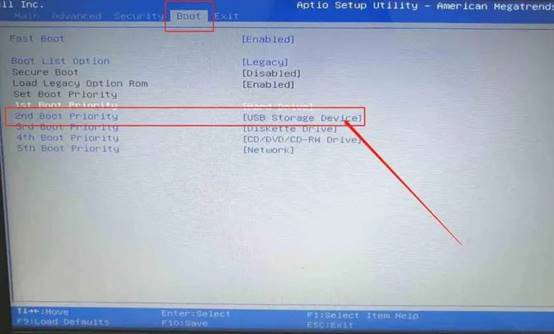
c. 当然,你也可以使用bios快捷键设置,如图所示,在bios界面中,将U盘移动到第一位,按 F10 保存并退出,电脑会自动重启。
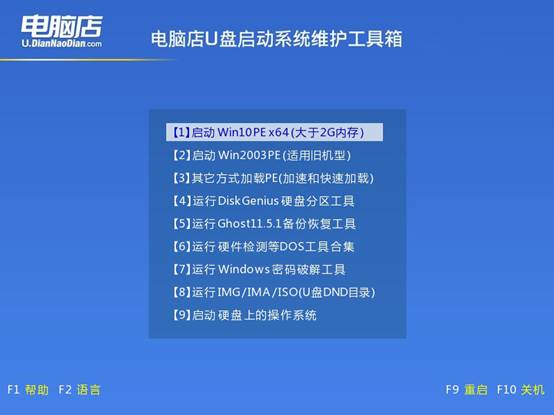
d. 接着,电脑会加载电脑店WinPE主菜单,选择列表中的第一项并按回车,即可进入PE系统桌面。
3、u盘装系统
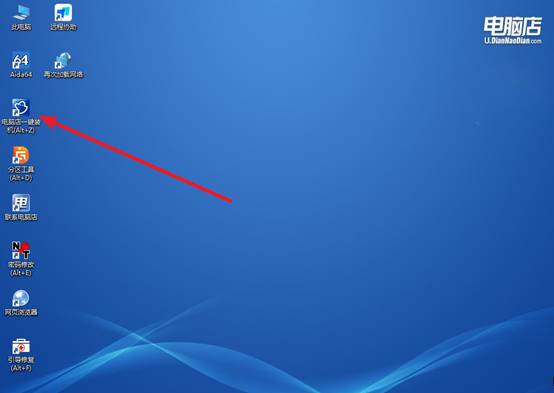
a. 在PE桌面中找到 电脑店一键装机 程序并打开,准备安装Windows 10。
b. 在操作界面中,按照提示选择操作方式、系统镜像文件及目标安装盘符,然后点击 执行 开始安装。
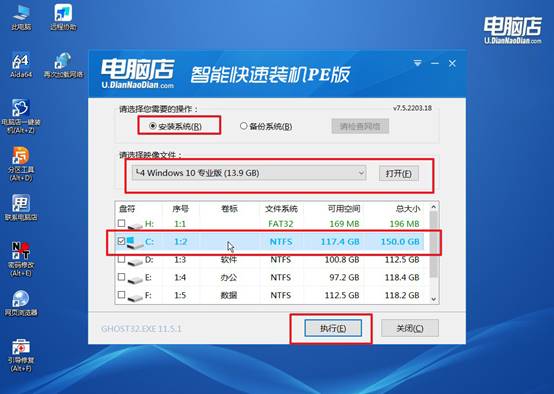
c. 跟随软件提示完成操作,勾选 完成后重启,系统会自动重启并进入安装阶段。
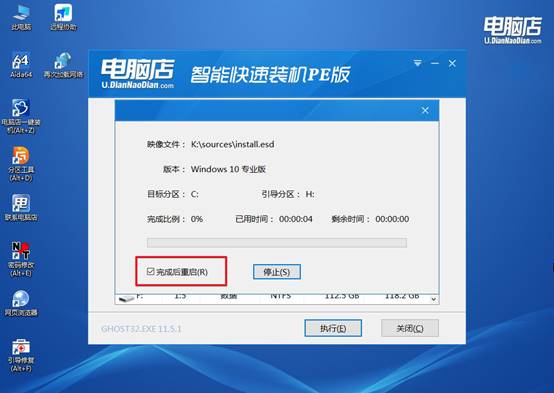
d. 安装过程完成后,电脑会自动重启并进入Windows 10桌面,系统安装成功。
四、U盘重装系统相关内容
频繁更新电脑硬件驱动程序到底好不好?
1、驱动正常运行,不建议频繁更新
如果电脑运行稳定,没有出现蓝屏、卡顿、设备无法识别等问题,一般无需频繁更新驱动。盲目升级反而可能带来兼容性问题,影响系统稳定性。
2、有问题或有新需求时再更新
如果遇到硬件故障、游戏性能异常、设备无法正常使用,或更换了新的硬件,此时更新官方驱动往往能够修复已知问题、提升兼容性和性能。
3、优先使用官方驱动版本
建议从电脑品牌官网或硬件厂商官网下载对应型号的驱动,不要随意安装来源不明的驱动程序。如果更新后出现异常,可回滚到之前的稳定版本,恢复电脑正常运行。
本文讲解了电脑店U盘怎么装系统教程,你学会了吗?一般来说,只需要进入启动菜单,选择制作好的U盘启动盘,就可以进入安装环境。重装Win10并没有大家想象中那么神秘,它更像是一套固定流程。只要前面的准备工作做好了,后面的步骤基本都是按照提示完成,不需要掌握太多专业知识。