

电脑怎么重装系统方法 -电脑怎么重装系统呢
发布时间:2026-07-07 10:36:51
电脑怎么重装系统方法? 如果把现在常见的重装系统方式摆在一起,你会发现选择还真不少。有依靠Windows自带恢复功能的,有在线下载安装系统的,也有使用U盘启动盘进行重装的。很多第一次接触系统重装的人,就是因为选择太多,反而不知道应该从哪里开始。其实,小编觉得,u盘启动盘是适合大多数人的方法。如果你有兴趣,下面就来看看电脑怎么重装系统呢。

1、确认电脑品牌:便于确定启动设置和启动方式。
2、操作系统版本:win10专业版
3、系统安装工具:电脑店u盘启动盘,点击跳转首页,下载对应制作工具
二、U盘安装系统准备
1、启动盘制作过程中会重写U盘数据,原有内容将被完全清除。因此,务必提前检查并转移U盘中的重要资料,避免误删。
2、系统镜像建议从官方或口碑稳定的平台下载,如微软官网或MSDN等,避免使用来源不明的文件,以确保安装过程安全、稳定。
三、U盘安装系统详细步骤
1、制作u盘启动盘
a.打开浏览器进入电脑店官方网站,切换到下载相关页面,获取官方U盘启动盘制作工具。为避免制作过程中被系统拦截,建议在下载和运行前暂时关闭防火墙及第三方安全软件。

b.下载完成后,对安装包进行解压,双击启动制作程序,进入启动盘制作界面。
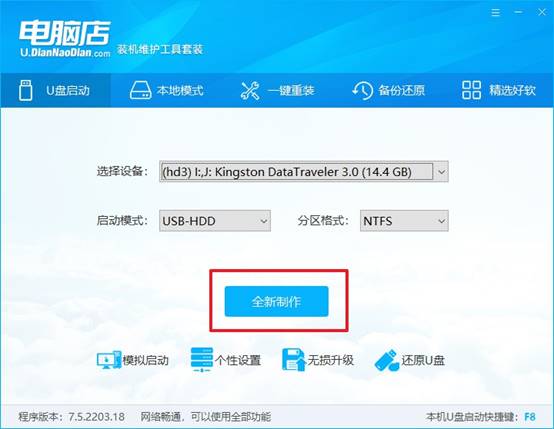
c.将U盘连接到电脑,软件会自动检测到设备,确认无误后,直接点击 全新制作。
2、设置u盘启动
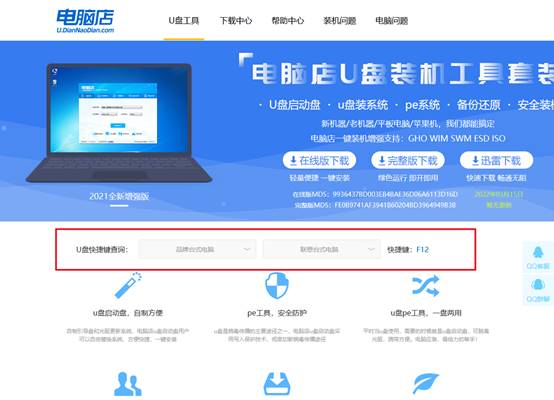
a.不同电脑品牌进入启动菜单的u盘启动快捷键不同,可根据电脑型号提前查询对应的U盘启动按键。
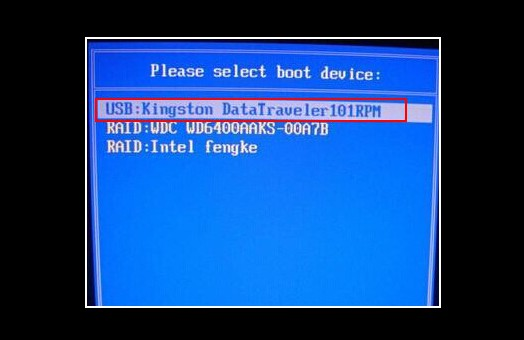
b.将制作完成的U盘插入电脑,重启设备,在开机画面出现时连续按下启动快捷键,进入启动设备选择界面,选中U盘启动项并确认。
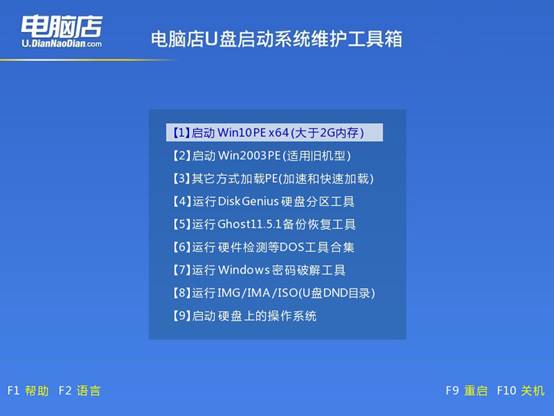
c.系统将自动加载电脑店的WinPE启动菜单,在列表中选择【1】,按回车键进入PE桌面环境。
3、u盘安装操作系统
a.进入 WinPE 桌面,双击打开【电脑店一键装机】工具,进入系统安装界面。
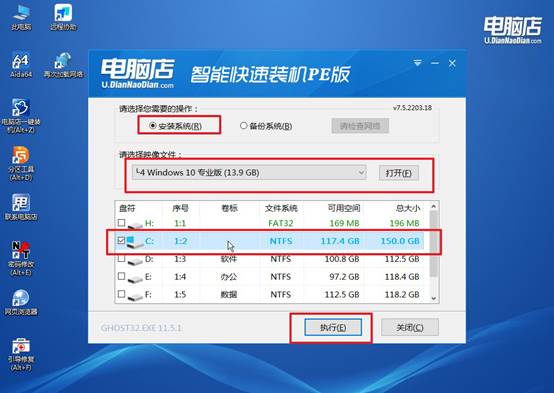
b.在安装程序中,加载准备好的系统镜像文件,确认系统安装分区为 C 盘,核对无误后点击【执行】开始安装。
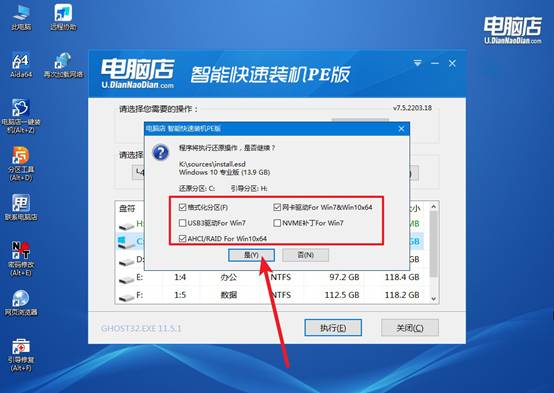
c. 弹出还原确认提示后,直接使用默认选项,点击【是】,系统将自动进行格式化、还原和安装,无需手动干预。
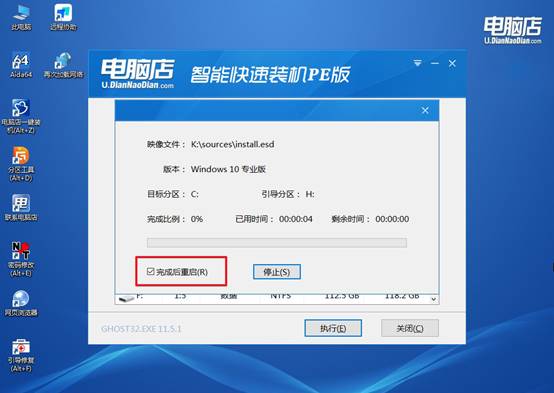
d. 安装过程结束后,电脑会自动重启并完成系统部署,正常进入 Windows 桌面,系统重装即告完成。
四、系统可能遇到的问题
电脑进入windows界面后蓝屏怎么办
方法一:进入安全模式,卸载异常驱动或软件
如果电脑进入 Windows 后立即蓝屏,可以先尝试进入安全模式。进入后,卸载最近安装的驱动、软件或 Windows 更新,尤其是显卡驱动、杀毒软件等容易引发系统冲突的程序。完成后重启电脑,观察蓝屏是否消失。
方法二:修复系统文件
系统文件损坏也可能导致进入 Windows 后蓝屏。以管理员身份打开命令提示符,依次执行以下命令:sfc /scannow扫描完成后,再执行:DISM /Online /Cleanup-Image /RestoreHealth等待修复完成后重启电脑,检查问题是否解决。
方法三:重装 Windows 系统
如果电脑反复蓝屏,且无法通过安全模式或系统修复恢复正常,建议先备份重要数据,再使用 U 盘启动盘重新安装 Windows 系统。若重装后仍然出现蓝屏,则很可能是内存、硬盘、显卡等硬件故障,需要进一步检测硬件。
现在,你学会了电脑怎么重装系统呢,其实,如果系统还能正常进入桌面,很多方法都可以尝试;但如果电脑已经有问题,那么能够选择的方式就会少很多。这也是为什么不少人最后都会用到U盘启动盘,它不会过分依赖当前系统是否正常运行,适用范围也更广。