

怎么制作u盘启动盘安装win10,怎么制作u盘启动盘来安装系统
发布时间:2026-07-07 10:37:22

系统版本:win10专业版
U盘:8GB或以上的空白U盘
装机制作工具:电脑店u盘启动盘制作工具,首页和下载中心,均有工具可下载
二、U盘重装系统准备工作
1、确认启动快捷键
在使用U盘启动安装系统前,需要提前了解电脑进入启动快捷键。不同品牌电脑按键不同,提前查清可以避免反复重启查找。
2、做好数据保存准备
系统重装前,建议将重要文件和常用资料提前备份到其他硬盘或云端。这样不仅能防止误删,还方便在系统安装完成后快速恢复使用环境。
3、获取Windows 10安装镜像
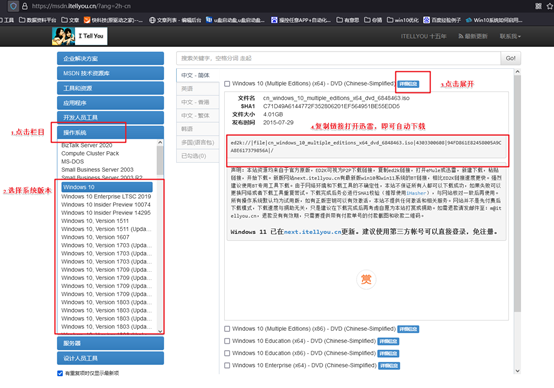
打开MSDN相关镜像下载页面,在系统分类中选择所需的Windows版本,并确认对应版本类型。
复制下载地址后,使用下载工具即可开始获取ISO镜像文件,完成后用于后续安装。
三、U盘重装系统教程
1、制作u盘启动盘
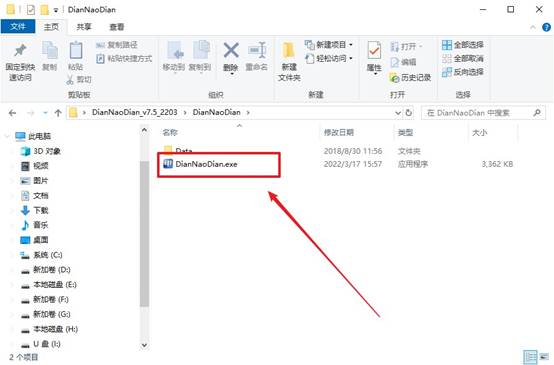
a. 百度搜索进入「电脑店」官方网站,在页面中找到工具下载相关入口,进入下载页面后获取U盘启动盘制作程序。

b. 下载完成后,将文件解压并打开程序,同时插入一个可用的U盘(建议提前确认U盘中无重要资料)。
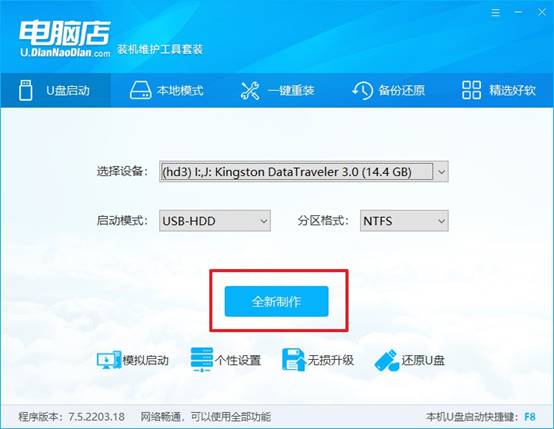
c.启动软件后,系统会自动识别已连接的U盘设备,无需额外设置启动方式或磁盘格式,直接点击“全新制作”。
d.软件会提示U盘将被格式化,确认后开始制作流程,等待进度完成并出现成功提示即可。
2、设置u盘启动
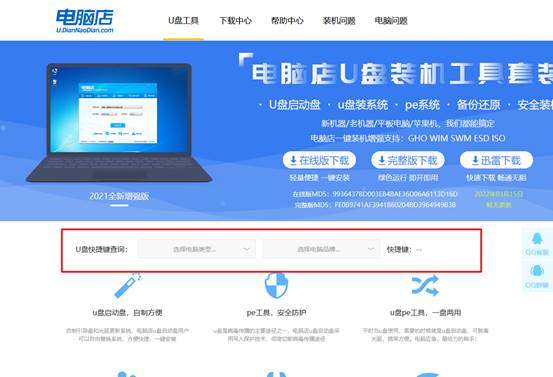
a. 在电脑店官网的相关页面中,根据电脑品牌与型号查询对应的u盘启动快捷键,用于后续操作。
b. 将制作完成的U盘插入电脑,重启设备,在出现开机画面时连续按下启动快捷键。
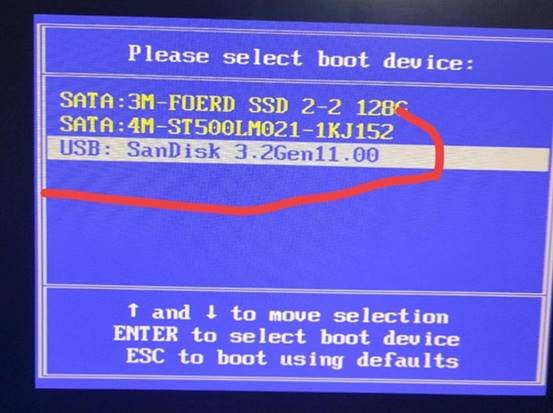
c.进入启动设备列表后,找到U盘对应的启动项,选中后按回车键确认。
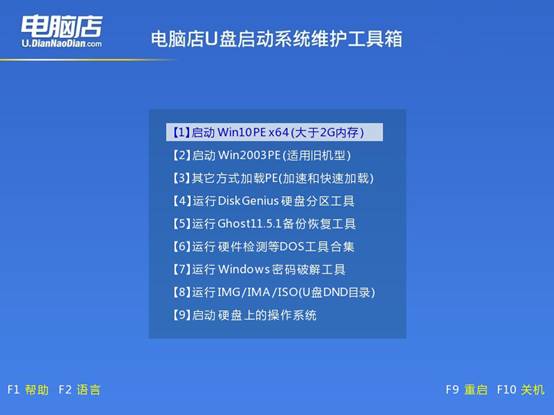
d. 系统重启后会进入电脑店的WinPE主菜单,根据设备类型选择对应选项(一般新设备选第1项,老设备选第2项),回车进入。
3、u盘装系统
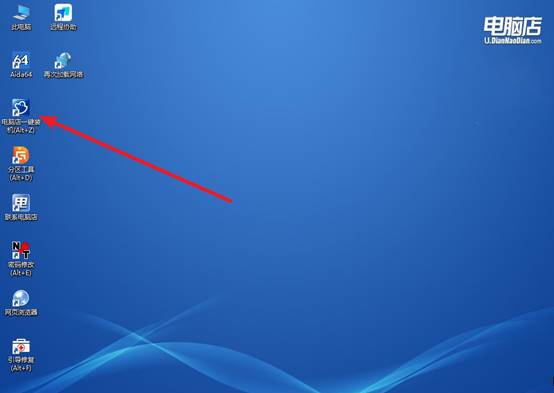
a. 如图所示,电脑成功进入WinPE桌面后,双击运行“电脑店一键装机”程序。
b. 在安装界面中,选择准备好的系统镜像文件,并确认系统安装分区,完成后点击“执行”
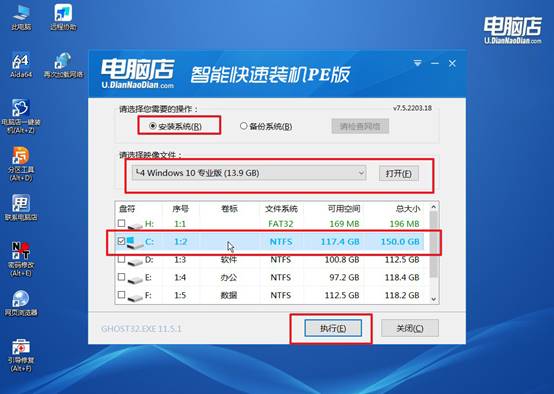
c.弹出确认窗口时,保持默认设置,点击“是”,程序将自动开始系统安装。
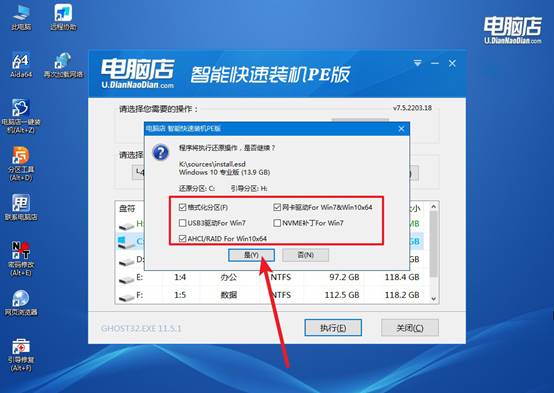
d、安装过程中电脑会自动重启,等待部署完成后,即可进入 Windows 10 系统桌面。
四、U盘重装系统相关问题
重装系统多少钱一次?
方法一:电脑店重装系统
一般电脑维修店重装一次系统价格在 30~100元左右,如果只是普通安装 Windows 系统,通常几十元即可完成。如果还包含驱动安装、软件安装、系统优化等服务,价格可能会更高。
方法二:自己使用 U 盘重装系统
自己重装系统基本不需要花钱,只需要准备一个 U 盘启动盘和系统镜像文件即可。按照教程制作启动盘、安装系统,整个过程只需要花费一些时间。
方法三:品牌售后重装系统
如果选择电脑品牌官方售后,例如笔记本官方维修中心,重装系统价格通常会在 100~300元左右,部分情况下如果电脑还在保修范围内,可能可以免费处理。
就这样,我们完成了怎么制作u盘启动盘来安装系统的全部操作。U盘启动盘,面对不同品牌、不同故障情况时,它通常都有比较好的适应能力,也能够作为长期备用工具保存下来。今天这篇文章,就围绕电脑重装系统的方法展开,带大家了解这个方法。