

电脑怎么u盘装系统 ,怎么重装电脑系统win10
发布时间:2026-07-16 10:21:26
电脑怎么u盘装系统?笔记本用户和台式机用户面对系统故障时,心态往往不太一样。台式机用户遇到问题,可能还会想着拆机检查一下。看看硬盘、内存是不是松动了。可笔记本用户大多数时候只能面对一个黑屏或者卡顿的系统界面,因为笔记本集成度更高。所以在这种情况下,系统层面的处理方法就显得更加重要。接下来,就和小编一起看看怎么重装电脑系统win10。

装机介质:8GB或以上容量的空白u盘
系统版本:win10专业版
制作工具:电脑店u盘启动盘制作工具,官网“首页”和“下载中心”均可下载
二、U盘重装系统准备事项
1、U盘的启动选项通常包括USB-HDD和USB-ZIP两种模式。USB-HDD以其较快的启动速度而受到欢迎,是常见的选择。相比之下,USB-ZIP模式则更为兼容2004年及以前的计算机。因此,在制作启动盘时,需要根据具体情况选择适合的启动模式,以确保兼容性和性能。
2、重装前请备份好系统分区的重要文件,重装的的时候这个分区会被格式化。
3、下载win10系统镜像:
导航到 Windows 10 下载页面:在微软官方网站上,搜索 "Windows 10" 或浏览到 "Windows" 部分。通常,你可以在网站的首页或产品菜单中找到相关链接。
选择版本和语言:在 Windows 10 下载页面上,你将看到不同版本和语言的选项。选择你需要的 Windows 10 版本(如家庭版、专业版、教育版等)和语言(如英语、中文等)。确保选择的版本与你的许可证密钥兼容。
下载工具:微软通常提供一个名为 "下载工具"(Download Tool Now)的工具,用于下载 Windows 10 镜像文件。点击或选择该工具的链接,以便获取下载工具。
运行下载工具:一旦下载工具完成下载,双击运行它。这个工具将帮助你下载 Windows 10 镜像文件。
三、U盘重装系统详细步骤
1、制作u盘启动盘
a. 进入首页,切换到【下载中心】,点击【立即下载】,下载电脑店的制作工具。注意事项:下载前关闭电脑的防火墙及第三方杀毒软件,避免误删工具的组件!

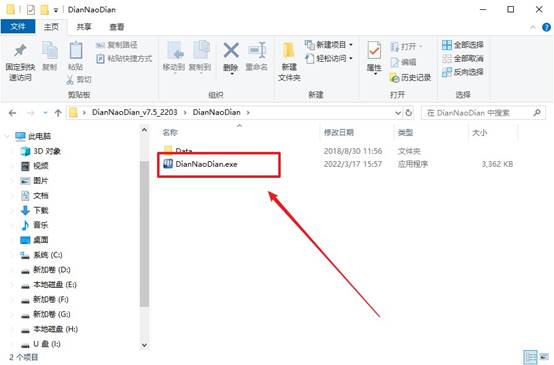
b.插入u盘,打开下载好的制作工具下载之后解压,插入一个8G以上的u盘,双击打开电脑店的程序。
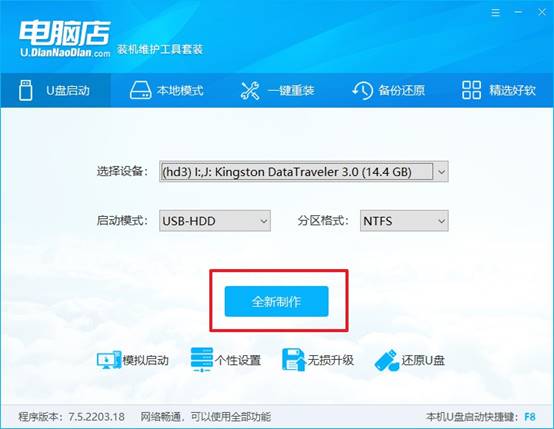
c. 插入u盘,打开软件。可默认界面的选项,直接点击【全新制作】。
d. 等待制作,完成后会有提示框提示。
2、设置u盘启动
a.在电脑店官网首页,查询u盘启动快捷键,接下来的操作中会用到。
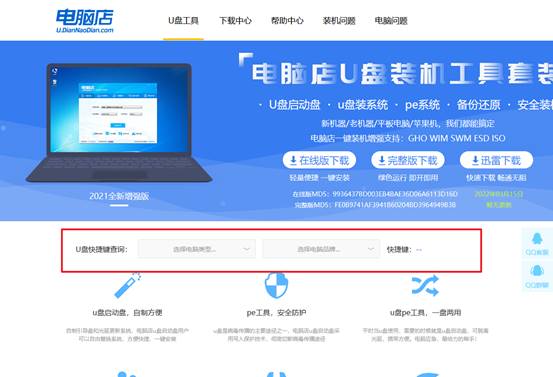
b. u盘启动盘连接电脑,重启出现开机画面,按u盘启动快捷键进入BIOS设置界面。
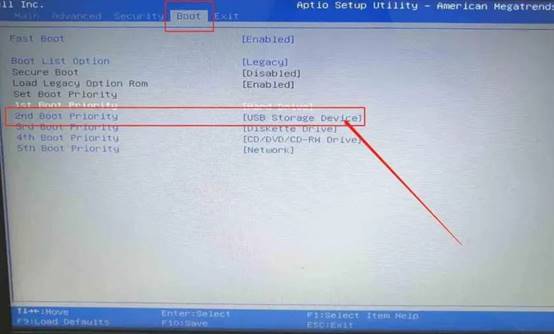
c.在启动项设置界面,按键盘加减号,将u盘移动到第一位,按下F10保存并退出。
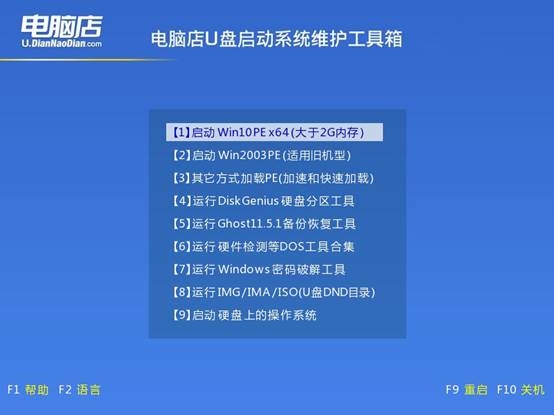
d. 再次重启后,电脑会进入电脑店winpe主菜单,选择第一项回车即可进入PE系统。
3、u盘装系统
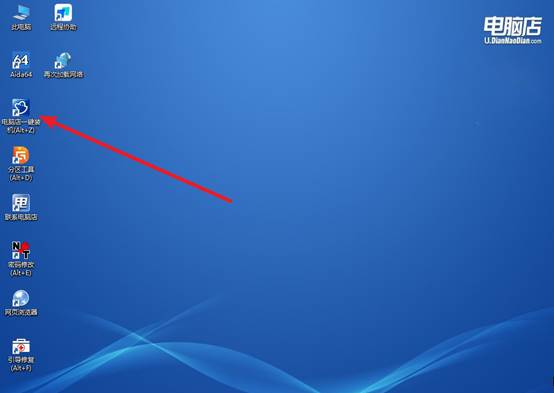
a. 如安装win10系统,进入winpe桌面后,打开【电脑店一键装机】。
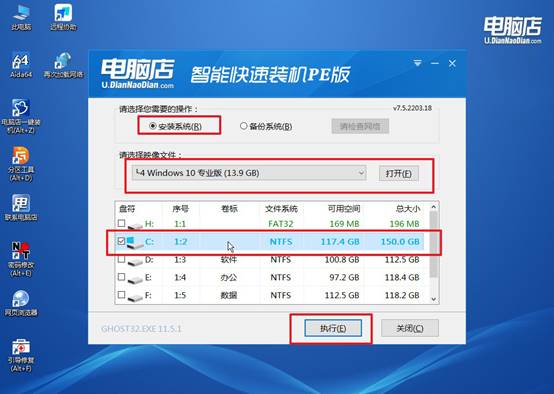
b. 在界面中,根据下图所示的提示,选择操作方式、镜像文件以及系统盘符,点击【执行】。
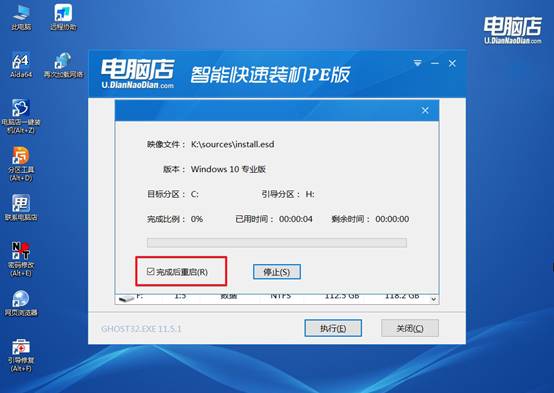
c. 跟着提示操作,最后勾选【完成后重启】,等待安装重启。
d. 等待安装完成,重启后即可进入win10系统。
四、U盘重装系统相关内容
笔记本重装系统要多少钱?
1、自己重装系统成本较低
如果电脑能够正常开机,并且自己会制作U盘启动盘,那么重装系统基本不需要额外费用。准备一个8GB以上的U盘,下载系统镜像后即可自行安装,成本主要是时间和操作学习成本。
2、电脑维修店重装价格
如果选择到电脑维修店重装系统,收费通常在30元至100元左右。不同地区、不同门店收费标准会有所差异,部分门店还会包含驱动安装、系统优化等服务。
3、上门重装费用相对较高
如果需要技术人员上门安装系统,价格一般在80元至200元甚至更高。费用除了系统安装外,还包含上门服务成本,因此价格通常高于到店重装。
通过这些操作,你就可以学会怎么重装电脑系统win10。其实,电脑店U盘的操作本身就是被大幅简化过的,你要学的东西就那么几样:怎么制作、怎么启动、怎么选镜像、怎么点执行。这几样讲完了,重装系统的教程也就结束了,希望今天的教程可以帮助你快速恢复电脑正常。