

电脑打不开如何用u盘重装系统,系统坏了如何u盘启动装系统
发布时间:2026-07-21 10:20:28

一、重装win10所需工具
1、电脑型号:笔记本及台式电脑均适用
2、系统版本:win10专业版
3、装机工具:电脑店u盘启动盘制作,简单易学,进入下载中心选择最新版即可
二、重装win10的前期准备
1、在开始重新安装前,请务必备份所有重要数据。无论是通过外部硬盘、云存储服务还是另一台设备,确保数据的安全存储。Windows 10 的重装通常会导致系统驱动器格式化,可能会造成数据丢失。
2、在重新安装 Windows 10 之后,你可能需要重新安装硬件设备的驱动程序,比如显卡、声卡和网卡等。在进行重装前,建议提前下载这些驱动程序的最新版本,并将它们存储在备用媒体上,以备不时之需。
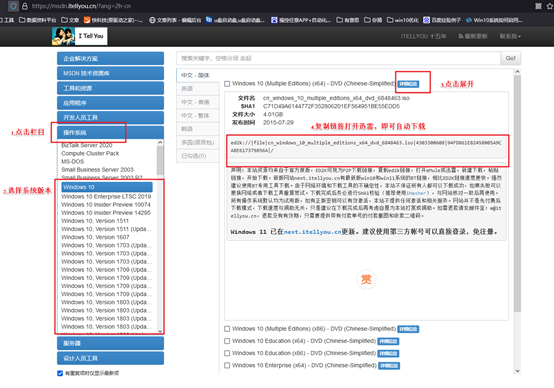
3、下载win10镜像文件,具体步骤如下:
a.登录到MSDN订阅,百度搜索即可找到。
b.选择操作系统版本:浏览MSDN订阅网站以查找你需要的操作系统版本。你可以选择不同版本的Windows操作系统,如Windows 10、Windows Server等。
c.选择镜像下载:在你选择的操作系统版本页面上,通常会有下载链接或选项。点击相应的链接,以开始下载操作系统的ISO镜像文件。
d.下载镜像:按照网站上的指示下载ISO镜像文件。你可能需要选择语言、位数(32位或64位)以及其他选项。
e.验证镜像:为确保下载的ISO镜像完整和没有被篡改,建议在下载后进行文件的校验。你可以使用MD5或SHA-1校验和等工具进行验证。
三、重装win10的步骤
1、制作u盘启动盘
a.进入电脑店的官网下载u盘启动盘制作工具,切换到【下载中心】,点击【立即下载】。

b.下载后解压,打开工具,插入u盘连接电脑。
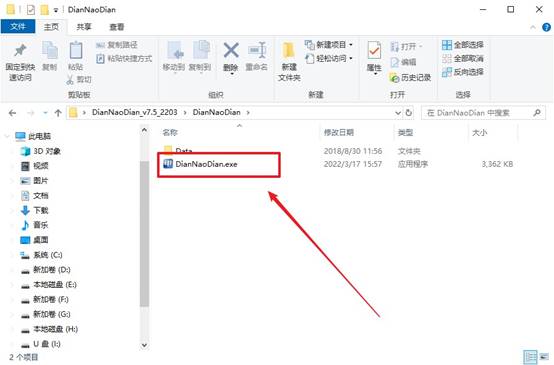
c.在界面中选择u盘设备,设置启动模式和分区格式,点击【全新制作】。设置如下图所示:
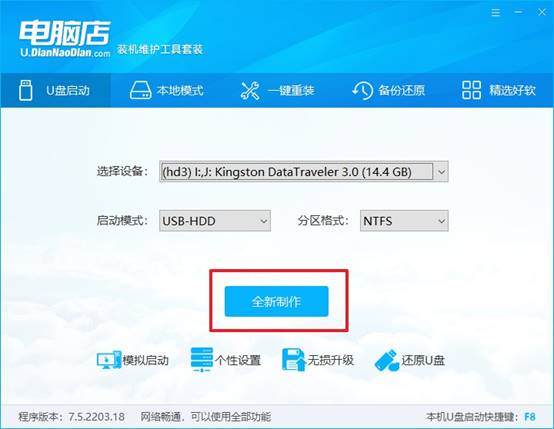
d.制作成功后会有弹窗提示,接下来大家就可以开始使用u盘启动盘了!
2、设置u盘启动盘
a.在电脑店官网首页,查询u盘启动快捷键,当然你也可以自行百度查询。
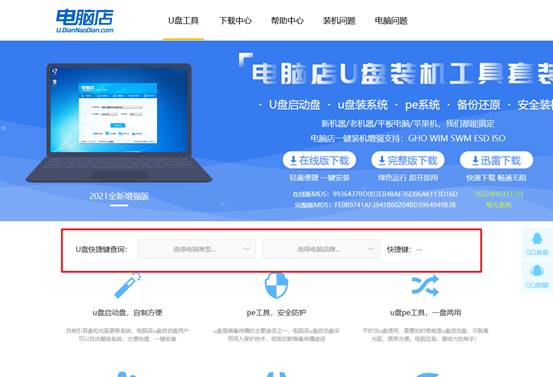
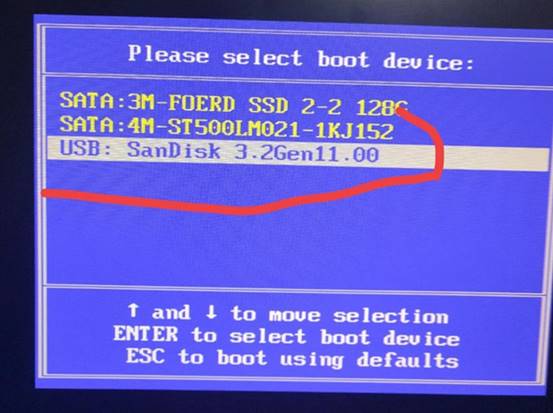
b.u盘插入电脑,重启后需要快速按下快捷键,建议重复按多几次。
c.进入优先启动项设置界面后,选择u盘选项,一般是带有USB字样的选项。
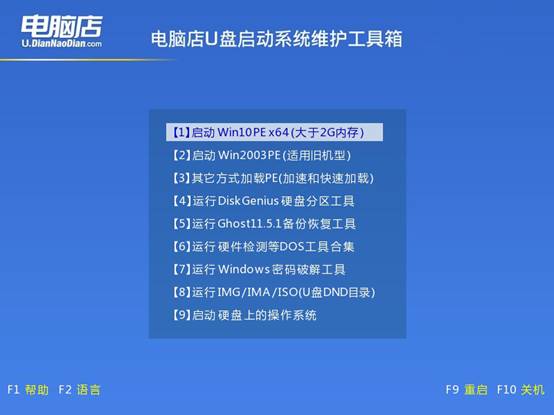
d.进入电脑店winpe界面后,如图所示,选择【1】进入pe系统桌面。
3、u盘装系统
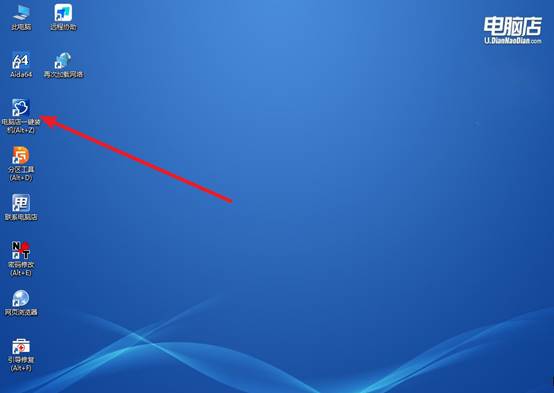
a.设置u盘启动后即可进入电脑店winpe,打开【电脑店一键装机】,如下图所示:
b.在界面中,根据提示完成重装前的设置,点击【执行】。
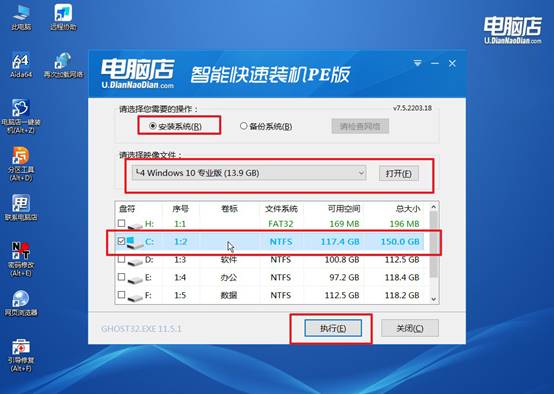
c.接下来会进入还原设置和系统安装阶段,记得安装好了之后重启电脑。
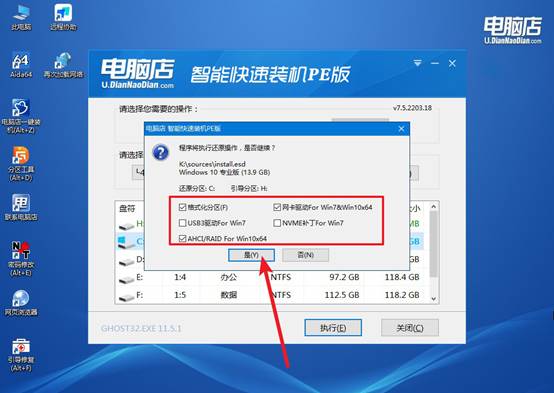
d、重启后电脑会进入系统部署阶段,等待几分钟即可进入系统桌面了!
四、重装win10后可能遇到的问题
电脑装完系统usb不能用怎么办啊
1 检查硬件连接和BIOS设置
换接口测试:如果你用的是台式机,优先把USB设备插到机箱背面的USB接口试试。因为前置接口可能供电不足或连接松动。笔记本用户也建议换一个USB口测试。
进BIOS检查:重启电脑,开机时按 `Del`、`F2` 或 `F10` 等键进入BIOS设置。找到 `USB Configuration` 或类似选项,确保 `USB Controller` 是 `Enabled`(启用)状态。不同主板按键不同,可以看开机画面的提示。
换设备测试:换个U盘、鼠标或键盘插上试试,排除是USB设备本身损坏的可能。
2 更新或重装USB驱动
使用驱动工具:这是最省事的办法。在另一台能上网的电脑下载驱动工具,用U盘复制到问题电脑上安装。打开软件扫描并修复异常的USB驱动即可。
手动卸载重装:右键“此电脑” → “管理” → “设备管理器”。展开“通用串行总线控制器”,找到带黄色感叹号的设备。右键选“卸载设备”,然后重启电脑,让系统自动重装驱动。
本文讲解了系统坏了如何u盘启动装系统,你学会了吗?电脑打不开,就直接插上U盘,开机按快捷键选U盘启动,几秒钟就进PE界面了,该备份资料备份资料,该重装系统重装系统,整个过程非常快速。如果实在担心,又或者真的遇到问题,可以去找技术客服咨询。