

用U盘安装win10-怎么装系统win10用U盘启动
发布时间:2026-07-21 10:21:09
用U盘安装win10,可以简单。当然,很多人电脑打不开,最着急的不是系统坏没坏,是桌面上那一堆没备份的工作资料、照片、文档还能不能找回来。电脑店这个启动盘进PE之后,里面自带的文件管理器跟Windows里的差不多,你能直接看到原来硬盘上的所有文件夹,直接复制到移动硬盘或者另外一个U盘里,资料就救回来了。接着,就可以学习怎么装系统win10用U盘启动。

装机介质:8GB或以上容量的空白u盘
系统版本:win10专业版
制作工具:电脑店u盘启动盘制作工具,官网下载更安全
二、U盘重装系统准备事项
1、选择U盘的启动模式。
U盘启动选项就像是选择鞋子,有USB-HDD这双快跑鞋和USB-ZIP这双老牌厚底靴。USB-HDD速度快,很受欢迎,就像是抢手货。
相比之下,USB-ZIP模式更像是时间机器,适用于那些年代久远的电脑。所以,在制作启动盘时,要根据情况穿上适合的鞋子,保证兼容性和性能。
2、重装前请备份好系统分区的重要文件,重装的时候这个分区会被格式化。
3、下载win10系统镜像:
要导航到Windows 10下载页面,首先在微软官方网站上搜索 "Windows 10" 或浏览到 "Windows" 部分。通常,你可以在网站首页或产品菜单中找到相关链接。
在Windows 10下载页面上,选择你需要的版本和语言。确保选择的版本与你的许可证密钥兼容。
微软通常提供一个名为 "下载工具" 的工具,用于下载Windows 10镜像文件。
点击或选择该工具的链接,以获取下载工具。一旦下载工具完成下载,双击运行它即可。
三、U盘重装系统详细步骤
1、制作u盘启动盘
a. 进入首页,切换到【下载中心】,点击【立即下载】,下载电脑店的制作工具。注意事项:下载前关闭电脑的防火墙及第三方杀毒软件,避免误删工具的组件!

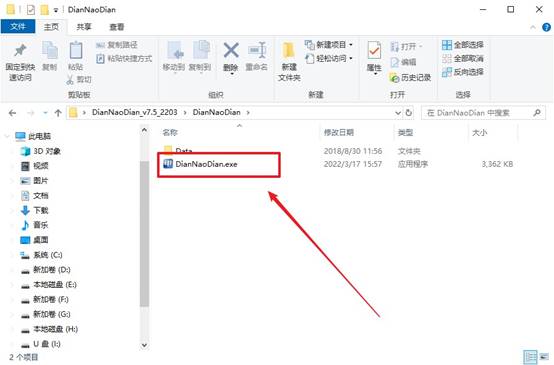
b.插入u盘,打开下载好的制作工具下载之后解压,插入一个8G以上的u盘,双击打开电脑店的程序。
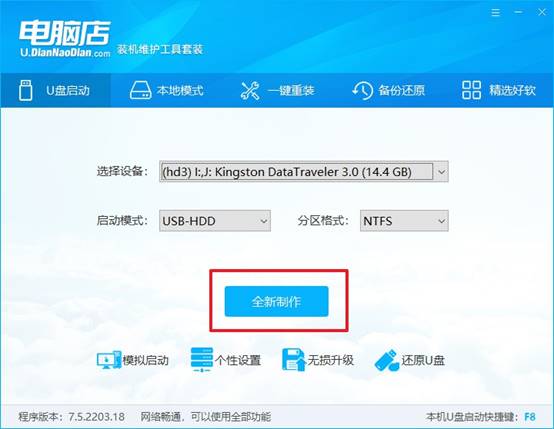
c. 插入u盘,打开软件。可默认界面的选项,直接点击【全新制作】。
d. 等待制作,完成后会有提示框提示。
2、设置u盘启动
a.在电脑店官网首页,查询u盘启动快捷键,接下来的操作中会用到。
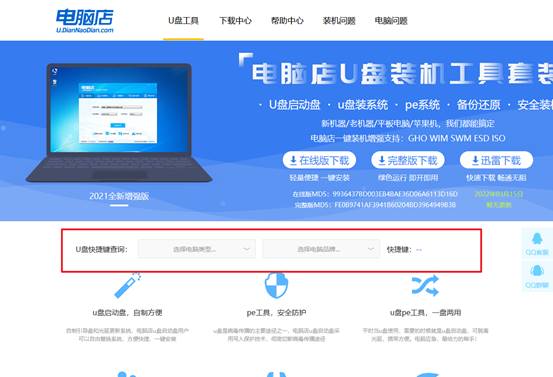
b. u盘启动盘连接电脑,重启出现开机画面,按u盘启动快捷键进入BIOS设置界面。
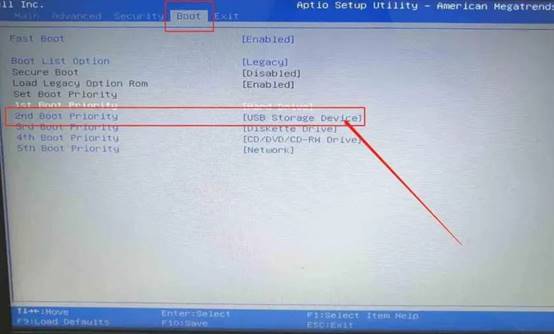
c.在启动项设置界面,按键盘加减号,将u盘移动到第一位,按下F10保存并退出。
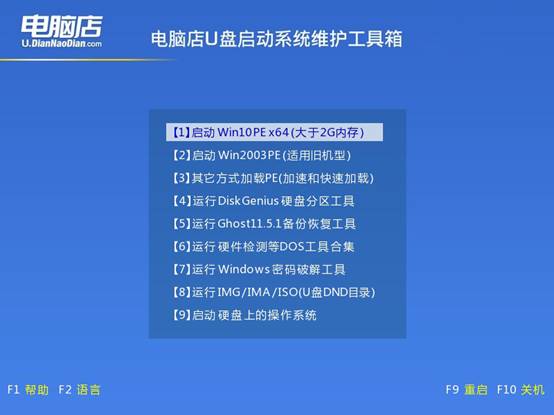
d. 再次重启后,电脑会进入电脑店winpe主菜单,选择第一项回车即可进入PE系统。
3、u盘装系统
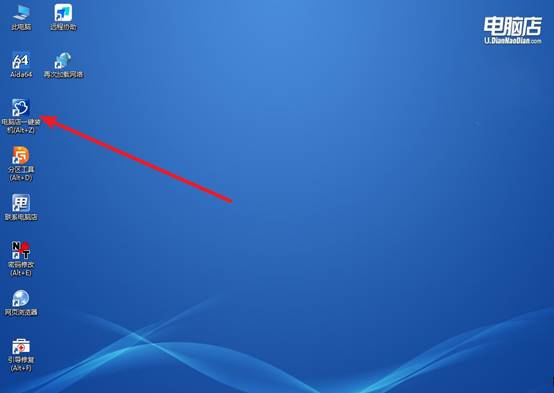
a. 如安装win10系统,进入winpe桌面后,打开【电脑店一键装机】。
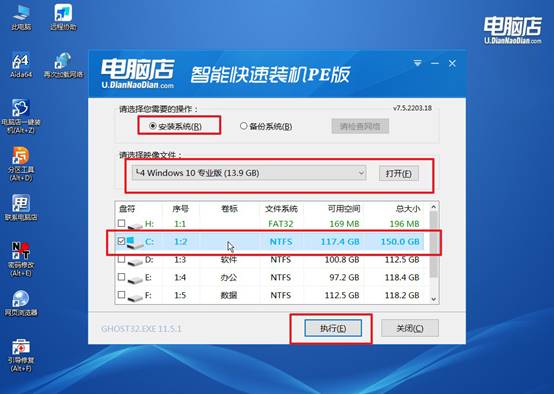
b. 在界面中,根据下图所示的提示,选择操作方式、镜像文件以及系统盘符,点击【执行】。
c. 跟着提示操作,最后勾选【完成后重启】,等待安装重启。
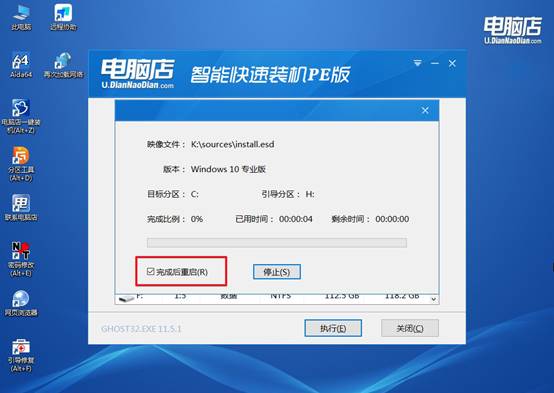
d. 等待安装完成,重启后即可进入win10系统。
四、U盘重装系统相关内容
u盘启动盘启动模式有几种?
USB-HDD (硬盘模式):将U盘模拟成电脑的硬盘,启动后盘符通常为C:。这是兼容性最高、最普及的模式,推荐作为首选。但对于只支持USB-ZIP的老电脑可能无法启动。
USB-HDD+ (增强硬盘模式):是USB-HDD的增强版,兼容性更高,但对只支持USB-ZIP的老电脑同样无效。
USB-ZIP (软盘模式):将U盘模拟成传统的软驱,启动后盘符为A:。主要用于一些非常老旧的电脑,对新电脑或大容量U盘的兼容性较差。
USB-ZIP+ (增强软盘模式):USB-ZIP的增强版,能兼容USB-HDD和USB-ZIP两种模式,但在某些电脑上对大容量U盘的兼容性可能降低。
USB-FDD (软驱模式):模拟成更古老的软驱,盘符为A:,用于兼容性要求极高的极老设备。
USB-CDROM (光盘模式):将U盘模拟成光驱。优点是像用光盘一样装系统,缺点是制作复杂(需用特定“量产工具”),且模拟光驱的部分会失去写入功能。
通过这些操作,你就可以学会怎么装系统win10用U盘启动了。其实,u盘启动盘对比其他工具,是可以让你慢慢考虑是修复引导还是直接重装。这个顺序非常重要——先保资料,再修系统。如果你没有提前准备启动盘,电脑打不开的时候你连进去看一眼的机会都没有。