

电脑店u盘启动盘制作步骤,电脑店如何u盘启动装系统教程
发布时间:2026-07-21 10:21:38
电脑店u盘启动盘制作步骤,你只要认真选择工具,那么就可以快速轻松的完成,甚至后续重装系统也简单。很多人一听说要做启动盘,脑子里先入为主觉得是个挺大的工程,得腾出半天时间来折腾。其实你真正操作起来就会发现,从下载工具到插上U盘到最后提示制作成功,也就几分钟的事儿。如果你有兴趣学习的话,下面就一起来看看电脑店如何u盘启动装系统教程。

1、重装介质:一个16GB的空白u盘
2、系统版本:win10专业版
3、装机工具:电脑店u盘启动盘,很好用,建议从官网“下载中心”下载
二、u盘装系统准备工作
1、数据备份:在重装系统前,务必要备份电脑上的所有重要数据。这样可以防止在重装过程中丢失任何关键信息。
2、重新下载或备份自己的网卡驱动:重装系统后,有时会遇到系统无法识别网卡的情况。虽然重装过程中可能会遇到各种问题,但网络连接问题可能会更加棘手。因此,建议提前准备好适用于你的网卡的驱动程序。
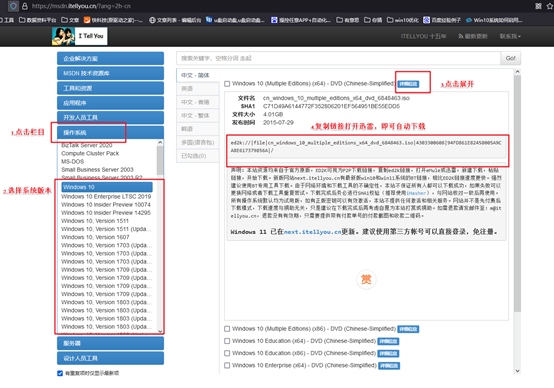
3、下载系统镜像:首先,打开电脑浏览器搜索MSDN并进入网站。然后在左边找到并点击“操作系统”,再选择并打开Windows 10系统。复制下载链接并将其粘贴到迅雷中进行下载即可。
三、u盘装系统详细操作步骤
1、制作u盘启动盘
a. 进入首页,切换到【下载中心】,点击【立即下载】,下载电脑店的制作工具。注意事项:下载前关闭电脑的防火墙及第三方杀毒软件,避免误删工具的组件!

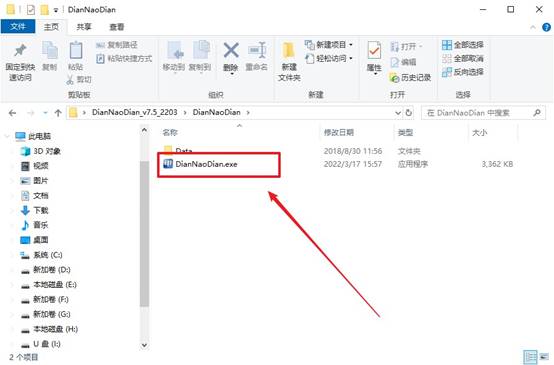
b. 下载完成,解压并打开即可开始制作。
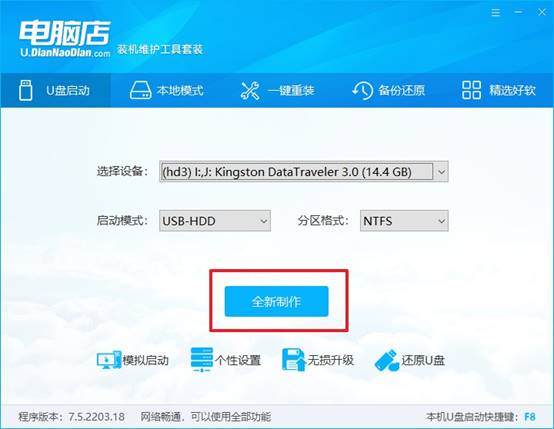
c. 工具会自动识别u盘,默认【启动模式】和【分区格式】,点击【全新制作】。
d. 等待制作,完成后会有提示框提示。
2、设置u盘启动
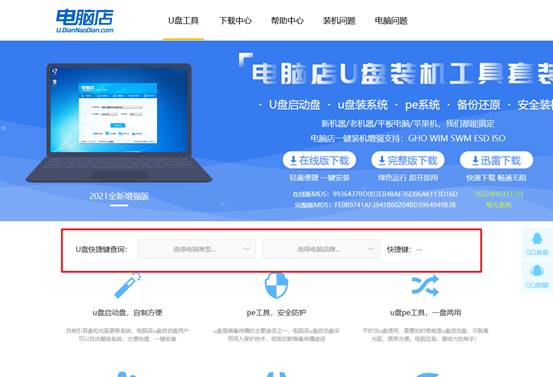
a. 打开电脑店官网首页选择电脑类型和品牌,查询u盘启动快捷键。
b. 将制作好的u盘启动盘插入电脑USB接口,开机或重启,出现画面后按下u盘启动快捷键。
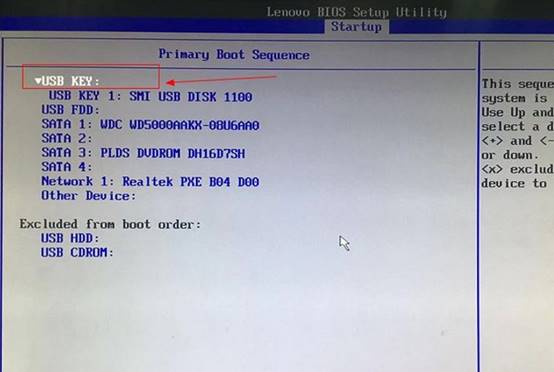
c. 进入优先启动项设置界面后,选中u盘启动,最后回车进入下一步。
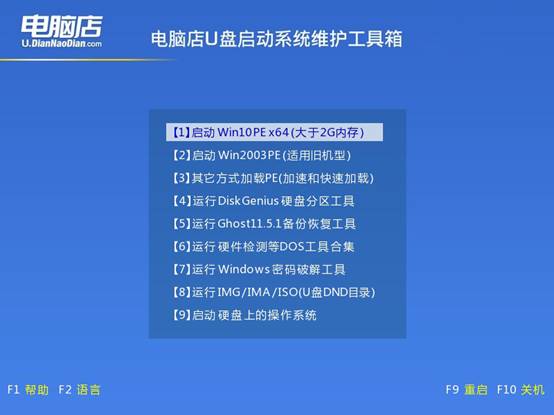
d. 接着电脑会自动重启,进入到电脑店winpe主菜单,选择第一个选项回车即可。
3、u盘装win10
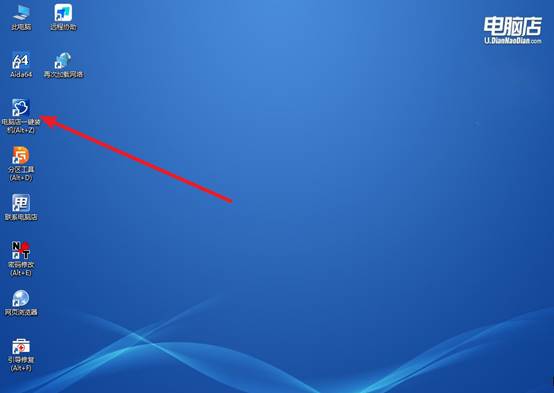
a.u盘启动后即可进入电脑店winpe,双击打开【电脑店一键装机】。
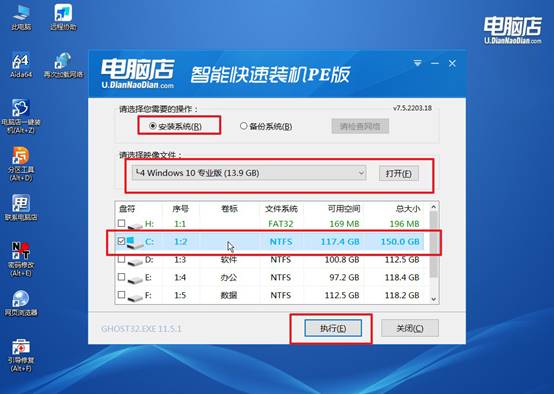
b. 如下图所示,选择镜像和系统分区,点击【执行】即可开始安装。
c. 在还原操作中,可默认选项,点击【是】,接下来会自动安装系统。
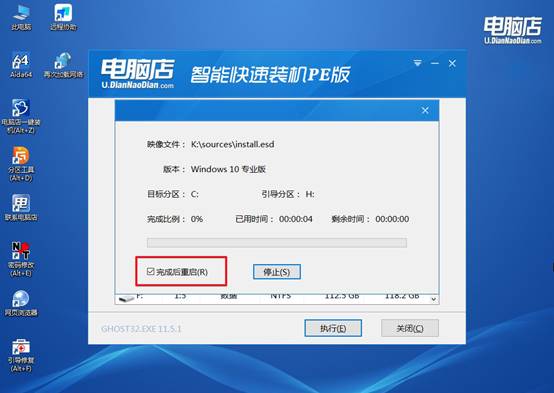
d. 等待安装完成,重启后即可进入系统了。
四、u盘装系统常遇到的问题
重装系统d盘会清空吗
1、一般情况:D盘保留
若在重装时选择“自定义安装”并仅格式化C盘(系统分区),D盘数据不会受影响。安装程序只操作选中的分区,非系统盘的文件、软件和资料均保留。但需注意,安装在D盘的程序可能因注册表丢失而无法运行。
2、危险操作:全盘清空
若在安装界面误选“删除所有分区”或“未分区磁盘直接安装”,系统会将整块硬盘重新分区,D盘数据会被完全格式化。使用Ghost还原整盘镜像时也会覆盖所有分区。务必看清提示,避免选错导致数据尽失。
3、安全建议:备份+物理断开
重装前务必将D盘重要文件备份到外接硬盘或云盘。若条件允许,可暂时拔掉D盘数据线,只留系统盘操作,彻底杜绝误删风险。重装完成后重新插回,盘符和数据都会原样恢复。
现在,你学会电脑店如何u盘启动装系统教程了吧。对比重装系统,真正花时间的其实是你决定用哪个工具之前那会儿的纠结,犹豫来犹豫去反而耽误工夫。你只要认准一个口碑稳定、用的人多的工具,直接下直接做,做好了之后那个U盘就放在那儿,插上就能用。