

三星电脑u盘装系统教程-三星电脑U盘装系统教程
发布时间:2026-07-22 10:14:14

一、重装系统所需工具
1、电脑类型:三星
2、系统版本:win10专业版(其他Windows版本亦可)
3、装机工具:电脑店u盘启动盘,可点击“下载工具”选择制作软件
二、重装系统前期准备事项
1、备份C盘重要文件时,确保保存所有个人文档、桌面文件、下载内容、浏览器书签和应用数据。别忘了导出电子邮件和联系人信息,尤其是从Outlook等邮件客户端。
2、此外,记录和备份软件的安装文件和序列号,特别是那些安装在C盘的软件和关键驱动程序,以便重装系统后能顺利恢复。
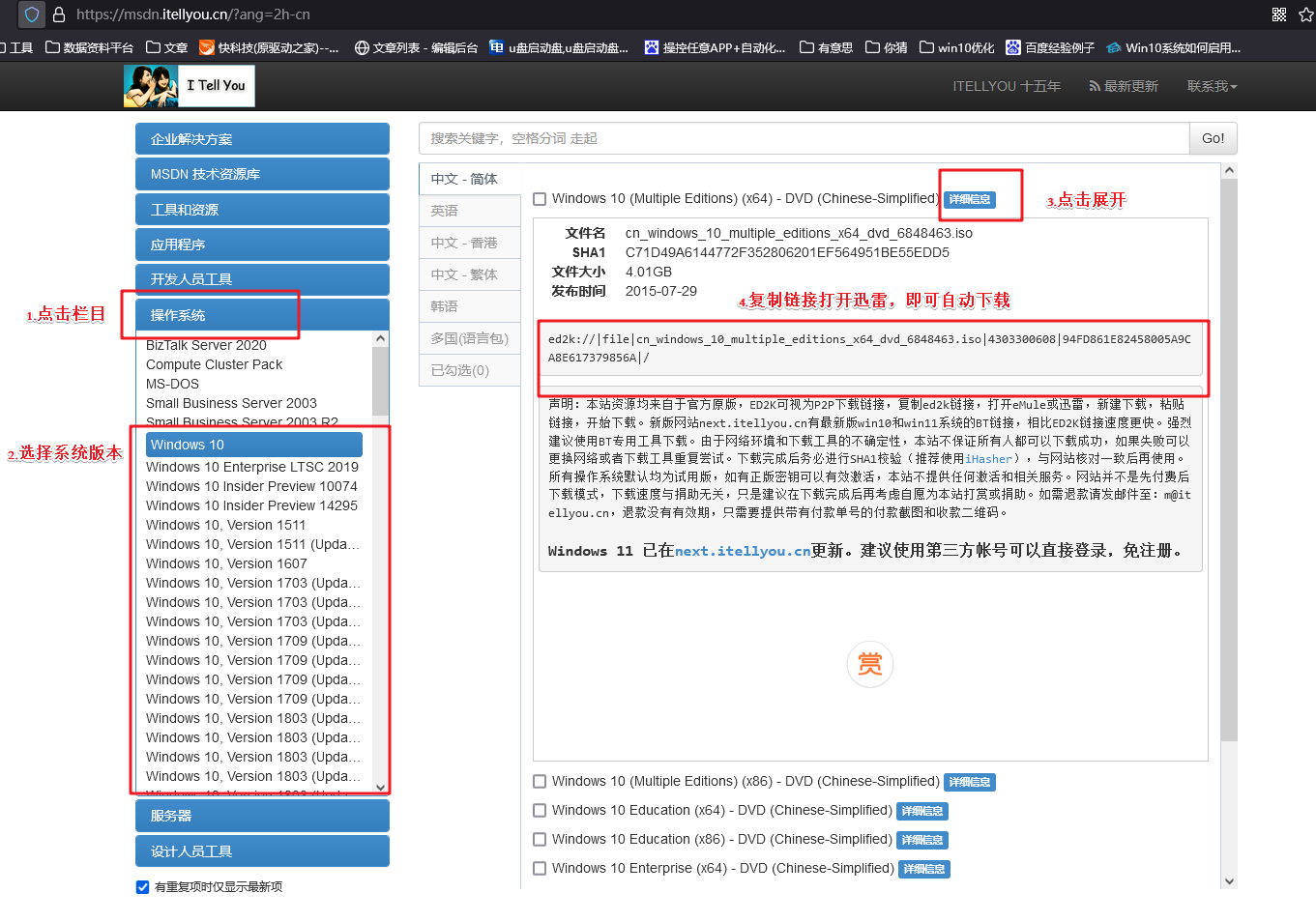
3、提前准备好需要安装的系统镜像,建议大家在msdn网站下载,操作简单更适合电脑小白,具体操作如下图所示;
三、重装系统具体教程
1、怎么制作启动盘?
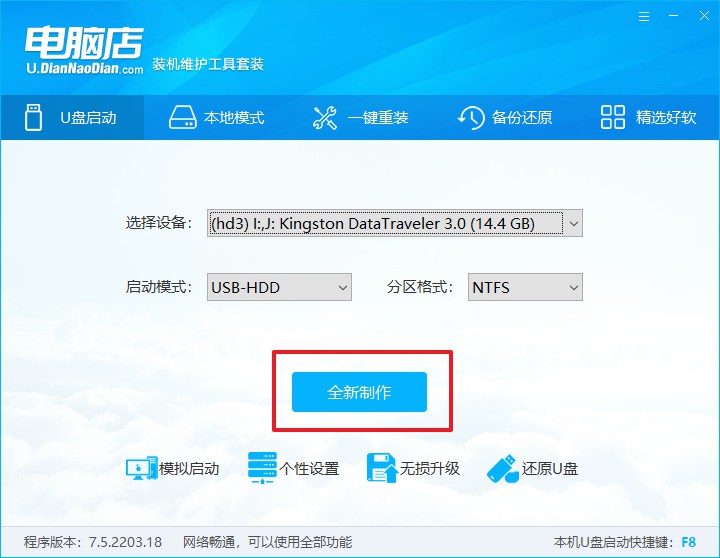
a. 在电脑店官网中,切换到下载中心,点击【立即下载】,即可下载电脑店,这一制作启动盘所需的工具。

b. 插入u盘,打开下载好的制作工具。
c. 插入u盘,建议8G以上,不需要其他设置,默认点击【全新制作】。
2、怎么设置u盘启动?
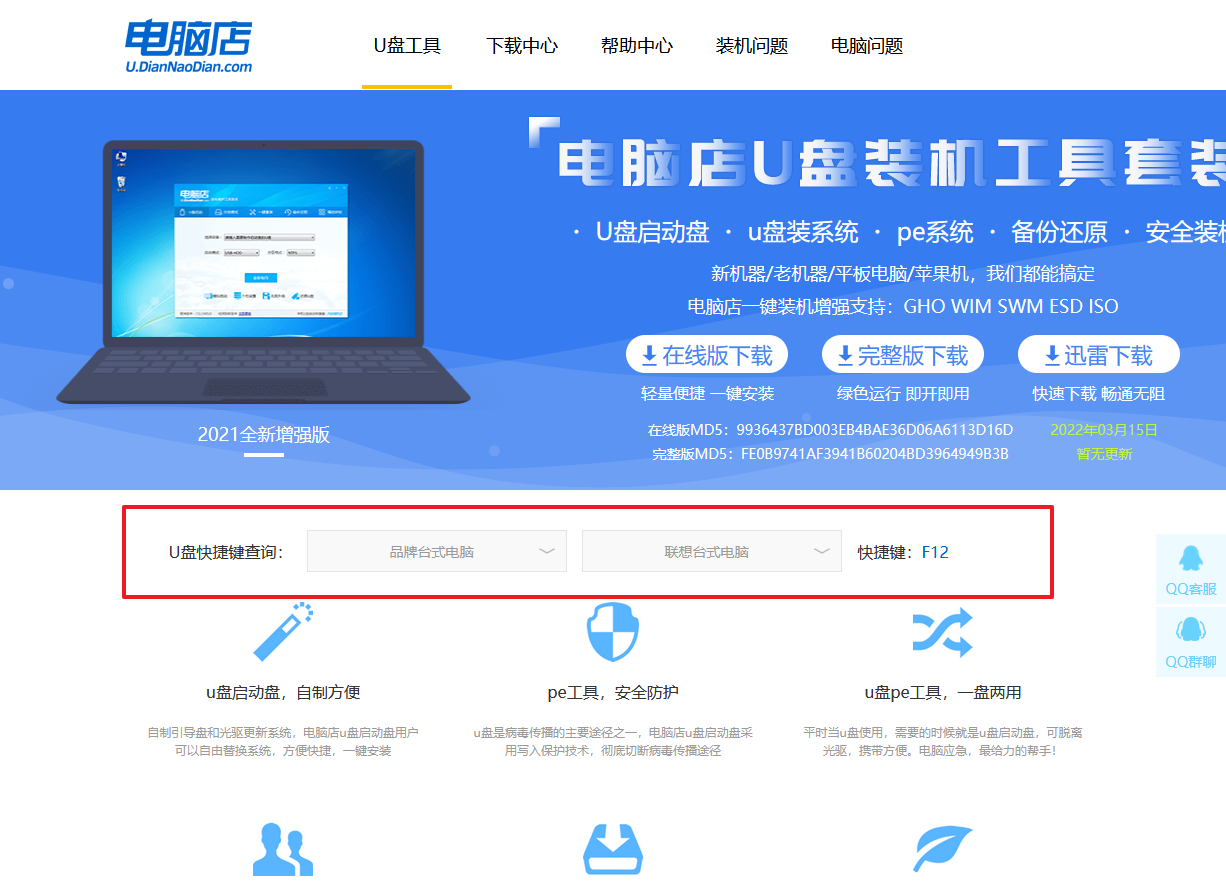
a.确认自己电脑的型号,在电脑店官网查询对应的u盘启动快捷键。
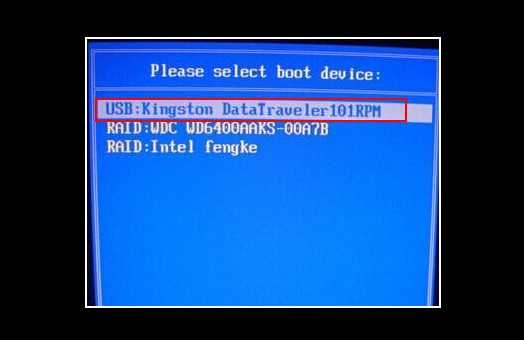
b. 插入u盘后重启,等待屏幕出现画面,按下快捷键进入优先启动项设置界面。
c. 在界面中,移动光标至u盘选项,回车即可。
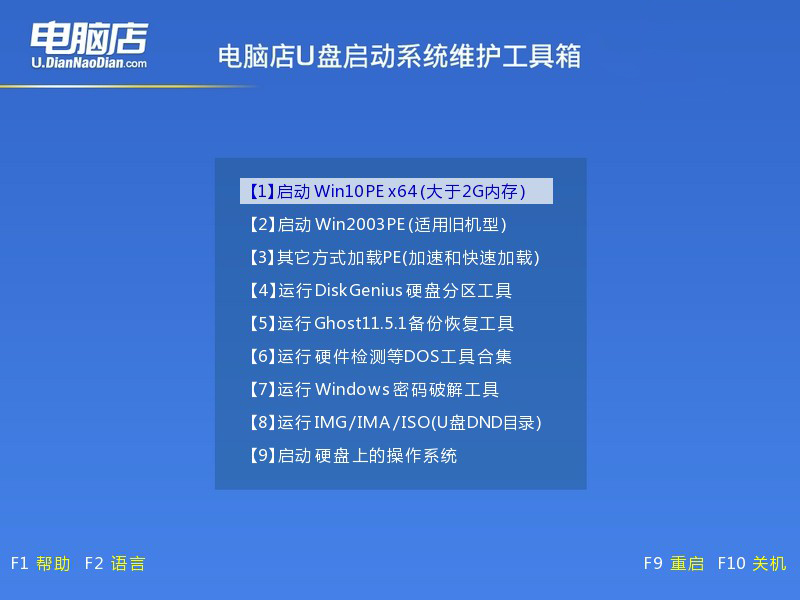
d. 接下来就会进入到电脑店winpe界面,选择第一项回车即可进入winpe系统。
3、如何u盘装机?
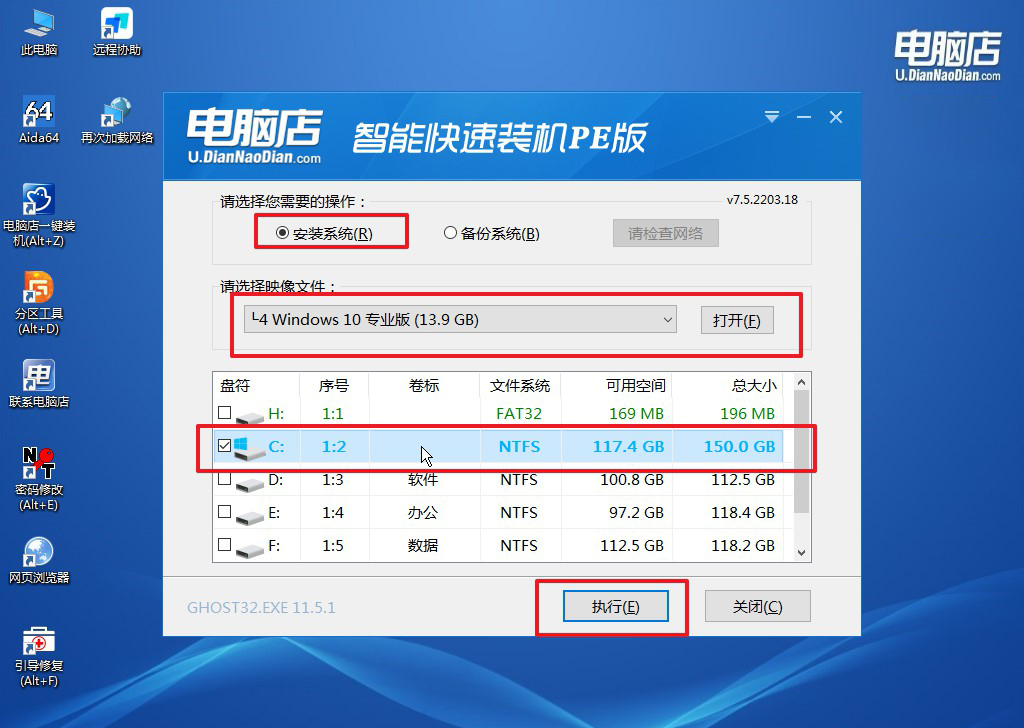
a.找到并打开一键装机的软件。在窗口中选择操作方式,打开win10的镜像,以及勾选系统盘,点击【执行】。
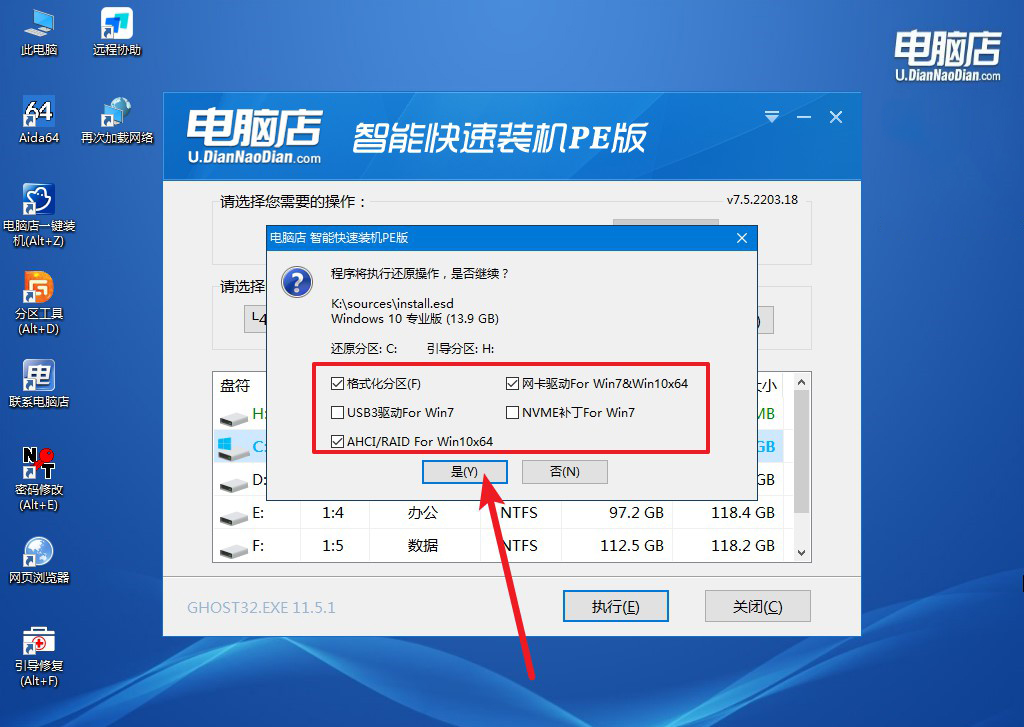
b.在还原窗口中,可默认设置直接点击【是】。
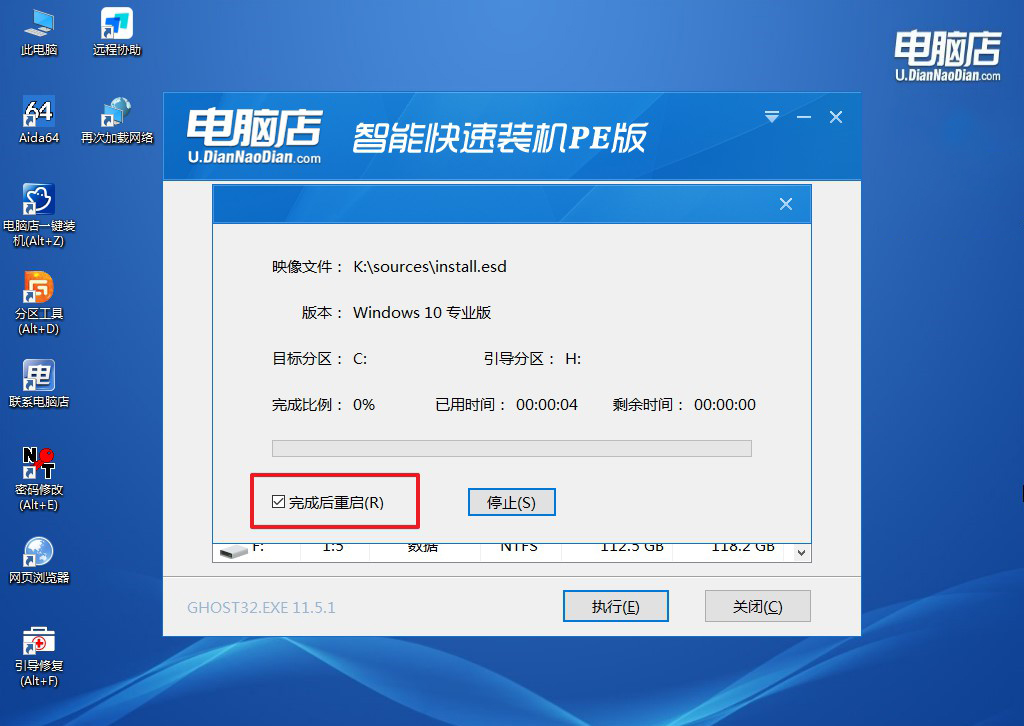
c. 勾选【完成后重启】,接下来就是等待安装完成了。
d. 等待安装部署完成,进入系统桌面。
四、重装系统相关内容
电脑重新安装系统失败怎么办?
1. 基础检查与准备
检查安装U盘或光盘是否完好,必要时用微软官方工具重新制作。重启进入主板设置(按Del/F2),恢复默认并关闭超频;重插硬盘与内存数据线,确保硬件连接牢固。这些基础操作能解决绝大多数意外失败问题。
2. 针对性报错处理
若出现错误代码或引导失败,可在报错界面按Shift+F10调出命令提示符,尝试运行修复命令(如bootrec /rebuildbcd)或通过“启动修复”功能自动修复。也可进入注册表调整安装状态值,跳过卡住环节,继续完成安装。
3. 最终解决方案
若所有软件修复均无效,需排查硬件兼容性(如特定固态硬盘与新系统不兼容)。品牌机可尝试自带“一键恢复”功能。仍无法解决时,建议备份数据后联系官方客服或送修检测,切勿反复强制安装以免损坏硬盘。
以上就是三星电脑U盘装系统教程了,你学会了吗?你用一个普通的U盘启动盘插上去,开机按快捷键选U盘启动,进去之后该分区分区,该装系统装系统,跟在其他牌子的笔记本上操作没有任何区别。它不会因为是三星的就不认U盘,也不需要什么特殊的安装步骤。