

thinkpad怎么设置u盘启动重装-thinkpad如何设置U盘启动重装
发布时间:2026-07-22 10:15:15

一、U盘重装系统所需工具
电脑型号: thinkpad
系统镜像:win10专业版
制作工具:电脑店u盘启动盘制作工具,点击栏目“下载中心”下载制作包
二、U盘重装系统准备事项
1、在重装之前,我们要提前准备好密钥或激活系统的工具。
2、在准备制作U盘启动盘之前,需要提醒大家:制作会格式化,最好选择一个空白U盘进行制作。
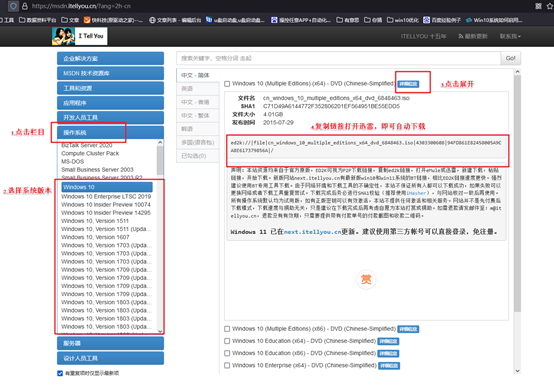
3、下载操作系统的镜像文件。具体怎么操作呢?进入“MSDN我告诉你”网站,跟着下图所示的步骤下载即可。
三、U盘重装系统操作步骤
1、制作u盘启动盘
a. 在电脑店官网中,切换到下载中心,点击【立即下载】,即可下载电脑店,这一制作启动盘所需的工具。

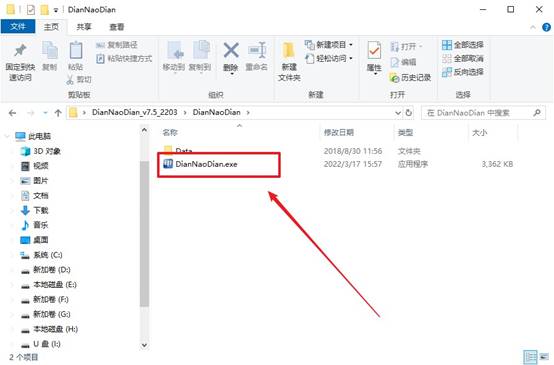
b.下载好电脑店u盘启动盘制作工具后,解压并打开。
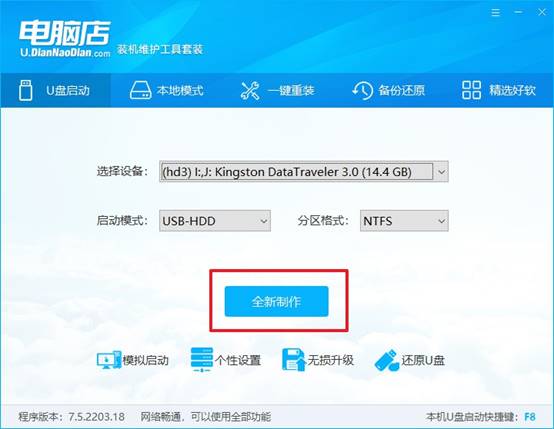
c.将u盘插入电脑当中, 默认设置,点击【全新制作】。
d. 制作完成后大家可选择是否查看教程。
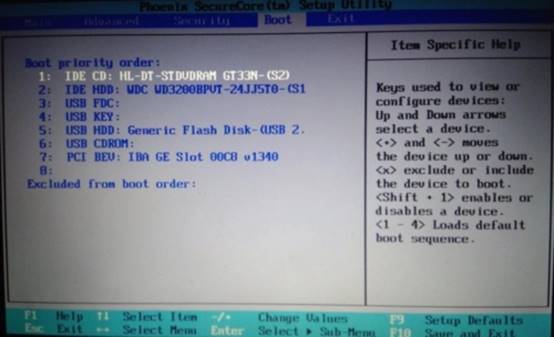
2、BIOS设置u盘启动
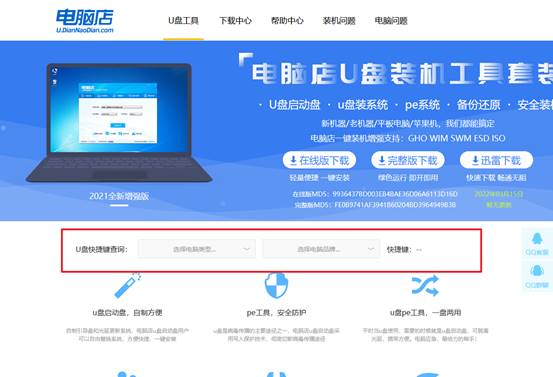
a. 进入电脑店官网,首先查询好u盘启动快捷键,输入电脑类型和品牌即可查询。
b. 插入u盘后重启,等待屏幕出现画面,按下快捷键进入优先启动项设置界面。
c. 在界面中,移动光标至u盘选项,回车即可。
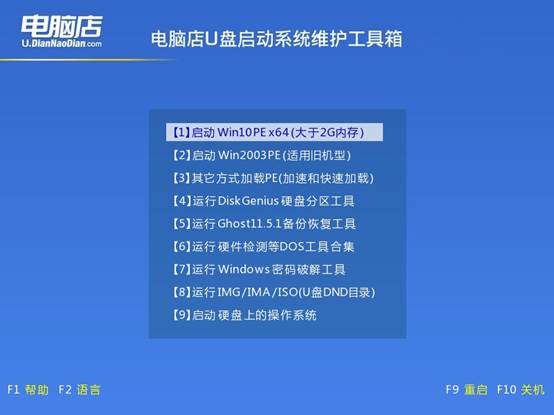
d.重启后,此时就会进入电脑店主菜单,选择【1】这一选项后回车。
3、u盘装系统
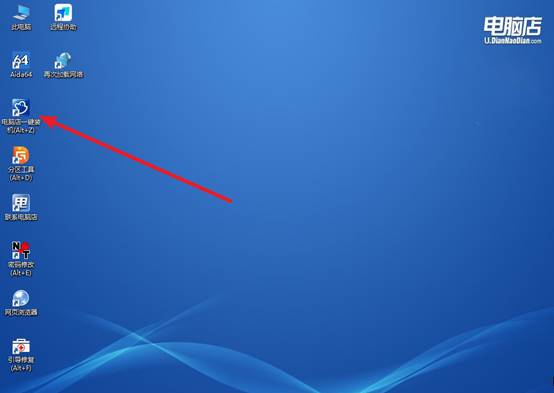
a. 设置完电脑店主菜单后进入winpe,找到并打开一键装机的软件。
b. 点击【打开】选择已下载的镜像系统,注意勾选安装盘符,最后点击【执行】即可开始下一步。
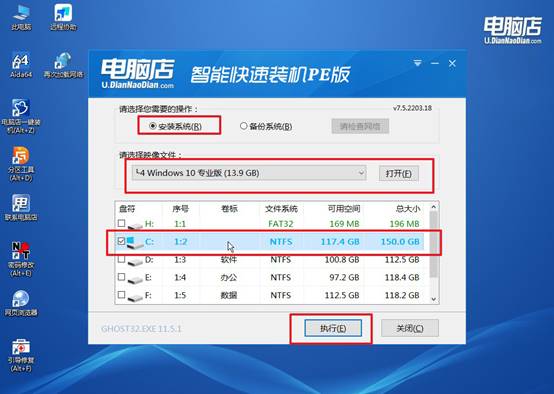
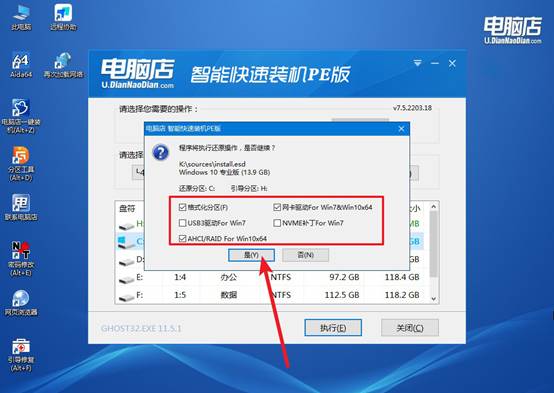
c.在还原窗口中,默认设置点击【是】。接着勾选【完成后重启】,等待安装即可。
d. 等待安装部署完成,进入系统桌面。
四、U盘重装系统相关内容
电脑重装系统后鼠标键盘不能用怎么办
1. 基础排查与BIOS设置
重启电脑并更换USB接口,优先尝试USB 2.0口(黑色)。若无效,开机按Del/F2进入BIOS,找到“USB Configuration”或“Legacy USB Support”选项,确保设置为“Enabled”(开启),保存退出后重启看是否恢复。
2. 核心方案:安装USB驱动
此问题多为USB驱动缺失。笔记本可用触摸板操作;台式机可找圆口PS/2键鼠临时使用。用另一台电脑下载驱动精灵网卡版或主板USB驱动,复制到本机安装。若无PS/2接口,可进安全模式(强制关机重启3次进入)尝试安装。
3. 安全模式修复或重装
进入安全模式后系统会加载基础驱动,键鼠可能恢复,此时可安装驱动。若安全模式下仍无效,可能是系统镜像问题,建议用微软官方工具重新制作安装U盘彻底重装系统。仍无法解决则送修检测。
好啦,thinkpad如何设置U盘启动重装就讲解到这里了。小编之所以更加推荐u盘启动盘,是因为电脑自带恢复即使成功,它给你装回来的系统是出厂时的老版本,可能是好几年前的win10,装完之后系统更新要跑大半天,而且里面还带着一堆你用不上的预装软件。