

win10笔记本怎么重新装系统-win10笔记本如何重新装系统
发布时间:2026-07-23 10:25:01
win10笔记本怎么重新装系统?电脑店这个“u盘启动盘工具”,它不单是帮你把PE文件写进U盘就完事了,它同时还在U盘里给你装好了一整套后续维护需要用到的工具集。你打开它的操作界面,除了基本的“一键重装”之外,还能看到一些附加选项。这些选项让你做出来的启动盘能应对不同场景,可以解决不同类型的电脑故障。今天我们先来看看win10笔记本如何重新装系统。

一、重装系统所需工具
1、系统版本:win10专业版
2、装机工具
a.8GB或以上的空白u盘
b.电脑店u盘启动盘制作工具,点击“下载中心”,选择合适的版本
二、重装系统准备事项
1、备份个人数据与浏览器设置:确保所有重要文件、照片和文档都被备份到外部存储设备或云端。此外,如果您在浏览器中保存了书签、密码或自定义设置,记得将它们导出,以便在重装后恢复原有的浏览体验。
2、记录系统配置信息:在重装系统之前,记录下当前系统的一些重要配置信息,如网络设置、Wi-Fi密码、用户账户信息等。这些信息将有助于您在重装系统后快速恢复正常工作。
3、准备操作系统镜像文件:为了方便安装,您可以提前下载操作系统的镜像文件。可以通过百度搜索【msdn】,进入官网后按照相应流程下载所需的版本,确保操作系统安装包完整且可用。
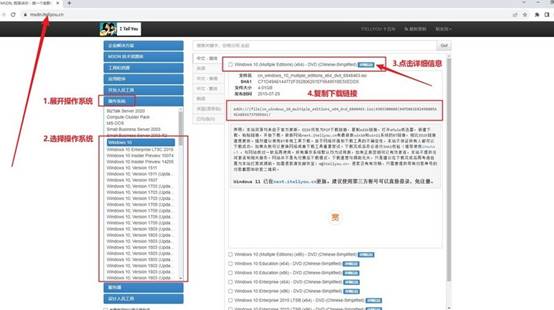
三、怎么重装系统?
1、制作u盘启动盘
a.搜索进入电脑店的官网,点击【下载中心】,点击下载 u盘启动盘制作工具。

b. 下载好电脑店u盘启动盘制作工具后,解压并打开。
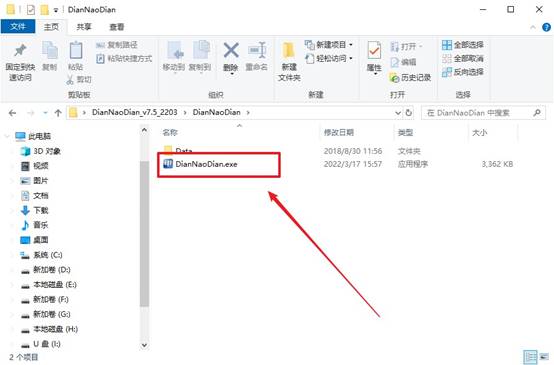
c. 选择【启动模式】为【USB-HDD】,【分区格式】为【NTFS】,最后点击【全新制作】即可。
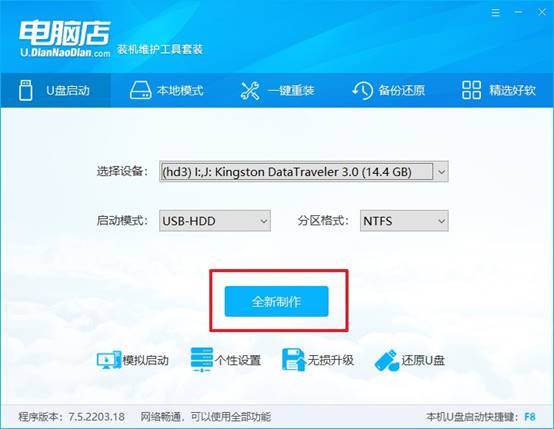
d.制作完成后大家可选择是否查看教程。
2、设置u盘启动
a. 确认自己电脑的型号,在电脑店官网查询对应的u盘启动快捷键。
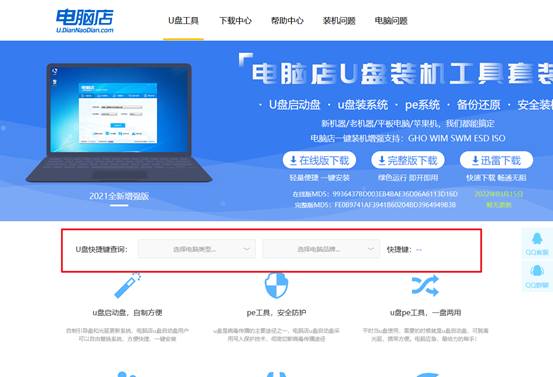
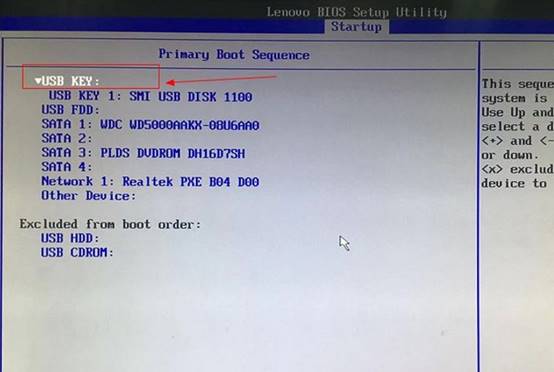
b. u盘启动盘连接电脑,重启出现开机画面,按u盘启动快捷键进入BIOS设置界面。
c. 将制作好的u盘启动盘插入电脑,重启后按下快捷键,接下来就会进入优先启动项的设置界面。
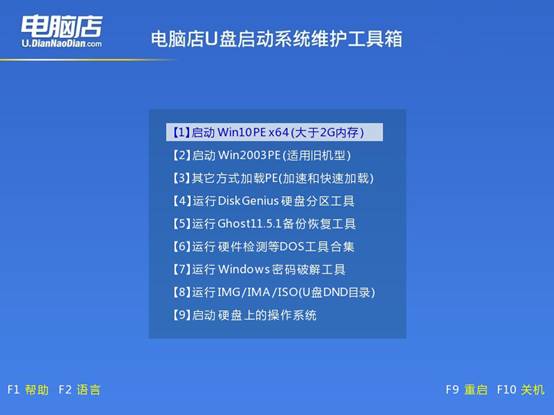
d. 电脑重启后,就会进入电脑店的PE系统,在此之前我们需要选择第一项即可进入。
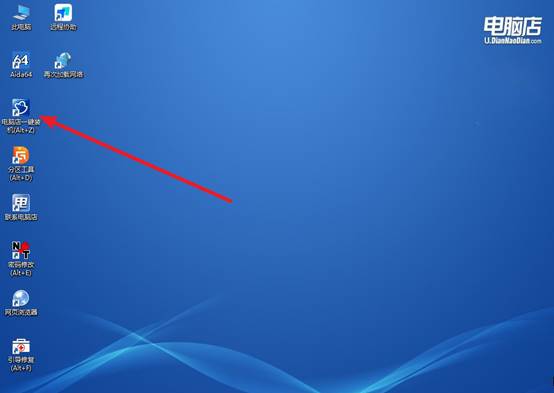
3、u盘装系统
a. 通过以上的设置后,我们就能够进入电脑店winpe后,打开【电脑店一键装机】。
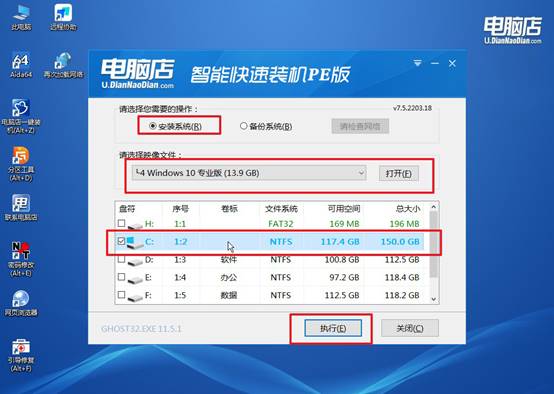
b. 如下图所示,根据下图所示的提示,选择操作方式、镜像文件以及系统盘符,点击【执行】。
c. 接下来会进入还原设置和系统安装阶段,记得安装好了之后重启电脑。
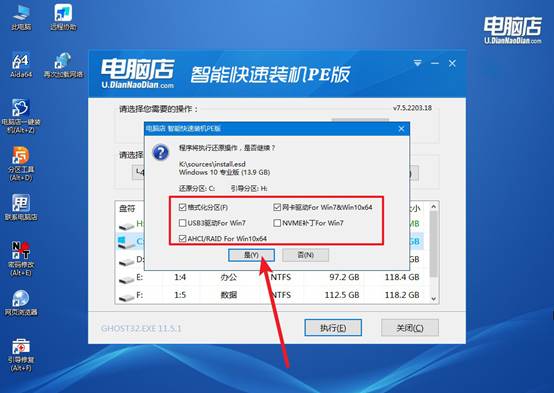
d.等待安装部署完成,进入系统桌面。
四、u盘装系统常遇到的问题
如果你的电脑系统是Win10,更新后,必须注意?
1. 立即清理“Windows.old”旧系统备份
大版本更新后C盘会生成数十GB的备份文件,用于10天内回退。若确认新系统运行稳定,请打开“此电脑”→C盘属性→“磁盘清理”→“清理系统文件”,勾选“以前的Windows安装”彻底删除,避免C盘爆红拖慢电脑速度。
2. 及时回滚或更新冲突的驱动程序
系统更新常自动替换显卡、网卡驱动导致蓝屏或断网。若遇异常,进设备管理器右键设备→“属性”→“回滚驱动程序”。同时检查官网是否有适配新版本的专用驱动,打印机等外设也需重新安装配套软件方可使用。
3. 抓住10天回退期限并备份资料
设置→更新和安全→恢复中,只有更新后10天内可无损退回旧版。超期后将无法回退,只能重装。若感觉系统卡顿或软件不兼容,应尽早回退,并在操作前务必将重要资料备份至移动硬盘,以防万一。
上面的操作,就是win10笔记本如何重新装系统了。等U盘做好之后插到电脑上启动,进到PE桌面,你就能看到它自带的那些维护工具了,有分区工具、系统安装器、引导修复、密码清除、磁盘检测、数据恢复等等,基本上涵盖了电脑日常维护会用到的所有方面。