

怎么用U盘重装系统win10系统-如何用U盘重装系统win10系统
发布时间:2026-07-24 10:32:02
怎么用U盘重装系统win10系统?你不需要搞清楚电脑为什么开不了机,不需要去修复那个坏掉的系统,直接用U盘启动盘绕开它、重装一个新的就行。U盘启动盘厉害就厉害在这里,它相当于给你提供了"另一条路",电脑自己的系统坏了进不去了,但它可以从U盘上的系统启动,让你在硬盘之外的环境里完成所有操作。下面先来看看如何用U盘重装系统win10系统。

1、重装介质:一个16GB的空白u盘
2、系统版本:win10专业版
3、装机工具:电脑店u盘启动盘,制作工具可以从上方“下载中心”下载
二、u盘装系统准备工作
1、在进行系统重装之前,请务必记住备份电脑上的所有重要数据,这样做可以避免在重装过程中丢失任何关键信息。
2、强烈建议提前准备好适用于你的网卡的驱动程序,以确保系统重装后能够顺利连接网络。
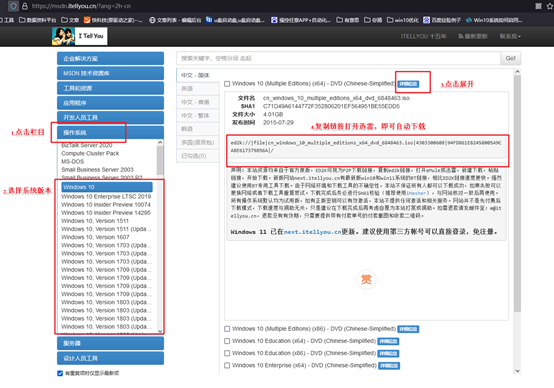
3、下载系统镜像,小编推荐在msdn网站下载,这里都是微软原版系统,不存在捆绑软件!
三、u盘装系统详细操作步骤
1、制作u盘启动盘
a. 进入首页,切换到【下载中心】,点击【立即下载】,下载电脑店的制作工具。注意事项:下载前关闭电脑的防火墙及第三方杀毒软件,避免误删工具的组件!

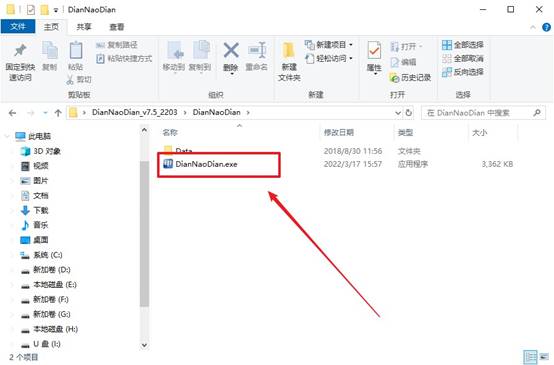
b. 下载完成,解压并打开即可开始制作。
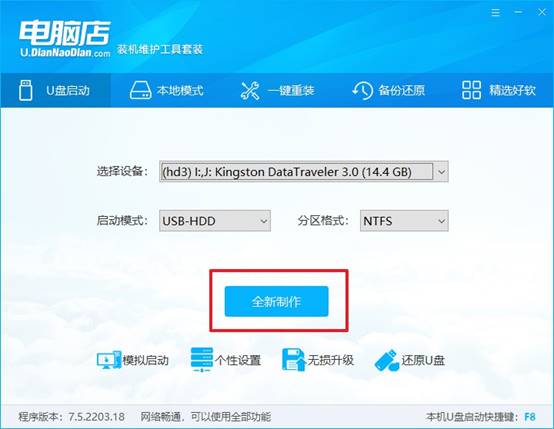
c. 工具会自动识别u盘,默认【启动模式】和【分区格式】,点击【全新制作】。
d. 等待制作,完成后会有提示框提示。
2、设置u盘启动
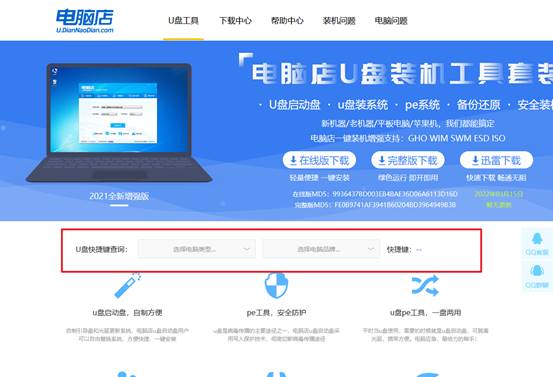
a. 打开电脑店官网首页选择电脑类型和品牌,查询u盘启动快捷键。
b. 将制作好的u盘启动盘插入电脑USB接口,开机或重启,出现画面后按下u盘启动快捷键。
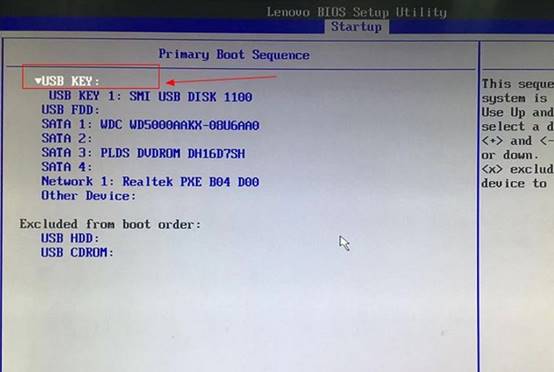
c. 进入优先启动项设置界面后,选中u盘启动,最后回车进入下一步。
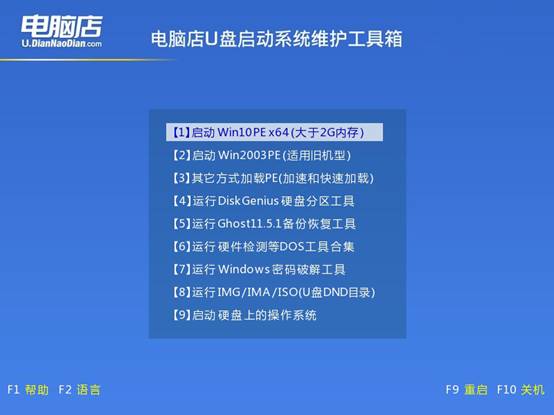
d. 接着电脑会自动重启,进入到电脑店winpe主菜单,选择第一个选项回车即可。
3、u盘装win10
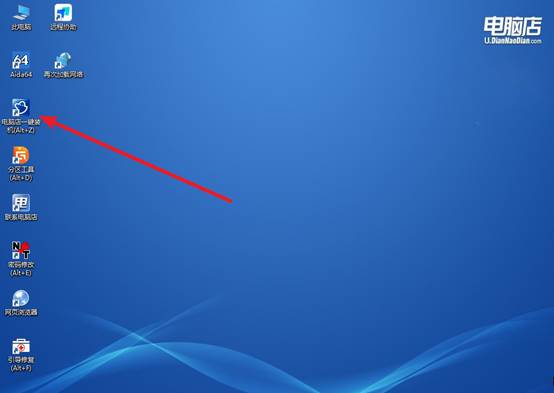
a.u盘启动后即可进入电脑店winpe,双击打开【电脑店一键装机】。
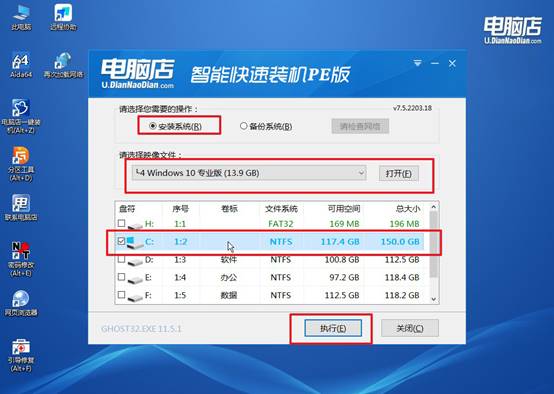
b. 如下图所示,选择镜像和系统分区,点击【执行】即可开始安装。
c. 在还原操作中,可默认选项,点击【是】,接下来会自动安装系统。
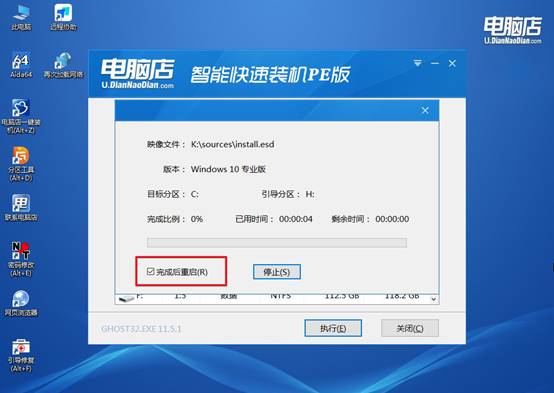
d. 等待安装完成,重启后即可进入系统了。
四、u盘装系统常遇到的问题
做完系统回来计算机连接不上网络
1. 驱动缺失(最常见)
重装系统后网卡驱动被清空,Windows自带驱动常无法识别。打开“设备管理器”查看“网络适配器”是否有黄色感叹号。若有,用另一台电脑到官网下载对应驱动,U盘安装;或用手机USB共享网络临时上网补装。
2. 网络配置异常
若驱动正常仍连不上,重置网络设置。以管理员身份运行命令提示符,依次执行 netsh winsock reset 和 netsh int ip reset,重启电脑。同时检查IPv4属性是否勾选“自动获得IP地址”和“自动获得DNS服务器地址”。
3. 硬件开关或BIOS设置
检查网线是否插紧、路由器指示灯正常;笔记本确认无线功能未被Fn组合键误关;重启按Del/F2进BIOS,在“Onboard Devices”中确保LAN/Wi-Fi Controller处于Enabled(开启)状态。
通过这些操作,你就可以学会如何用U盘重装系统win10系统了。注意,如果说你没有备份数据,记得找到原来硬盘上的C盘,把桌面上、文档里那些重要的资料先复制到U盘里备份起来。资料保住了之后,再打开桌面上的装机工具,选好系统镜像,来重装系统。