

acer笔记本如何装系统,电脑设置u盘启动重装的步骤
发布时间:2026-07-30 14:28:35
acer笔记本如何装系统?其实很简单,你找一个容量16G以上的U盘,插到电脑上,下载一个电脑店或启动盘制作工具,安装后打开,确认U盘盘符没错,点“一键制作”,等进度条走完,工具会提示你“制作成功”。然后你把事先下好的win10或者win11的ISO镜像文件拷进U盘里,放在根目录备用。接着,就是重装系统的具体操作,下面就来看看电脑设置u盘启动重装的步骤。

一、U盘重装系统所需工具
电脑型号: acer
系统镜像:win10专业版
制作工具:电脑店u盘启动盘制作工具,从官网下载制作更可靠
二、U盘重装系统准备事项
1、在重装操作系统之前,首先需要确保我们已经准备好电脑店u盘启动盘,以便顺利完成安装过程。
2、其次,制作U盘启动盘前必须注意,它会格式化U盘,因此建议选择一个空的U盘,避免丢失任何重要数据。在制作过程中,务必确保U盘容量足够以容纳系统镜像文件。
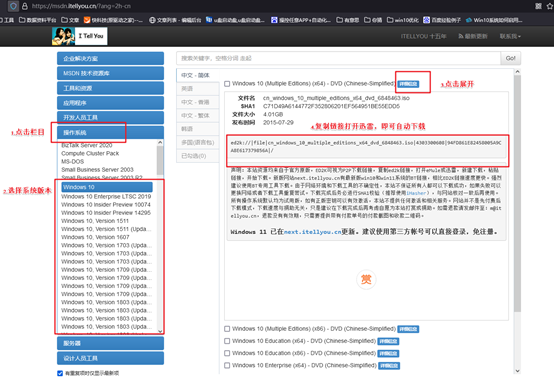
3、然后,正确下载操作系统镜像文件:你可以访问“MSDN我告诉你”网站,根据页面提供的指导步骤进行操作。
三、U盘重装系统操作步骤
1、制作u盘启动盘
a. 首先,访问电脑店官网,进入下载中心,找到并点击【立即下载】按钮,获取制作U盘启动盘所需的工具。

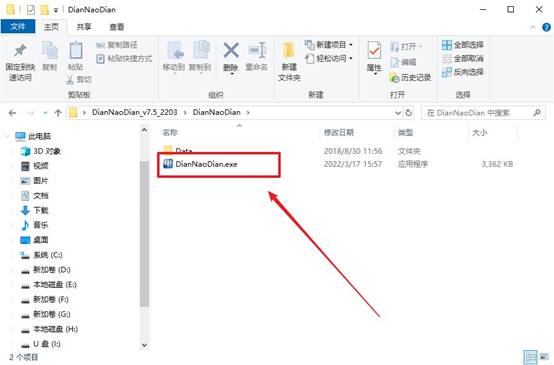
b.下载完成后,解压并打开电脑店U盘启动盘制作工具。
c.将空白U盘插入电脑,选择默认设置后点击【全新制作】,等待工具完成制作即可。
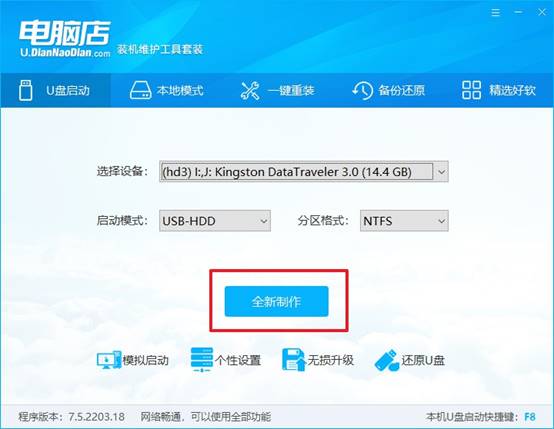
d.完成制作后,你可以选择是否查看相关教程,以便进一步了解操作流程和注意事项。
2、BIOS设置u盘启动
a. 在电脑店官网查询你电脑的u盘启动快捷键,输入电脑的品牌和型号即可查找相关信息。
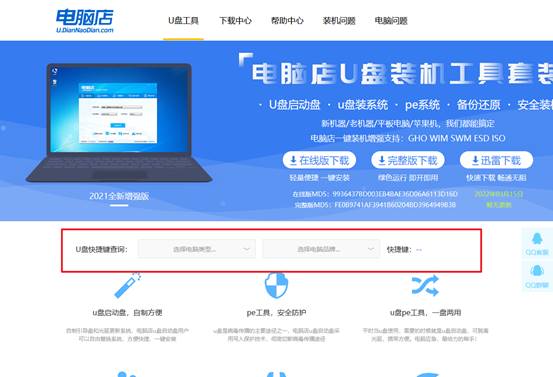
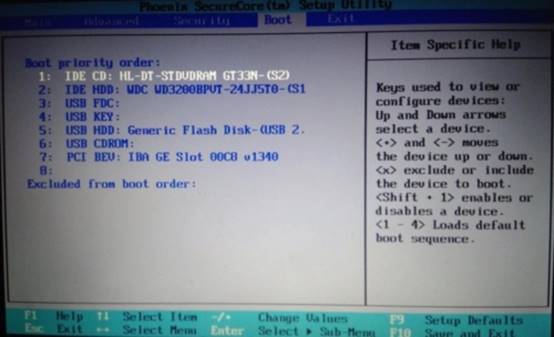
b. 插入U盘后,重启电脑,屏幕显示启动画面时,按下查询到的快捷键进入启动项设置界面,设置电脑从u盘启动。
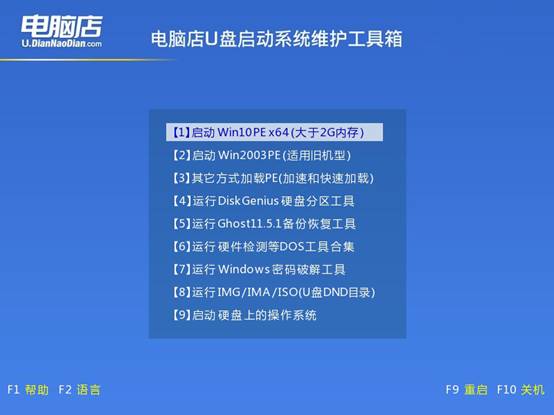
c.重启电脑后,系统将进入电脑店主菜单。选择【1】选项并回车,进入下一步设置。
3、u盘装系统
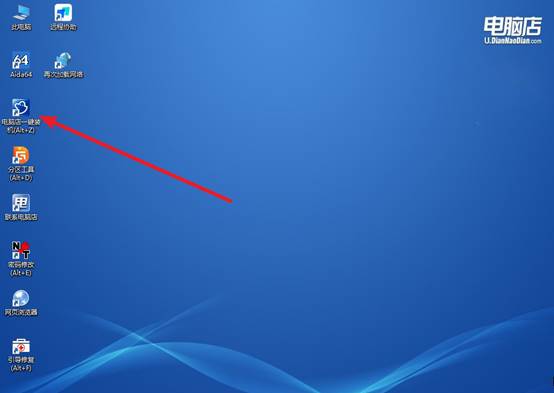
a. 进入电脑店主菜单后,系统将自动进入WinPE环境,打开一键装机软件,准备进行操作系统安装。
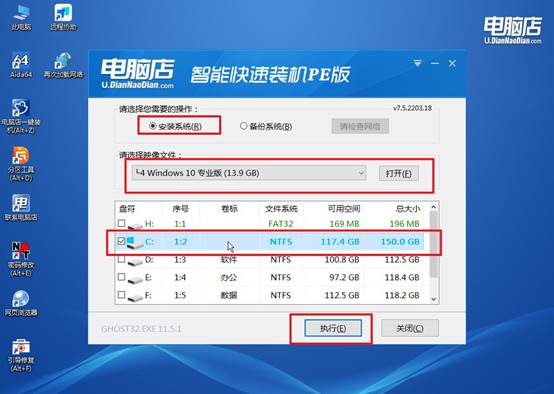
b. 如图所示,点击【打开】选择已下载的系统镜像文件。在安装过程中,记得选中C盘,点击【执行】以开始安装。
c.弹出还原窗口,可以保持默认设置,并点击【是】确认操作,随后勾选【完成后重启】选项。
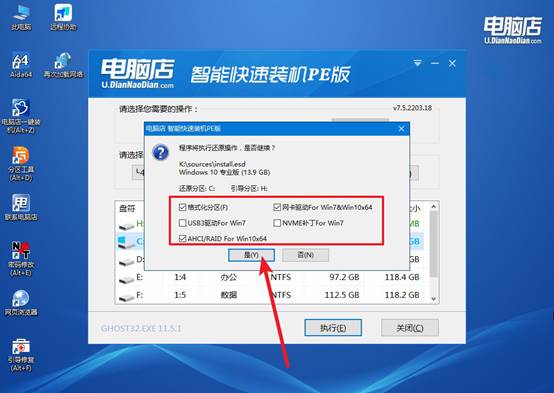
d.系统安装完成后,电脑将自动重启,进入系统桌面。此时,你已经成功重装了操作系统。
四、电脑系统相关问题
笔记本电脑重装系统要多少钱才能解决
1. 官方售后(稳定但偏贵)
保修期内通常可免费恢复出厂系统。过保后收费较高,如联想远程服务108元、上门服务159-199元,苹果Mac系统安装约159-218元。
2. 电脑维修店(价格浮动大)
普通Win10/Win11重装约50元,一线城市普遍80-200元。高端游戏本或Mac系统会加价至150-300元,注意防范中途加价陷阱。
3. 自己动手(几乎免费)
成本仅需一个8G以上U盘,从微软官网下载镜像用Rufus等工具制作启动盘即可。也可尝试Win10/11自带的“重置此电脑”功能,完全零花费。
现在,你学会电脑设置u盘启动重装的步骤了吧。当然,如果你想把事情做周全一点,还可以在U盘里再放一个网卡驱动安装包,万一装完系统网卡没认上,还能手动装一下联网。另外建议在U盘外面贴个标签写上“启动盘”,省得时间长了跟其他U盘搞混。