

华硕电脑如何u盘启动装系统,如何使用u盘装系统win10
发布时间:2026-07-30 14:30:42

一、u盘重装所需工具
1、电脑品牌:华硕
2、系统版本:win10专业版
3、装机工具:电脑店u盘启动盘工具,可以通过软件进行制作
二、u盘重装前期准备
1、重装系统前,首先要确保所有重要文件已被妥善备份。无论是工作文件、个人照片、音乐还是其他重要数据,都应该提前进行转移,可以选择外部硬盘、云存储或其他设备来存储。
2、有时候,系统中的防病毒软件或其他安全工具可能会干扰操作系统的安装过程。为避免安装中断,建议在安装过程中暂时禁用这些安全软件。完成安装后,记得重新启用它们。
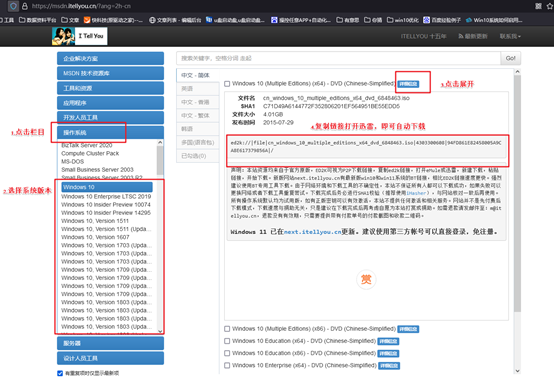
3、如果你还没有操作系统的安装镜像,下一步就是获取它。你可以从可靠的官方网站或平台(如MSDN)下载Windows的安装镜像。在下载时,确保选择与设备兼容的版本。
三、u盘重装详细步骤
1、制作u盘启动盘
a.首先,访问制作工具的官网,找到“下载中心”并点击“立即下载”。在下载之前,确保关闭防火墙和任何第三方杀毒软件,避免工具的关键文件被误删。

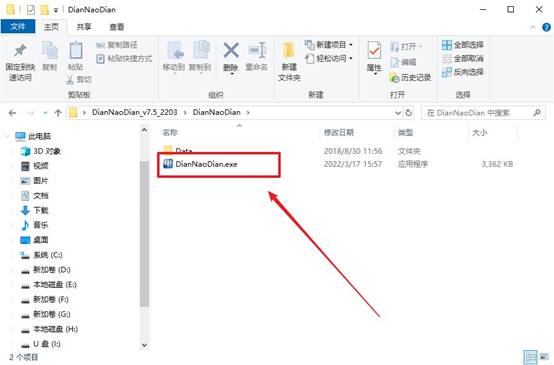
b.下载完成后,解压文件并双击打开启动工具,这是你开始创建启动盘的第一步。
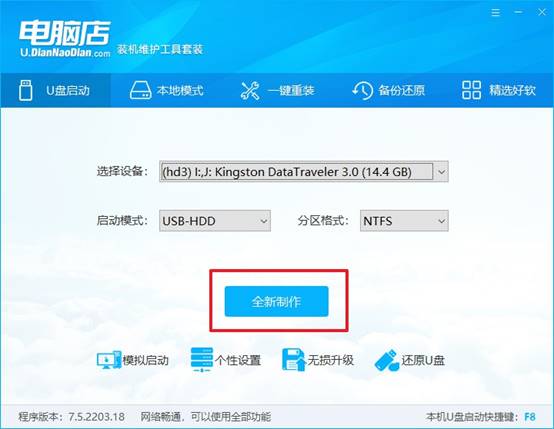
c.插入一个至少8GB的U盘,打开软件界面,选择默认的“全新制作”选项,继续下一步。
d.软件会弹出一个格式化的提示,点击“确定”进行确认。然后,等待工具完成制作过程,直到提示你完成。
2、设置u盘启动
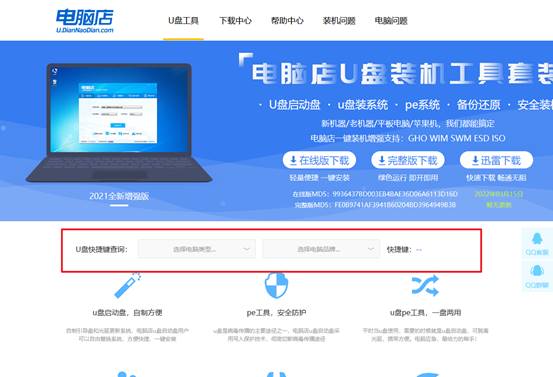
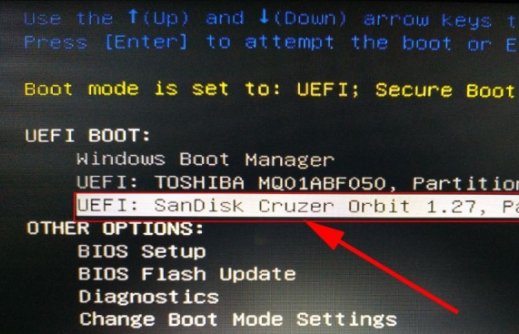
a.访问官网,找到并选择你的电脑型号,查找与u盘启动快捷键,确保你能顺利进入U盘启动选项。
b. 将制作好的启动U盘插入电脑,重启电脑后,出现启动画面时,迅速按下U盘启动快捷键。
c. 在弹出的快速启动选项中,选择U盘作为启动设备。点击确认,电脑会从U盘加载系统安装界面。
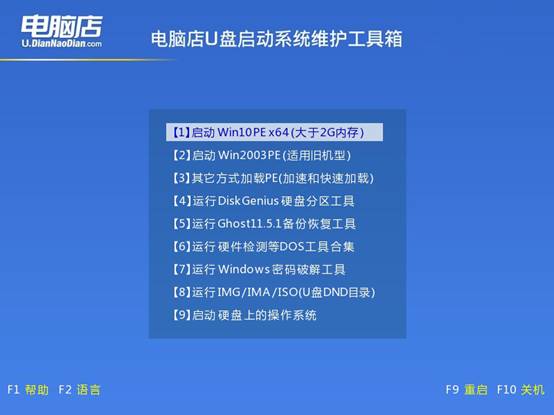
d.按下回车键后,电脑将进入WinPE系统的主菜单,准备进行下一步操作。
3、u盘装系统
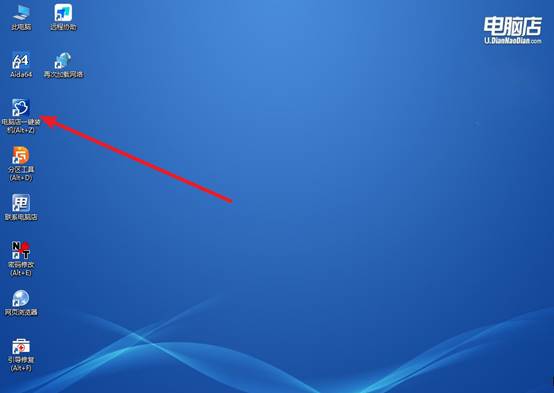
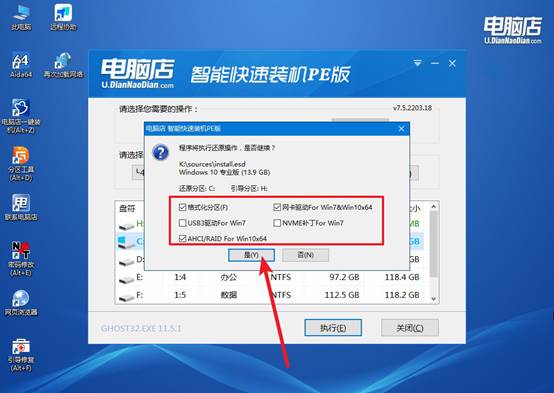
a.在WinPE系统桌面中,点击并打开“电脑店一键装机”工具,开始系统安装的准备。
b.根据系统要求,选择你要安装的Windows镜像文件,并指定目标系统分区。确认选择后,点击“执行”开始安装。
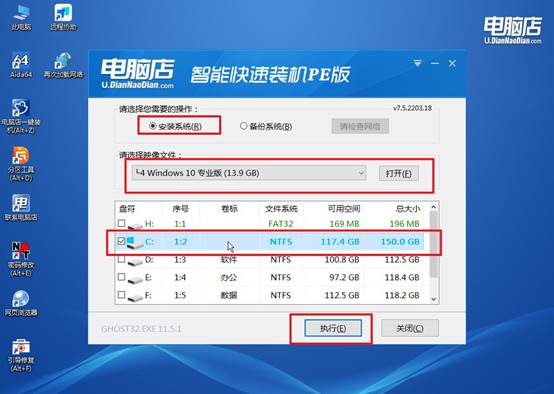
c.系统安装过程中,根据提示操作,最后勾选“完成后重启”选项。安装程序将自动重启电脑。
d.等待安装完成并重启后,你的电脑将启动到新安装的Windows系统,完成系统重装。
四、电脑常见问题
你的电脑不能投影到其他屏幕?
1. 检查投影模式(Win+P)
按下Win+P调出右侧侧边栏,确保选中“复制”或“扩展”,而非“仅电脑屏幕”。若选了“仅第二屏幕”且外接未识别,则内置屏也会黑,需盲切回复制模式。
2. 设置显卡输出端口优先级
在NVIDIA或Intel显卡控制面板中,进入“设置多个显示器”,手动勾选目标显示器并强制应用。若外接显示器未列出,点击“检测”强制枚举HDMI/DP端口信号。
3. 排查HDMI/DP线序与带宽
确认线缆版本支持当前分辨率和刷新率(如4K 60Hz需HDMI 2.0)。若线缆长度超过5米,信号衰减可能导致无画面,尝试缩短线材或更换支持更长传输的主动式线缆。
本文讲解了如何使用u盘装系统win10的全部操作,你都学会了吗?U盘启动盘本身不挑系统版本,但电脑的硬件配置是客观存在的上限,你选版本的时候要匹配自己的电脑情况,不能指望U盘突破硬件的限制。U盘启动盘能做的,是在你的硬件支持范围内,让你自由选择最合适的系统版本。