

U盘重装系统教程大全 -电脑怎么重装win10系统
发布时间:2026-07-31 14:19:13

系统版本:win10专业版
U盘:一个16GB容量的u盘
装机工具:电脑店u盘启动盘,简答易学,点击主页下载合适版本制作即可
二、U盘重装系统准备工作
1、在开始制作U盘启动盘之前,确保U盘的状态良好。如果在复制文件到U盘时,出现读取速度异常慢或文件复制中途断开等问题,建议更换新的u盘进行制作。
2、下载系统镜像
a. 打开浏览器并搜索关键词“Windows”。在搜索结果中,找到并点击“下载Windows 10”相关链接。
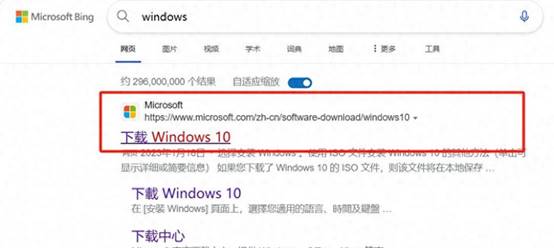
b.点击进入Microsoft官方网站,选择下载工具进行操作即可。
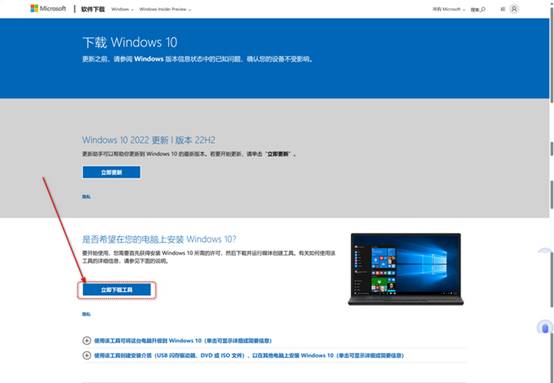
3、镜像保存也有两种方式,第一种方法是直接将下载好的系统ISO文件复制到U盘。另一种方式是将ISO文件保存在本地电脑的其他磁盘(如D盘),不直接放入U盘。
三、U盘重装系统教程
1、制作u盘启动盘
a.访问电脑店官网,下载专用的U盘启动制作工具。通过这款工具,你可以将U盘制作成PE启动盘,为系统重装做准备。

b.下载并解压工具后,打开程序,插入U盘。确保U盘至少有8GB的可用空间,并且其中没有重要数据。点击工具界面中的“全新制作”按钮,开始制作启动盘。
注意事项:在下载和运行制作工具前,请关闭电脑上的所有防病毒软件,避免误删工具的相关文件。
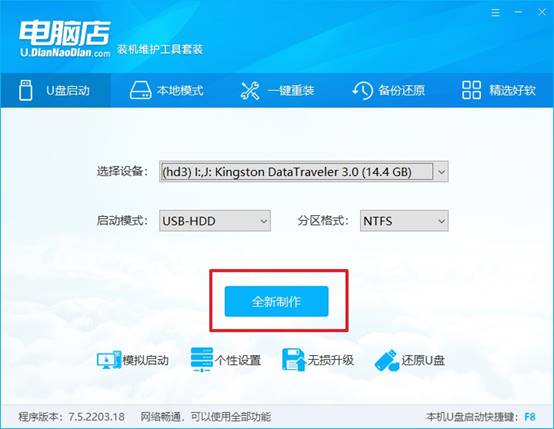
c.完成启动盘制作后,接下来需要下载系统镜像。建议从MSDN网站或微软的官方网站获取最新的Windows镜像。
2、设置进入u盘
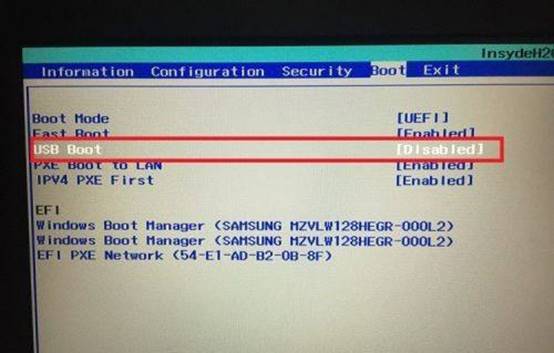
a.为了进入U盘启动界面,你需要查找电脑的u盘启动快捷键。通过查询电脑型号和品牌,或者参考设备文档,你可以找到相关的快捷键。
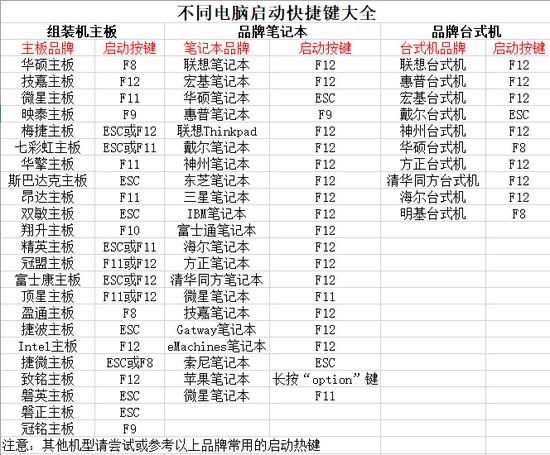
b.重启电脑,在开机画面出现时,按下查找到的快捷键进入启动项设置界面。在此界面中,选择U盘作为优先启动项,并按下回车确认。
c.电脑将从U盘启动,进入电脑店的WinPE主菜单。在菜单中,选择“1”并回车,启动Windows 10 PE系统(适用于内存大于2GB的机器)。
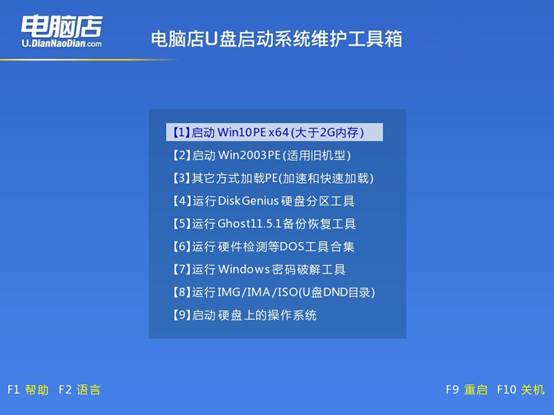
3、u盘装系统
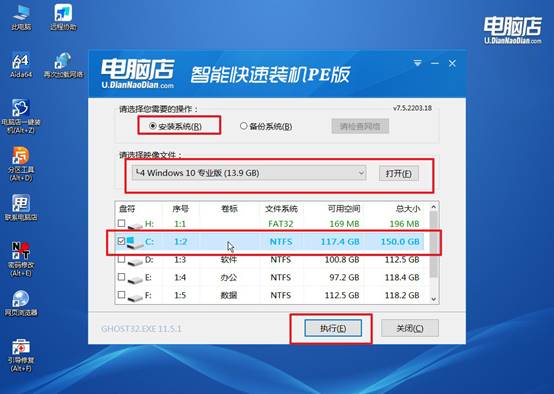
a.进入WinPE系统后,桌面上会显示“电脑店一键装机”软件图标。点击打开该软件,选择已下载的操作系统镜像文件,并选择系统安装分区。
b.在安装窗口中,系统会提供默认还原设置。确认无误后,点击“是”继续安装。
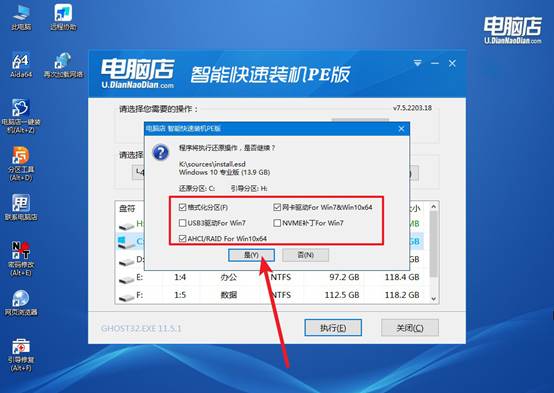
c.安装过程开始后,你只需等待安装完成,系统会自动重启。重启后,你的电脑将进入新安装的Windows 10系统。
四、重装系统相关问题
系统无法识别新接入的硬件设备,如何刷新设备管理器?
1、右键点击“此电脑”选择“管理”,进入“设备管理器”后,单击菜单栏“操作”中的“扫描检测硬件改动”,系统会重新枚举所有总线上的设备并尝试安装驱动,若硬件正常则该操作可立即使其出现在设备列表中,是最直接的刷新方式。
2、若刷新无效,可尝试卸载主板芯片组驱动(如Intel Chipset或AMD Chipset),重启后Windows会自动重新识别并安装底层总线驱动,此过程会重置所有PCIe和USB根端口的枚举状态,有助于恢复对新硬件的识别能力。
3、在管理员命令提示符中执行pnputil /scan-devices命令,该工具会强制系统重新扫描所有已连接但未识别的即插即用设备,并触发相应的驱动安装流程,比图形界面刷新更彻底,尤其适用于服务器或精简版Windows环境。
现在,你学会电脑怎么重装win10系统了吧。其实,今天所谓的"大全",不是说把所有工具都罗列一遍,而是把U盘重装系统这件事从原理到操作完整地讲透彻,而承载这个讲解过程的就是电脑店这个工具。电脑店在众多工具里面,可以说是简单易操作的好工具了,值得学习使用。