

三星电脑重新装系统怎么装,三星电脑重装系统教程win10
发布时间:2026-07-31 14:21:14
电脑型号:三星
系统版本:Windows系统版本均可
装机工具:电脑店u盘启动盘,可点击“首页”或“下载中心”,下载工具进行制作
二、u盘装系统前期准备
1、重装系统后,最令人头疼的往往不是系统本身,而是重新找回那些平时用顺手的软件。为了避免“装完系统再去到处翻旧电脑找安装包”的尴尬,建议提前列好软件清单。
2、很多系统安装失败,其实是因为U盘没准备好。重装系统前,请务必确保U盘的稳定性和安全性,避免可能出现的操作失败。
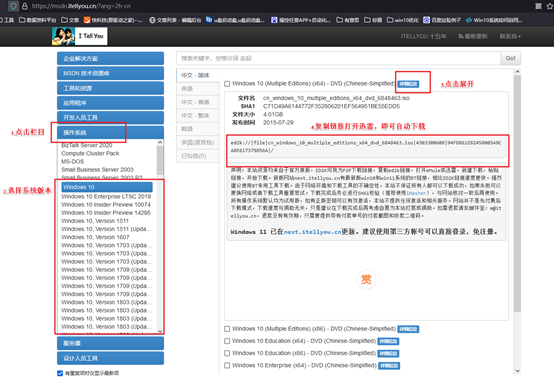
3、系统镜像建议从官方渠道获取,优先推荐:微软官网下载 Windows 10/11 官方镜像。当然,如果想要更丰富的版本,且无预装捆绑,可以通过“MSDN,我告诉你”网站下载。
三、u盘装系统教程
1、准备启动工具
a.首先访问电脑店官方网站,定位到“下载中心”板块,获取U盘启动工具的最新版本。注意:为确保工具组件完整运行,请提前关闭系统防火墙及所有第三方安全防护软件。

b. 下载完成后进行解压,并运行程序。此时将空白U盘插入电脑USB接口,程序会自动识别设备,无需修改默认设置,直接点击“开始制作”。
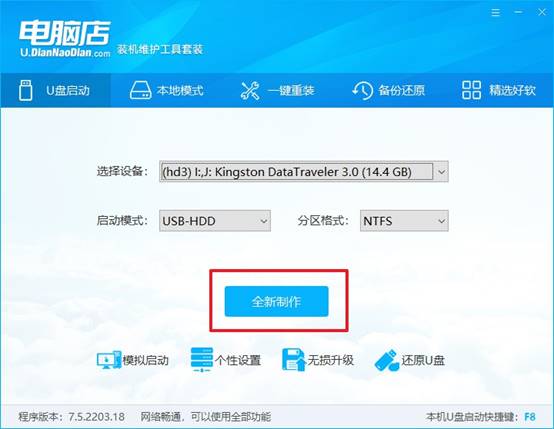
c.软件会提示格式化操作,确认u盘无重要数据后,点击“是”,等待工具自动完成写入流程。
2、启动U盘进入PE环境
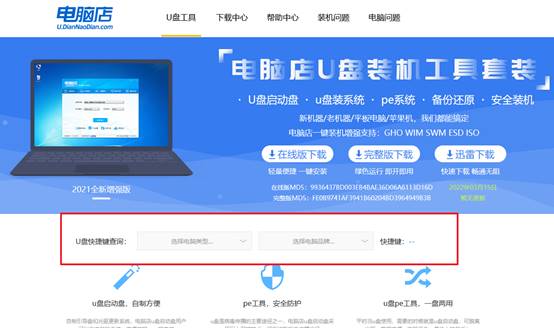
a. 想要成功引导启动盘,首先需查询对应电脑型号的u盘启动快捷键,可回到电脑店官网首页,选择具体品牌与型号,即可查阅相关信息。
b. 将已制作好的U盘插入目标电脑,启动或重启设备后,根据提示迅速按下启动菜单快捷键,呼出启动选项列表。
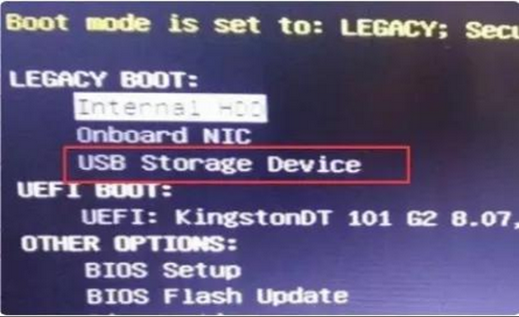
c.在弹出菜单中选择U盘设备作为启动项,按回车确认,即可加载进入PE启动界面。
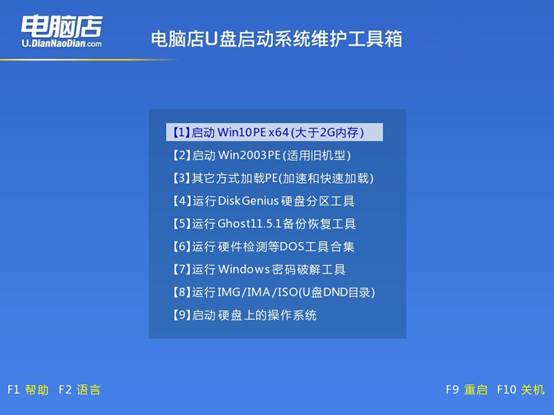
3、借助U盘安装新系统
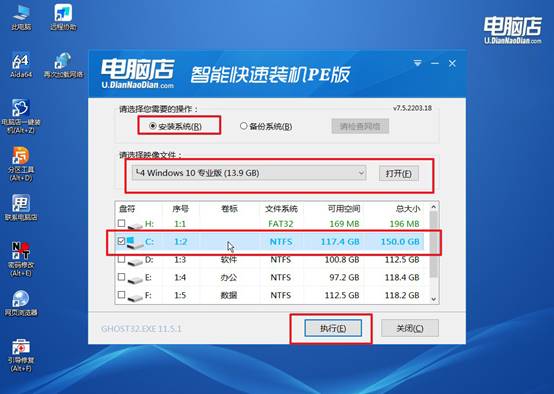
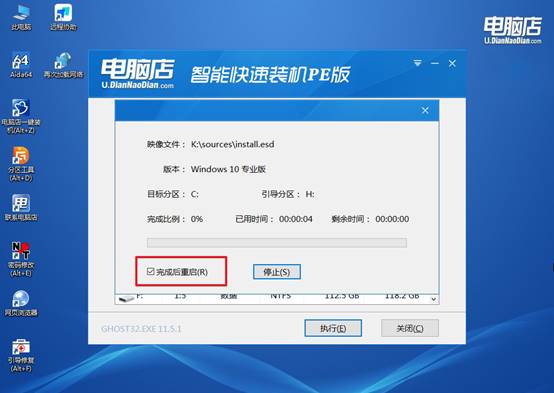
a.成功进入PE系统后,打开桌面上的“电脑店一键装机”,即可进入安装界面,此处无需复杂操作,依提示选择系统镜像并点击“执行”。
b.系统将弹出还原确认框,确保无误后点击“是”继续。
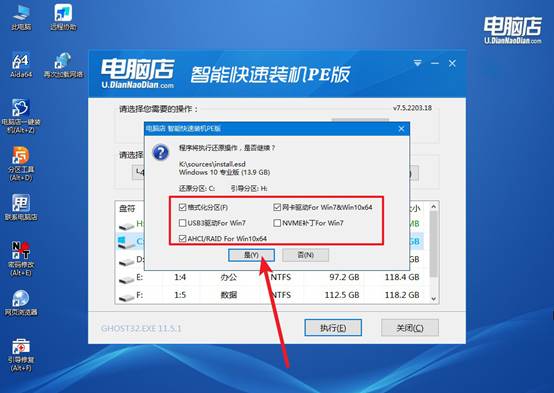
c. 在最后一步,记得选择“完成后自动重启”,程序将开始自动恢复镜像,进度完成后电脑将重启并进入新的系统环境。
四、u盘装系统补充内容
回收站已清空后才发现重要文件被误删,如何恢复已清空的数据?
1、立即停止向该分区写入任何新数据(包括下载文件、安装软件),因为被删除文件的数据区块尚未被覆盖,此时下载专业数据恢复软件,选择“误删除文件恢复”模式进行快速扫描,优先查找近期删除的文件。
2、若快速扫描未找到目标文件,可改用“深度扫描”或“完整恢复”模式,该模式会遍历整个分区的所有扇区,根据文件头特征(如JPEG的FFD8、PDF的2550)来识别残留数据,耗时较长但恢复成功率显著提高,尤其适用于NTFS文件系统。
3、检查是否开启了Windows“文件历史记录”功能或OneDrive云同步,若先前有备份,可右键文件所在文件夹→属性→以前的版本,从系统还原点或历史版本中直接还原被删文件,此方法比扫描恢复更快捷且可保留原始文件名。
好啦,三星电脑重装系统教程win10就讲解到这里了。只要有了电脑店u盘启动盘,你就不需要去配置什么复杂的东西,因为从下载电脑店开始,到装完系统进桌面,每一个环节都有电脑店在旁边"替你做那些麻烦事",留给你的操作就是插U盘、点确定、选镜像、等进度条这几件最轻松的事。