

电脑店u盘装系统一键重装,电脑店 u盘装系统
发布时间:2026-08-03 10:58:28

一、u盘装系统所需工具
1、u盘要求: 8GB或以上容量的空白u盘
2、系统要求:win10专业版
3、制作要求:电脑店u盘启动盘制作工具,请从官网下载,确保安全
二、u盘装系统准备工作
1、选择一款合规容量的U盘
在动手之前,先准备一个容量不小于8GB的U盘,推荐使用全新或数据不重要的U盘。由于启动盘制作过程中会清空U盘内容,并写入启动文件,预留足够空间很重要。
2、获取系统镜像资源
重装系统的关键一步,是下载一份原版、未被篡改的系统镜像,推荐前往官方或权威平台(如MSDN或微软官网)查找并下载ISO镜像,确保镜像为安全稳定可靠。
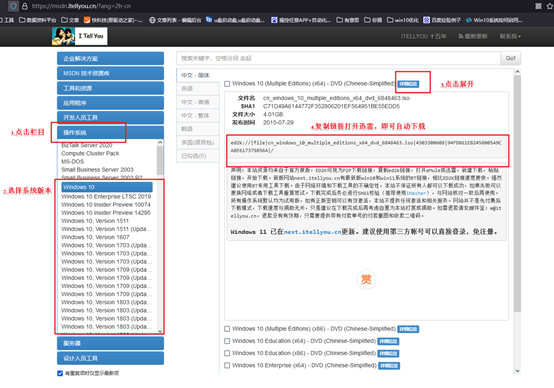
三、u盘装系统教程
1、如何制作电脑店u盘启动盘
a. 下载工具:前往“电脑店”官网首页,找到“下载中心”模块,点击相应链接,将最新版本的U盘启动盘制作程序保存到本地。

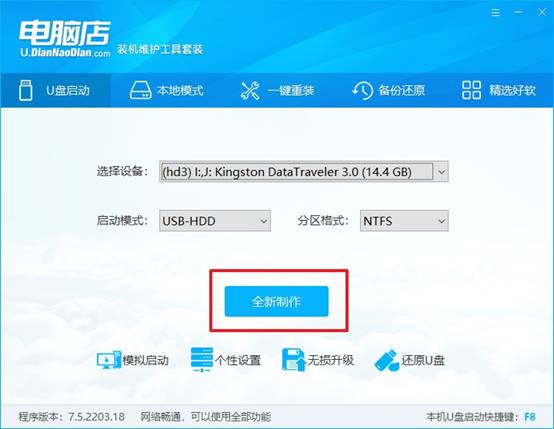
b.创建启动盘:完成软件下载后,双击打开程序,插入一个容量充足的U盘,工具会自动识别并显示当前U盘信息,默认设置,点击“全新制作”。整个过程无需手动干预,等待进度条完成即可。
2、设置u盘为开机首选
a. 不同型号的电脑进入启动菜单的u盘启动盘快捷键并不相同,建议到“电脑店”官网的型号查询板块,输入品牌和型号快速确认对应启动键。
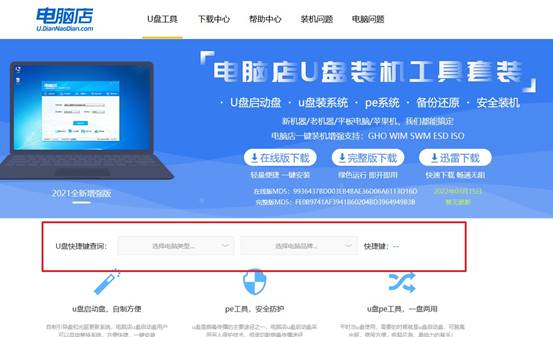
b. 选择U盘启动:将制作好的U盘插入目标电脑USB接口,重启后迅速连续按下对应快捷键,系统会弹出启动设备列表。
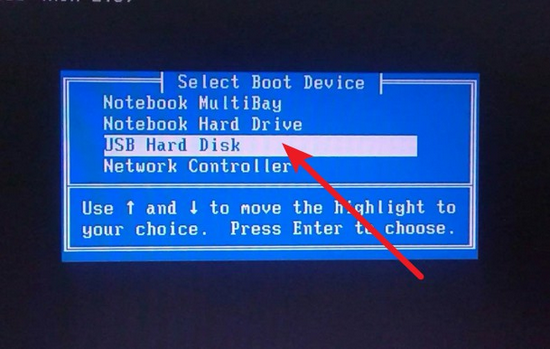
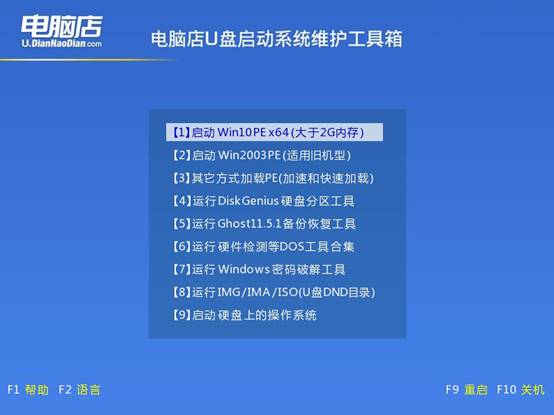
c. 进入PE环境:在启动列表中使用方向键选中U盘名称,回车进入PE预安装环境。出现菜单选项时,选择第一个默认项进入下一步操作界面。
3、使用u盘装系统
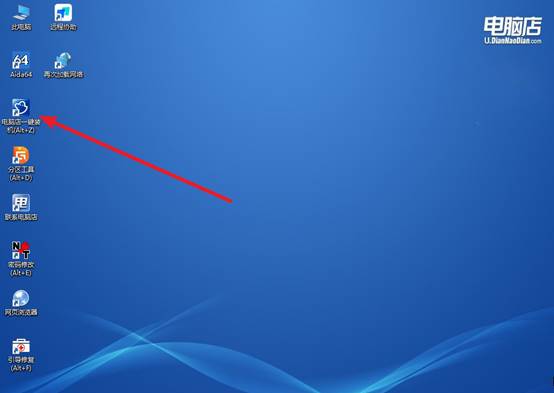
a. 启动安装程序:进入PE系统桌面后,找到桌面上的“电脑店一键装机”并打开,找到提前准备好了Windows系统镜像。
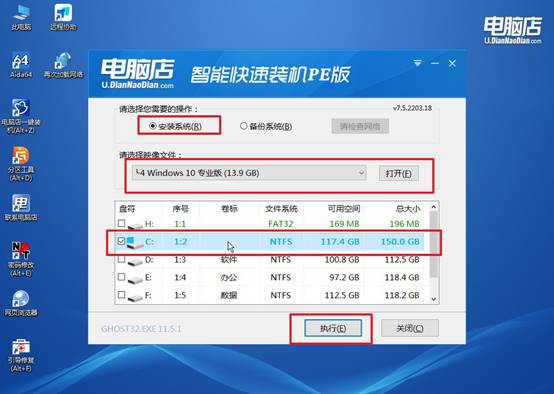
b. 执行安装操作:一般来说,软件通常会自动检测系统分区,默认选择原来的C盘作为安装目标,你确定相关选项之后,点击“执行”即可。
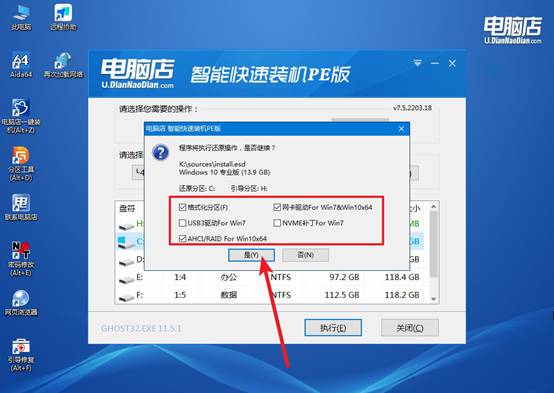
c. 一键还原:之后,软件将按照默认设置自动还原并执行安装过程。整个过程无需人工干预,只需耐心等待系统自动重启、部署,直到进入新系统桌面为止。
四、电脑系统相关内容
WiFi信号满格但浏览器提示“无法访问此网站”,如何排查DNS问题?
1、尝试用IP地址直接访问网站(如输入119.29.29.29)若可打开则确认为DNS解析故障,此时在CMD中执行netsh winsock reset catalog重置网络套接字,然后执行netsh int ip reset reset.log重置TCP/IP协议栈。
2、检查路由器DNS是否被篡改:登录路由器管理页面(通常为192.168.1.1),查看WAN口DNS地址是否为运营商默认值,若被改为异常IP(如国外DNS)则需改回自动获取或手动填入114.114.114.114。
3、禁用网络适配器的“DNS over HTTPS”加密功能,该功能与某些国内公共DNS不兼容导致查询超时,进入网络适配器属性→IPv4属性→高级→DNS选项卡,取消勾选“启用DNS over HTTPS”后重试。
通过这些操作,你就可以学会电脑店 u盘装系统了,小编喜欢用电脑店,恰恰是因为它足够稳定,它装出来的系统就是干净原样的。很多工具你用的时候得提着一口气,但电脑店就是那种让你不用紧张的工具,因为它的口碑是经过大量用户验证过的,稳定的东西就是让人踏实。