

怎样制作启动u盘安装系统,u盘怎么制作pe启动盘重装
发布时间:2026-08-03 10:59:01
怎样制作启动u盘安装系统?建议使用电脑店品牌来制作,用它重装系统,你得到的系统就是干净的、原样的。这一点说起来容易,但能做到的工具并不多。很多U盘启动工具来源不明,如果不仔细看直接点执行,装完就会发现系统一点都不好用,莫名卡顿。而这种情况,很大概率是用被安装了一些后门危险程序。所以,还是建议使用电脑店,来学习u盘怎么制作pe启动盘重装。
一、u盘装系统所需工具
1、系统版本:win10专业版
2、装机工具:电脑店u盘启动盘,点击首页下载工具制作即可
二、u盘装系统准备工作
1. 资料备份别省事
系统重装会清空C盘,桌面、文档夹等文件易被误删。重装前请将重要资料备份到移动硬盘、云盘或其他电脑,避免数据无法找回。
2. U盘清空+容量合适
制作启动盘会清除U盘所有内容,使用前请确认无重要文件。建议选择容量16GB以上的U盘,方便同时存放系统镜像和驱动程序。
3. 下载镜像要靠谱
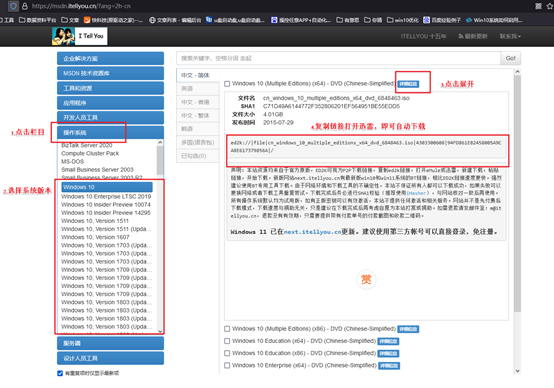
操作系统镜像建议选用ISO格式,并从正规平台获取,比如“MSDN我告诉你”。进入官网后,按需选择版本、语言和位数,复制下载链接,用迅雷等工具下载更稳定。
三、u盘装系统详细步骤
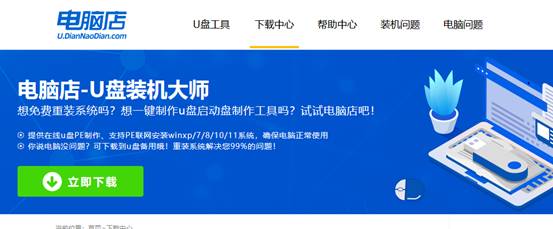
a.确保你的电脑处于联网状态,打开“电脑店”官网下载它们家的启动盘制作工具(通常在首页就能找到)
b. 准备一个8GB以上的空U盘,插入USB接口。注意:制作启动盘会清除U盘全部内容,建议提前备份。
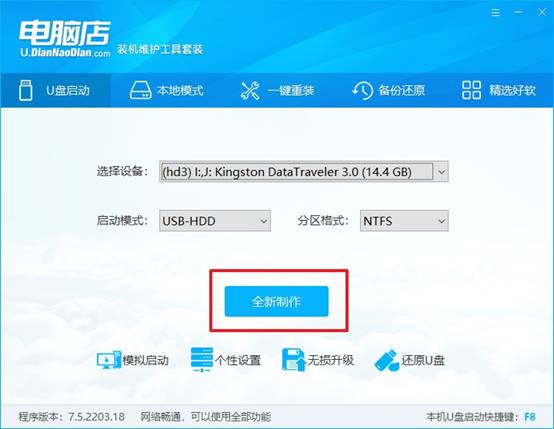
c.打开启动盘制作工具,选择启动类型为【USB-HDD】,文件系统选择【NTFS】,然后点击【一键制作】,等待完成即可。
2、怎么设置u盘启动?
a.不同品牌电脑进入启动项菜单的u盘启动快捷键不同,比如联想是F12,华硕是F8,你可以直接去电脑店官网进行查询。
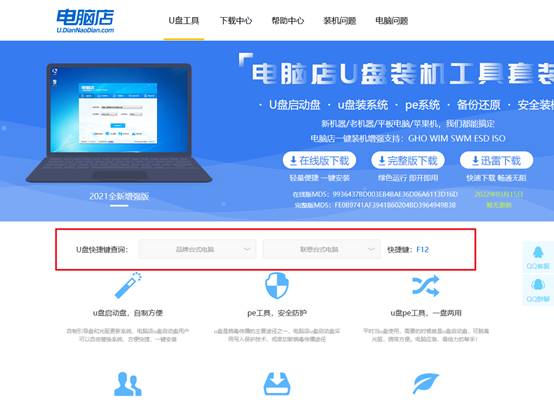
b.插好制作完成的U盘,重启电脑,在开机Logo出现的瞬间猛按启动快捷键。
c.在弹出的启动设备列表中,选中带有“USB”或“UEFI USB”字样的选项,回车即可进入PE菜单。
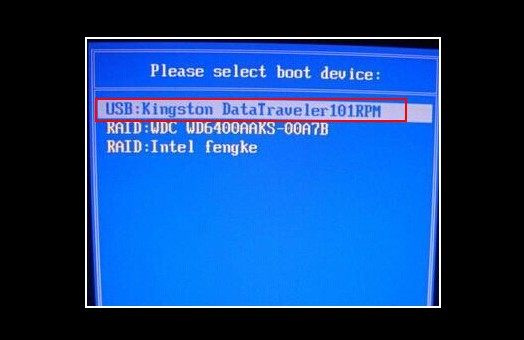
d.进入如图所示菜单之后,选择【1】回车,即可进入pe系统桌面操作。
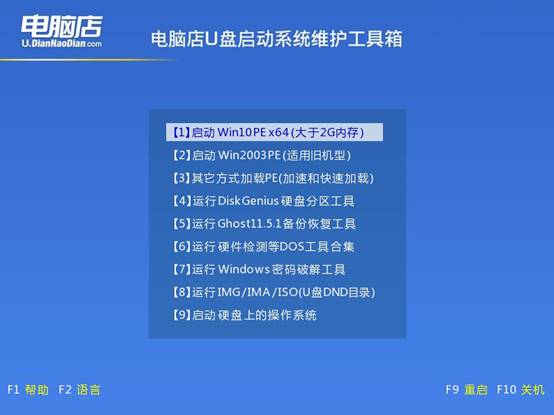
3、如何u盘装机?
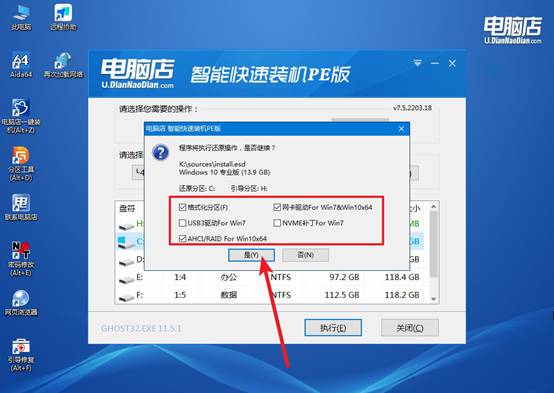
a.进入PE系统后,桌面会看到“电脑店一键装机”图标,双击打开,选中C盘,然后点击“执行”。
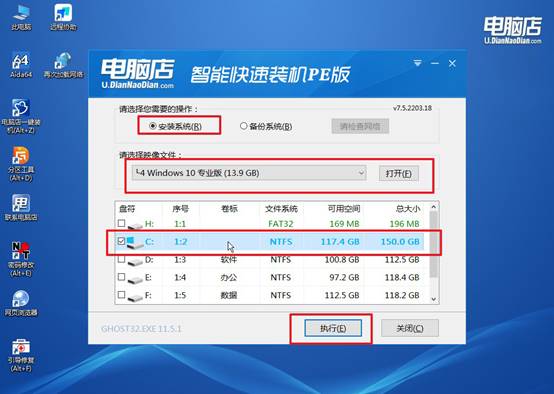
b.点击“执行”后,会弹出一个还原确认窗口,此时无需修改设置,直接点击“是”继续。
c.在安装前确保勾选“完成后自动重启”选项。接下来系统会开始写入、解压和还原过程,请耐心等待。
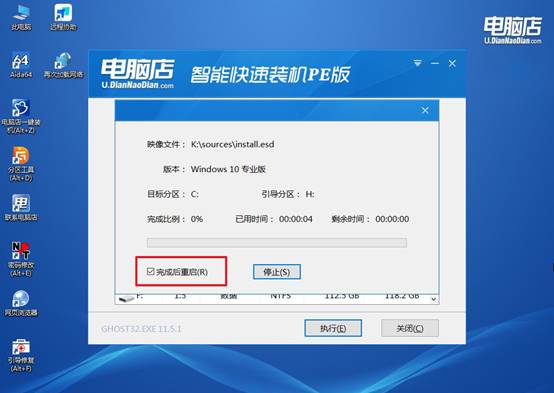
d、安装完成后,电脑会自动重启,并引导进入全新的操作系统,接下来按提示完成用户初始化设置即可。
四、u盘装系统后可能遇到的问题
回收站已清空后才发现重要文件被误删,如何恢复已清空的数据?
1、立即使用“冰点恢复”或“EasyRecovery”的“格式化恢复”模式,此模式不依赖文件表而是扫描整个分区数据流,对回收站清空后文件仍残留物理扇区的情况恢复率较高,需将恢复目标设为另一块硬盘防止覆盖。
2、检查Windows“备份和还原(Windows 7)”是否启用,若启用可进入控制面板→备份和还原→“还原我的文件”,浏览最近的备份镜像中是否有被删文件,此方法比第三方工具更安全且恢复速度快。
3、尝试使用System Restore卷影副本:右键文件所在分区→属性→以前的版本,若列表中存在被删文件前的时间点,可直接“还原”该文件夹到删除之前状态,此为系统内置功能无需安装任何软件。
本文讲解了u盘怎么制作pe启动盘重装,你都学会了吗?小编喜欢用电脑店,很大程度上就是因为他稳定可靠。它只做一件事:把你选好的镜像装到选好的盘里,别的什么都不干。工具安分,装出来的系统就安分,后续使用就不会出现“怎么莫名其妙的问题”的烦恼。