

电脑店u盘装系统win10教程- 电脑店u盘装系统教程win10
发布时间:2026-08-04 10:26:07
电脑店u盘装系统win10教程,今天这篇教程,是专门写给"零基础"看的,不是写给有经验的人复习用的。很多教程默认你对电脑有一定了解,讲到关键地方就一句话带过,比如"进BIOS设置U盘优先启动",对于懂的人来说这就是一句话的事儿,但对于零基础的人来说,"BIOS"是什么、"U盘优先启动"怎么设置,全是问号。今天这篇文章,将会详细讲解电脑店u盘装系统教程win10。

一、U盘重装系统所需工具
系统镜像:win10专业版
制作工具:电脑店u盘启动盘制作工具,请务必去官网下载u.diannaodian.com
二、U盘重装系统准备事项
1、启动盘制作将清空U盘数据,别忘备份
U盘启动盘的制作过程中,会对U盘进行格式化操作。这意味着原有的文件将被完全清除。如果你打算使用已有的U盘,请务必先将其中的资料备份到其他设备上。
2、系统镜像获取要在安全,确保文件可靠
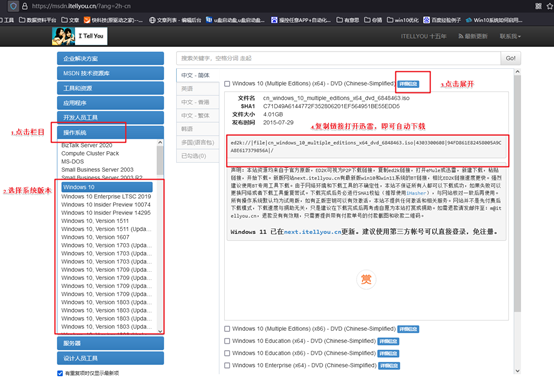
操作系统镜像是整个安装过程的基础,文件的完整性与安全性至关重要。建议通过“MSDN我告诉你”等技术社区查找目标版本,根据页面指引复制下载链接,再借助工具高速下载。
三、U盘重装系统操作步骤
1、制作电脑店U盘启动盘
a. 打开电脑店官方网站,前往“下载中心”板块,获取最新版启动盘制作工具安装包。

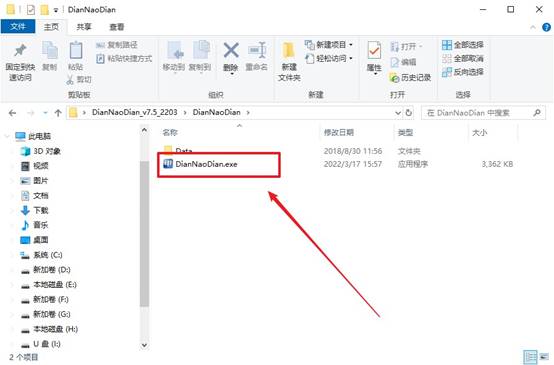
b.下载后将压缩包解压至本地任意目录,找到主程序并运行。
c.插入一只容量不小于8GB的U盘,软件会自动识别设备,保持默认设置不变,直接点击“全新制作”,将自动完成格式化及文件写入操作。
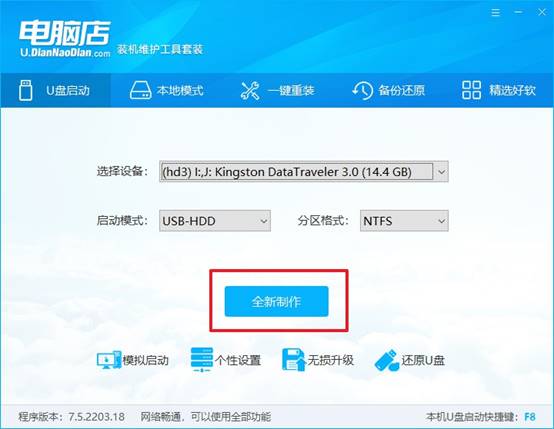
d. 等待制作结束,U盘即具备启动功能,工具还会提示是否查看操作指南(可跳过)。
2、设置U盘为电脑启动设备
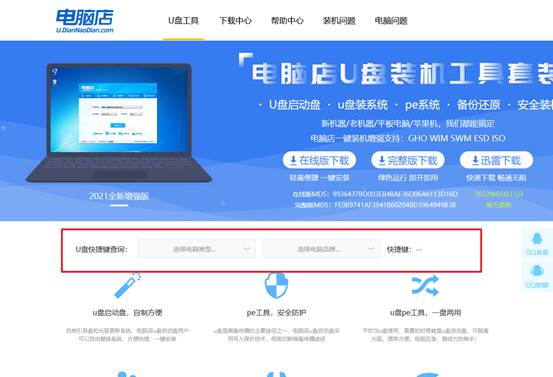
a. 若不清楚自己电脑的u盘启动快捷键,可以访问电脑店官网的快捷键查询页,根据品牌型号快速查找。
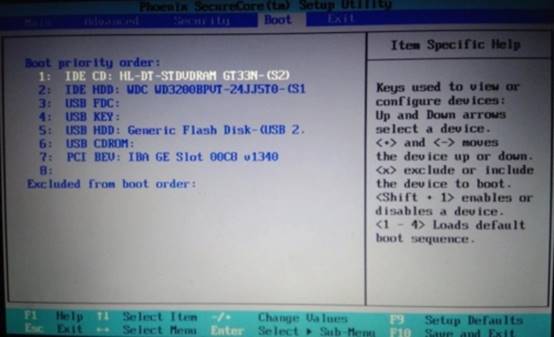
b. 将制作好的U盘插入目标电脑的USB接口,重启电脑。在出现品牌LOGO时,连续快速按下启动热键,进入启动设备选择界面。
c. 用方向键选中U盘作为启动项,按回车键确认,系统将进入电脑店的启动菜单界面。
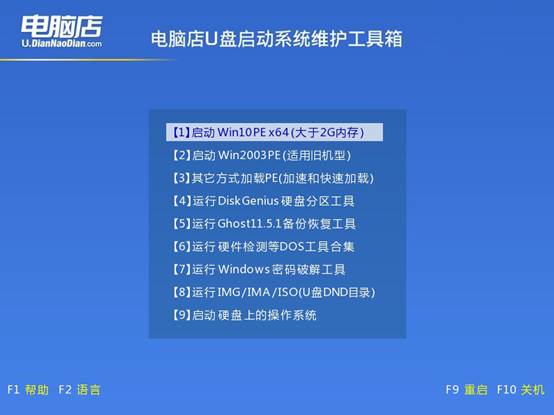
d.在菜单中选择【1】进入WinPE系统环境,准备进行系统安装。
3、u盘装系统
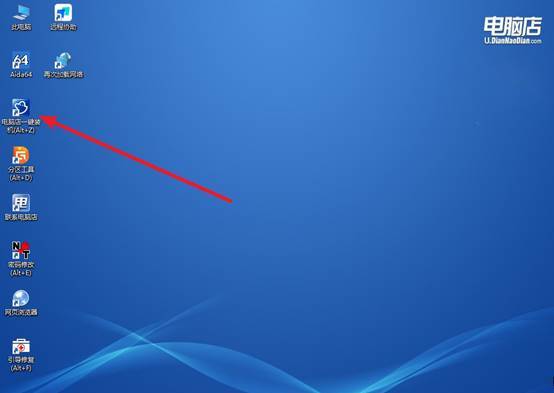
a. 成功进入PE桌面后,双击打开“一键装机”程序,如图所示。
b. 在软件界面点击“打开”,选择你准备好的系统镜像文件,并勾选目标安装盘符,建议选择C盘。
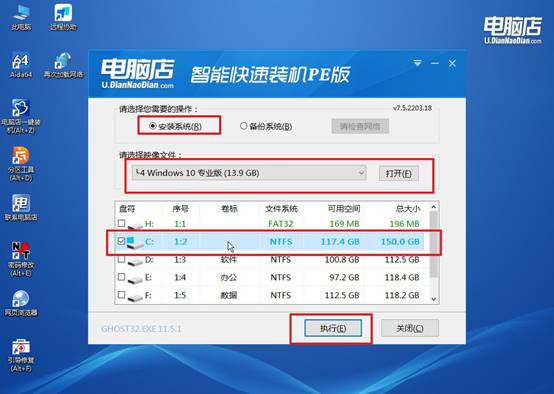
c.点击“开始执行”,弹出提示窗口时,直接点击“是”继续操作。接下来请勾选“完成后自动重启”选项,然后静待系统安装部署过程自动完成。
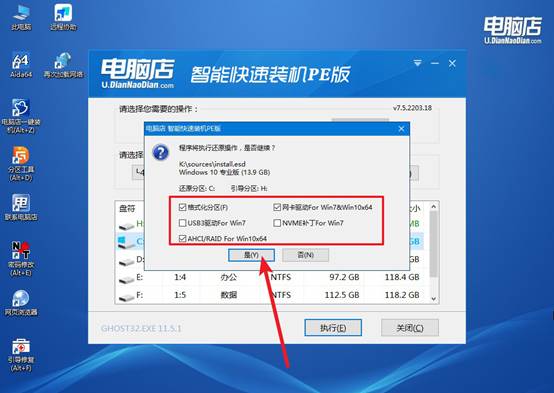
d. 安装过程中电脑会重启几次,最终进入新的Windows桌面,说明重装成功。
四、U盘重装系统相关内容
有线网络频繁断开又自动重连,网线检查无异常,如何定位原因?
1、在网卡属性中关闭“节能以太网”和“选择性挂起”,防止电源管理策略误判空闲而切断连接。
2、固定网卡速率为100Mbps全双工(避免自动协商失败导致掉线),在高级设置中找到“速度与双工”手动指定。
3、用ping 网关IP -t持续测试,断线时观察是否超时,若超时则检查路由器端口或更换交换机上其他端口。
4、更新网卡驱动至官方最新版,尤其是Realtek RTL8168系列,旧驱动存在“自动断开”功能缺陷。
关于电脑店u盘装系统教程win10,小编就讲解到这里了。今天这篇文章默认你是第一次接触这件事,默认你不知道那些"约定俗成"的东西,所以每个细节都给你说明白。零基础的人需要的不是精炼的总结,是啰嗦的、怕你漏掉的、反复确认的讲解方式,今天的文章可以帮到你。