

电脑店winpeU盘启动盘制作-怎么用电脑店winpe制作u盘启动盘
发布时间:2026-08-04 10:26:55
电脑店winpeU盘启动盘制作?对于电脑用来说,一个好用的工具非常重要,比如说电脑店u盘启动盘,就建议提前准备一个。小编之所以强调工具重要,是因为同一个操作:插U盘、按快捷键、进PE、装系统,用不同工具走一遍,体验可以差很多。但用电脑店走一遍,你会发现整个过程特别顺滑,进PE之后桌面干净,一键装机打开之后选项清晰。下面就来看看怎么用电脑店winpe制作u盘启动盘。

一、u盘重装所需工具
1、系统版本:win10专业版
2、装机工具:电脑店u盘启动盘,可以通过软件进行制作
二、u盘重装前期准备
1、系统重装将清空系统盘的全部内容,常见的文档、照片、视频、软件配置等若仍保存在C盘,将面临不可恢复的丢失风险。建议提前整理资料,将所有有价值的数据备份好。
2、某些安全软件可能在系统安装过程中拦截关键操作或锁定文件写入,导致安装异常。为避免这种情况,建议在启动安装之前,手动关闭杀毒软件、防火墙等安全防护程序。
3、如果还未准备好系统镜像,建议尽快下载符合你设备架构(如64位、UEFI支持等)的 Windows镜像。推荐访问“MSDN我告诉你”或微软官网,从中选择合适的镜像下载即可。
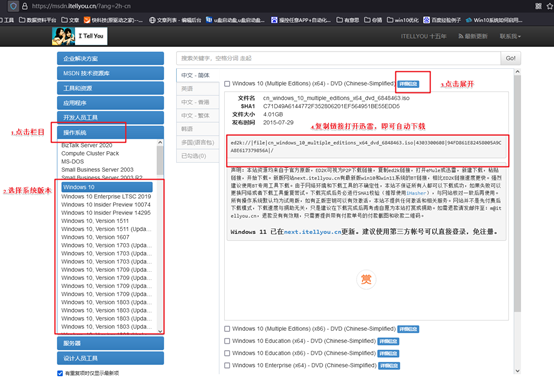
三、u盘重装详细步骤
1、制作u盘启动盘
a.首先打开浏览器,搜索“电脑店U盘启动工具”,进入其官方网站。在网站顶部导航栏点击“下载中心”,找到最新版本的制作工具进行下载。

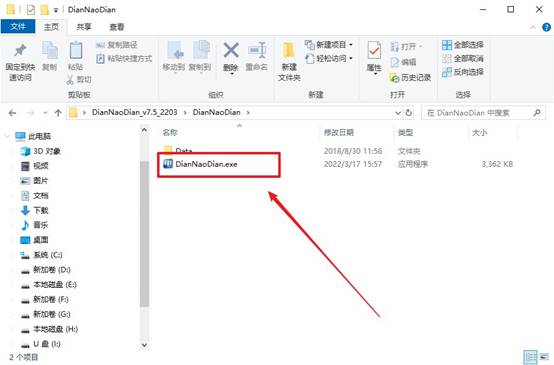
b.下载完成后,将压缩文件解压到本地任意路径,双击打开主程序。这是制作U盘的第一步。
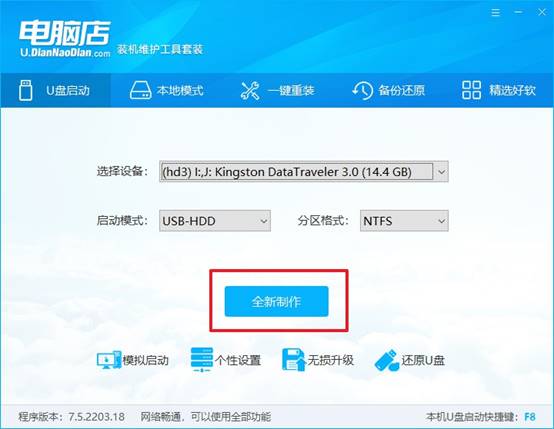
c.准备一个容量不低于8GB的空U盘插入电脑,软件启动后无需更改默认设置,直接点击“全新制作”。系统将弹出提示框提醒即将格式化U盘,点击确认即可开始创建。
2、设置u盘启动
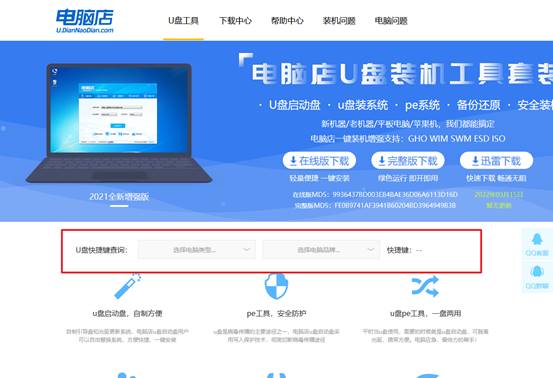
a.不同品牌的电脑,进入U盘引导菜单所需的u盘启动快捷键也不同。你可以回到“电脑店”官网下载页面,找到自己的品牌并查询启动快捷键。
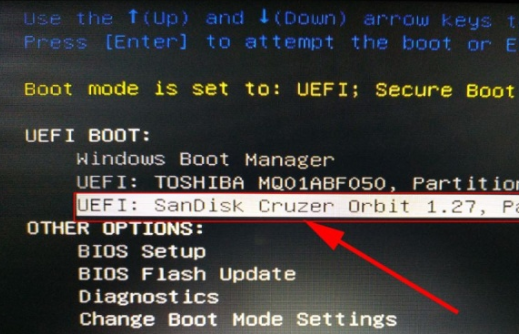
b.将制作好的启动U盘插入目标电脑,重启后,在开机LOGO显示期间,连续快速按下启动快捷键,进入引导设备选择界面。
c. 在启动菜单中找到你的U盘设备,按下回车进入。此时电脑将通过U盘加载WinPE系统。
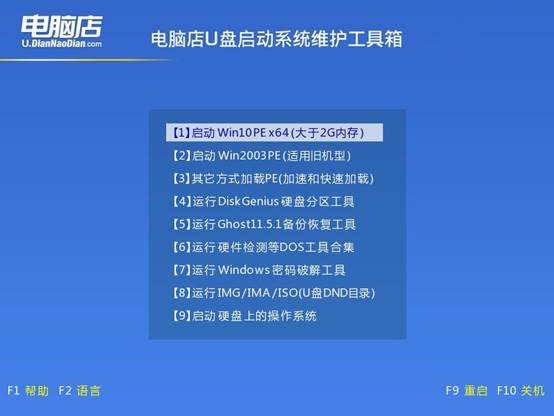
d.几秒后,系统会自动进入“电脑店”PE系统环境,并显示主菜单页面,选择【1】选项并回车进入桌面环境,准备进行系统安装。
3、u盘装系统
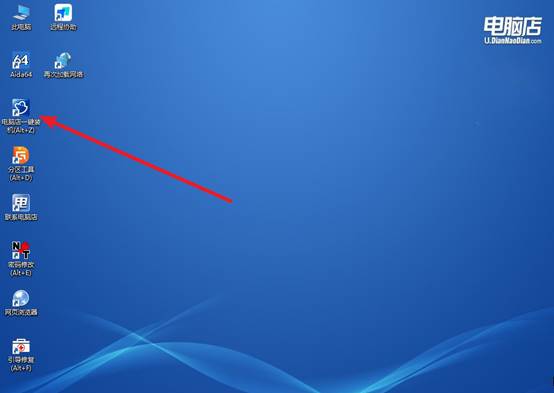
a.在WinPE桌面上,双击打开【电脑店一键装机】软件,这是安装系统的核心工具。
b.在安装界面中,选择你事先准备好的Windows镜像文件(建议放在U盘或非系统盘),然后指定安装路径,通常为C盘。
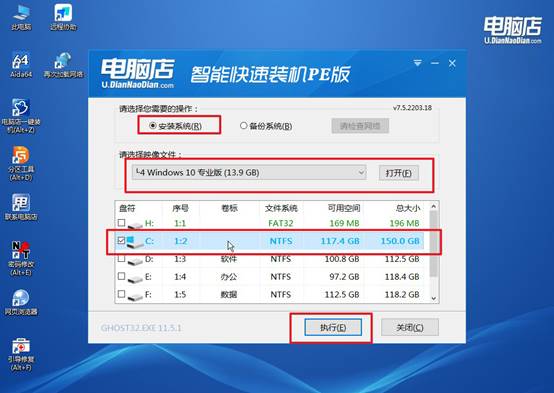
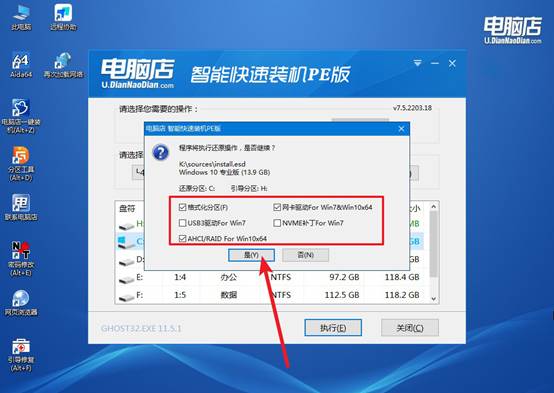
c.确认设置无误后,点击“执行”。弹出的确认窗口中,点击“是”继续。建议勾选“安装完成后自动重启”,减少后续操作干预。
d.安装过程中无需操作,系统将自动完成镜像写入、文件复制等步骤。完成后电脑会重启,进入全新Windows系统。
四、电脑常见问题
系统在高负载下CPU频率降低至基频以下,如何检查是否触发温度墙?
1、运行AIDA64或HWiNFO监控“Core Thermal Throttling”和“Package Temp”,若温度>95℃则触发了Prochot信号降频保护。
2、在电源选项中设置处理器最大状态为99%(禁用睿频),使CPU仅运行基频,不再尝试超高频率导致瞬发热量积聚。
3、检查BIOS中“TDP Limit”或“Turbo Power Max”是否被设为低数值,提高PL1和PL2限制值可延缓降频触发点。
4、使用ThrottleStop工具取消勾选“BD PROCHOT”,屏蔽主板热传感器向CPU发送的降频请求(谨慎操作)。
好啦,怎么用电脑店winpe制作u盘启动盘就讲解到这里了。电脑店u盘重装系统点执行之后,进度条安安稳稳地走完,整个过程没有什么让你停下来琢磨的事。工具好不好,不是在功能列表上比谁多,是在你用它的重装系统的时候,是顺顺当当还是磕磕绊绊。