

电脑店U盘启动盘制作教程-电脑店u盘启动盘怎么制作重装
发布时间:2026-08-05 10:27:43
电脑店U盘启动盘制作教程,今天小编就来教你。当然,大家要知道它能做什么,也要知道它不能做什么,这样才不会期望过高。电脑店U盘能解决的是软件和系统层面的问题,比如系统文件损坏、引导丢失、分区错乱、登录密码忘记、需要重装系统等等,这些都在它的能力范围内。但如果电脑的问题是硬件物理故障,那就基本是无法去解决的。下面就来看看电脑店u盘启动盘怎么制作重装。

装机介质:8GB或以上容量的空白u盘
系统版本:win10专业版
制作工具:电脑店u盘启动盘制作工具,请从官网下载操作
二、U盘重装系统注意?
1、提前备份系统盘资料
在重装系统之前,务必将C盘重要文件保存到其他存储设备或云端,因为在重装过程中,系统分区会被清空。
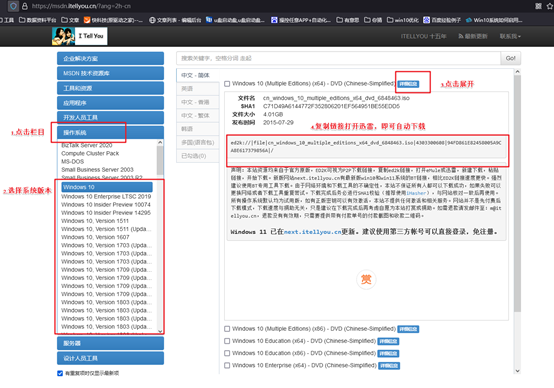
2、获取Windows 10镜像
首先访问微软官方网站,下载“Windows 10媒体创建工具”。启动该工具,并根据提示选择所需的系统版本、语言和位数。
工具会自动下载最新的Windows 10镜像文件,并帮助你制作可启动的U盘,方便后续进行系统安装。
三、U盘重装系统的步骤?
1、制作u盘启动盘
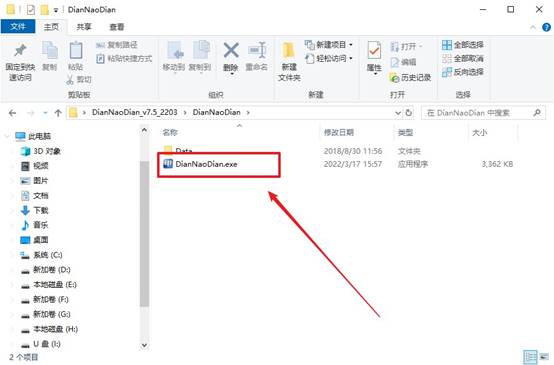
a. 打开浏览器,进入电脑店官方网站,切换至 下载中心,点击 立即下载 获取U盘启动盘制作程序。下载前请关闭防火墙和第三方杀毒软件,以防软件组件被误删。

b. 下载完成后,按照提示安装工具,然后打开启动盘制作软件。
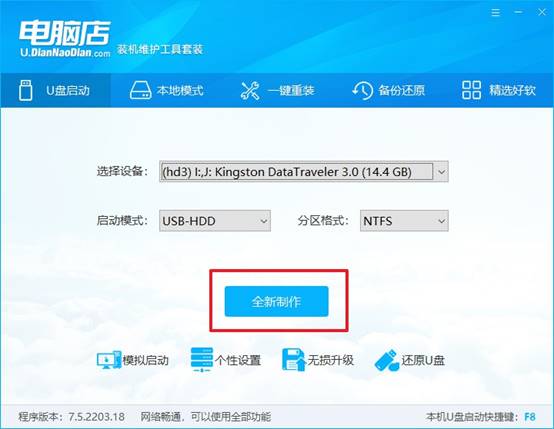
c. 将U盘插入电脑,软件会自动识别U盘信息,保持默认设置,点击 全新制作,软件将开始制作电脑店u盘启动盘。
d. 耐心等待制作过程结束,软件会弹出提示框表示制作成功。
2、设置u盘启动
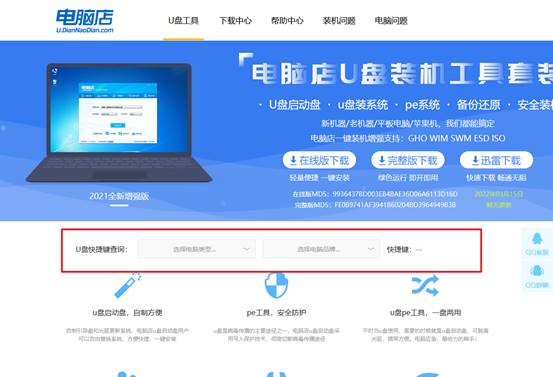
a. 在电脑店官网首页输入电脑型号及品牌,即可查询开机进入U盘启动菜单的u盘启动快捷键。
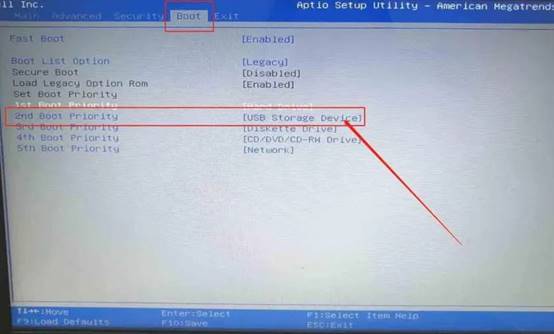
b. 将制作好的U盘插入电脑,重启时在开机画面出现时连续按快捷键,进入启动项设置界面,选中u盘并回车。
c. 当然,你也可以使用bios快捷键设置,如图所示,在bios界面中,将U盘移动到第一位,按 F10 保存并退出,电脑会自动重启。
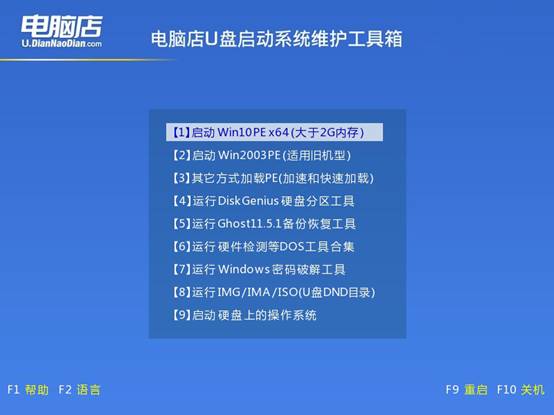
d. 接着,电脑会加载电脑店WinPE主菜单,选择列表中的第一项并按回车,即可进入PE系统桌面。
3、u盘装系统
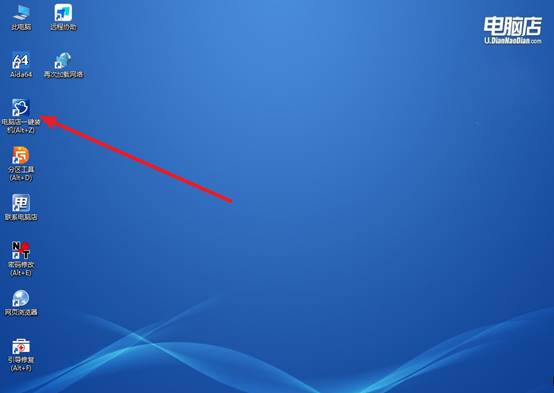
a. 在PE桌面中找到 电脑店一键装机 程序并打开,准备安装Windows 10。
b. 在操作界面中,按照提示选择操作方式、系统镜像文件及目标安装盘符,然后点击 执行 开始安装。
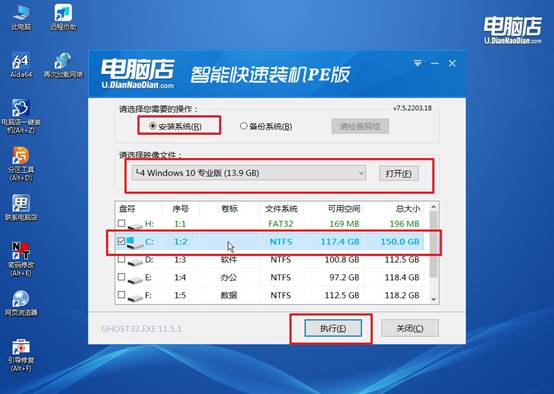
c. 跟随软件提示完成操作,勾选 完成后重启,系统会自动重启并进入安装阶段。
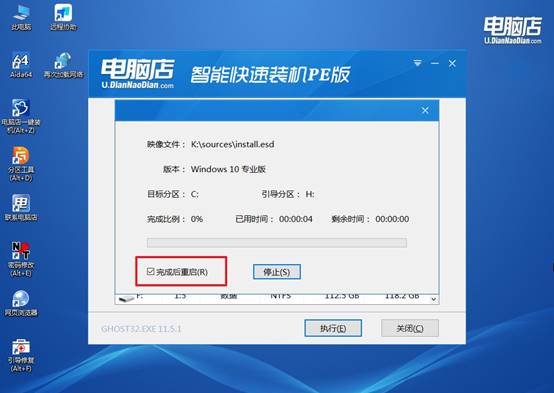
d. 安装过程完成后,电脑会自动重启并进入Windows 10桌面,系统安装成功。
四、U盘重装系统相关内容
电脑开机后显示器显示“无信号”但主机运行正常,如何检查视频线连接?
1、拔插视频线两端并检查针脚是否弯曲或氧化,用橡皮擦拭HDMI/DP接口金手指。
2、将显示器输入源手动切换至对应端口(如HDMI1/DP),而非依赖自动检测。
3、换用另一条视频线或更换显示器,排除线缆内部断芯或显示器端口损坏。
4、将独立显卡拔下,用集成显卡输出,若有信号则独显PCIe通道初始化失败。
以上就是电脑店u盘启动盘怎么制作重装,你都学会了吗?注意,电脑硬件有问题,U盘能帮你确认“可能是硬件问题”,但修不了硬件本身。所以,大家在使用电脑店U盘的时候心里要有数:能进PE、能认硬盘、能操作,那就说明硬件基本正常,问题在系统层面,可以解决。