

电脑店u盘重装系统-电脑店怎么u盘启动装系统
发布时间:2026-08-06 10:45:55

一、重装需要准备的东西
1、u盘制作工具:电脑店u盘启动盘制作工具,首页有3个版本可供使用
2、系统映像文件:win7企业版
二、重装注意事项
1、选择U盘格式
根据电脑启动模式(BIOS或UEFI)和镜像大小选择U盘格式:FAT32兼容性好但单文件≤4GB,NTFS支持大文件但旧BIOS可能无法识别。
2、备份U盘数据
制作启动盘会清空U盘,请先将重要文件复制到其他硬盘、U盘或云端,确保数据安全。
3、获取系统镜像
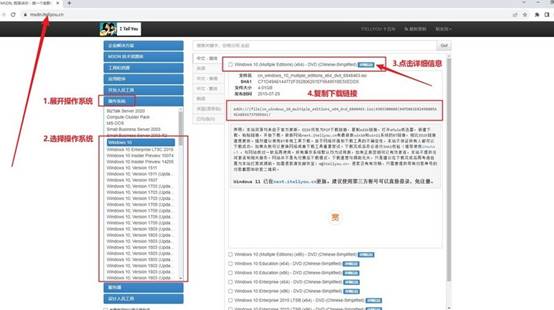
通过官方或可靠渠道,比如说“MSDN我告诉你”或“微软官方ISO镜像下载页面”,下载Windows镜像,选择合适版本和位数,用下载工具加速下载,保证文件完整。
三、重装系统步骤
1、下载启动工具并准备U盘
a. 打开浏览器,搜索“电脑店”,进入官方网站后,前往 下载中心,下载最新版本的U盘启动盘制作软件。

b.准备一只容量不低于8GB的U盘,插入电脑USB接口。若U盘中有重要文件,请提前备份。
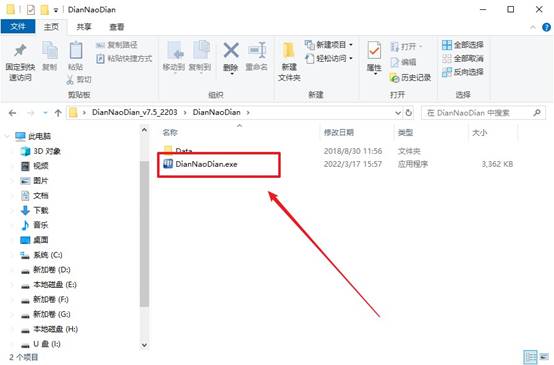
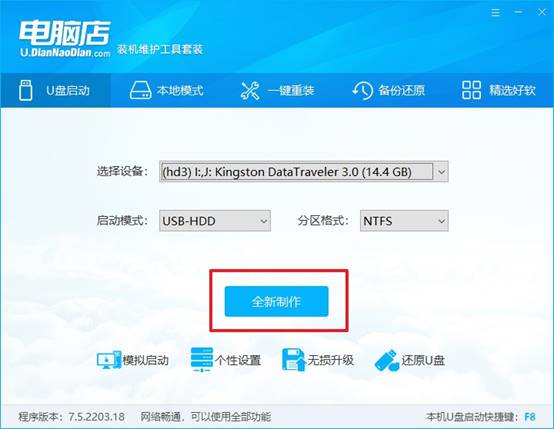
c. 解压下载的软件并打开,程序会自动识别U盘信息,无需手动修改参数。直接点击 全新制作 即可开始制作。
2、设置u盘启动
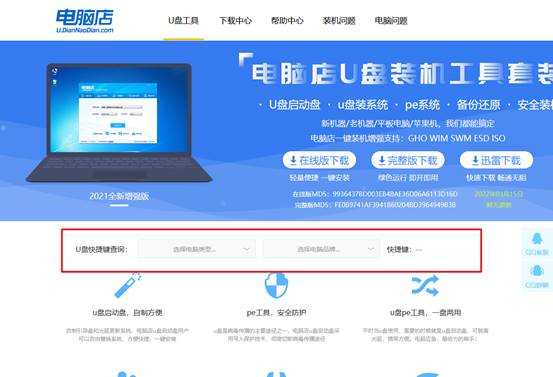
a.不同品牌电脑进入启动菜单的u盘启动快捷键不同,可在电脑店官网“快捷键”页面查看对应信息。
b.将制作好的U盘插入电脑,开机时连续快速按下启动快捷键,直到出现启动设备选择菜单。
c. 在菜单中使用方向键选中带有USB字样的选项,确保系电脑从U盘引导启动。
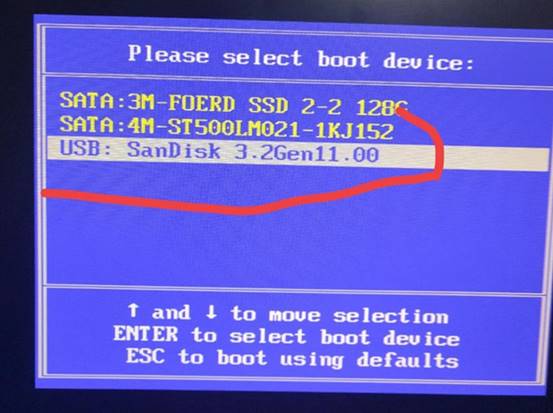
d.按回车确认选择后,电脑会加载电脑店WinPE主菜单。选中第一个选项并按回车,即可进入PE桌面环境。
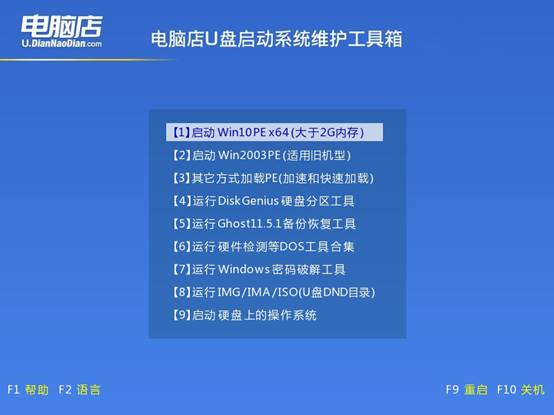
3、u盘装系统
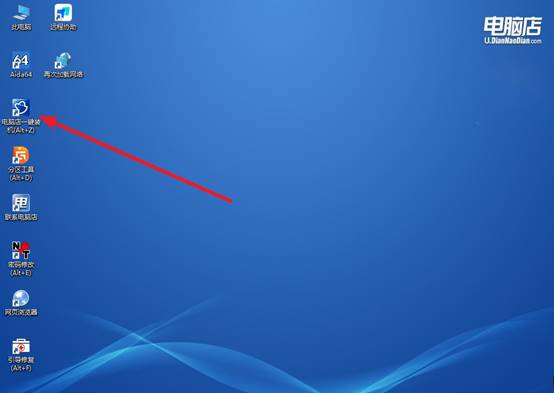
a. 在PE桌面找到 电脑店一键装机 程序并双击打开,这是系统安装的核心工具。
b.在安装界面中,选择事先下载好的Windows镜像文件,并指定系统安装盘(通常为C盘),点击 执行。
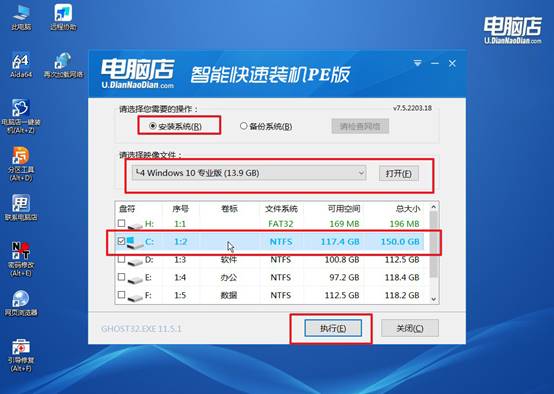
c. 保持默认选项,包括 完成后自动重启,工具会自动完成系统解压、写入和部署,无需手动操作。
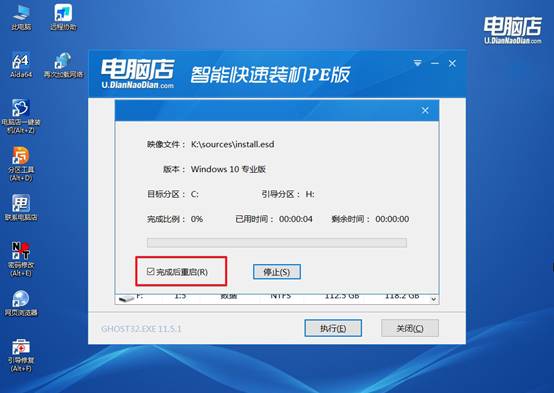
d.安装结束后电脑自动重启,进入Windows初始设置界面。按提示完成用户设置和网络配置,即可进入全新Windows桌面,系统安装完成。
四、u盘装系统相关内容
电池显示已连接未充电拔适配器立刻关机如何修复?
1、电池老化内阻增大,系统检测到电压异常拒绝充电,需更换同型号电池,软件校准无效。
2、在联想Lenovo Vantage或Dell Power Manager中执行“电池标定”,完全放电后重新校准容量。
3、关机状态下按“电池重置针孔”(如有)10秒,复位电池保护板上的充电管理芯片状态。
4、若电池可拆卸,用橡皮擦拭电池金属触点氧化层,接触不良会导致充电协议握手失败。
关于电脑店怎么u盘启动装系统,就讲解到这里了。一个经常用电脑的人,每天面对的是效率问题,而不是“这个工具怎么用”的问题,主打一个功能多但操作简单。对比其他工具,电脑店u盘启动盘在这方面的设计比较符合“功能丰富但上手快”的需求。