

电脑店u盘启动装机-电脑店u盘启动装机工具推荐
发布时间:2026-08-06 10:46:38

一、U盘重装系统所需工具
系统镜像:win10专业版
制作工具:电脑店u盘启动盘制作工具,首页和下载中心均可找到
二、U盘重装系统准备事项
1、准备好用于制作的U盘:启动盘制作过程中会清空U盘内容,最好直接使用没有重要文件的空白U盘,避免误删资料。
2、下载系统安装镜像:进入「MSDN我告诉你」等可靠网站,按照页面提示选择对应的系统版本并下载ISO镜像文件即可,操作简单,新手也能完成。
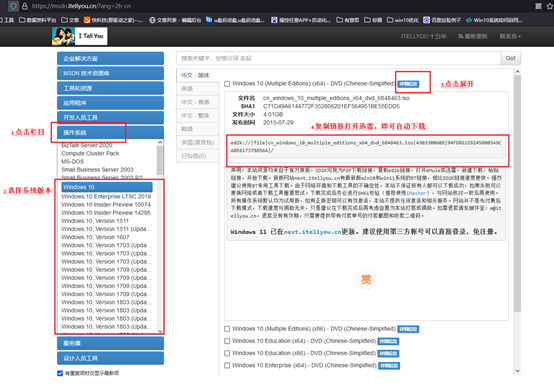
三、U盘重装系统操作步骤
第1步:制作u盘启动盘
a. 进入电脑店官方网站,将页面导航切换至 下载中心,点击 立即下载 制作软件即可。

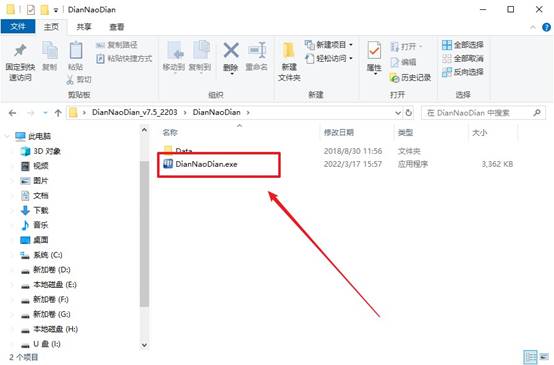
b.下载完成后,对安装包进行解压,并启动电脑店U盘启动盘制作程序。
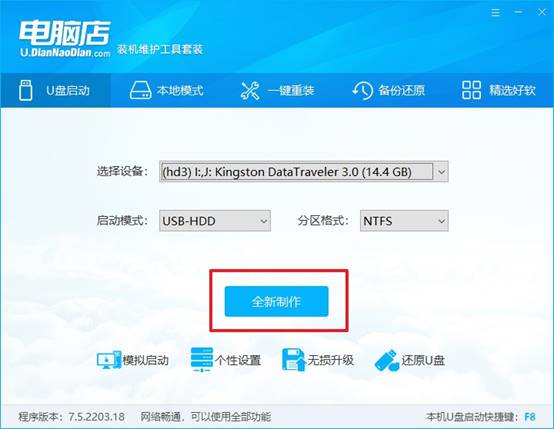
c.将U盘连接至电脑USB接口,程序会自动识别设备信息,无需修改任何参数,直接点击 全新制作 开始生成启动盘。
d. 制作结束后,程序会弹出提示窗口,可按需选择查看操作指引,或直接关闭窗口进入下一步。
第2步:电脑设置u盘启动
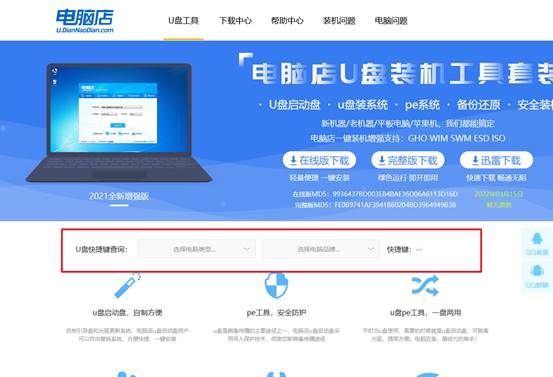
a. 前往电脑店官网,通过输入电脑品牌与型号,查询对应的u盘启动快捷键,避免操作时遗漏关键步骤。
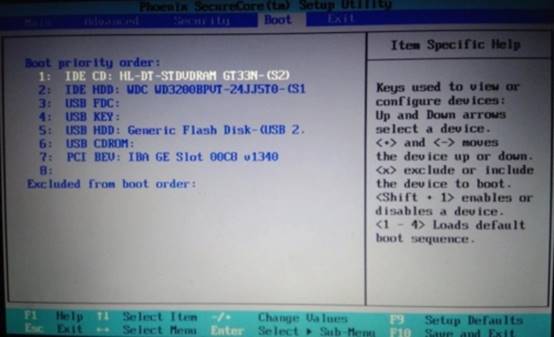
b.将制作好的U盘插入电脑,重启设备,在开机画面出现时按下查询到的快捷键,进入启动设备选择界面。
c. 在启动项列表中找到U盘设备,选中后按回车确认,使系统优先从U盘加载。
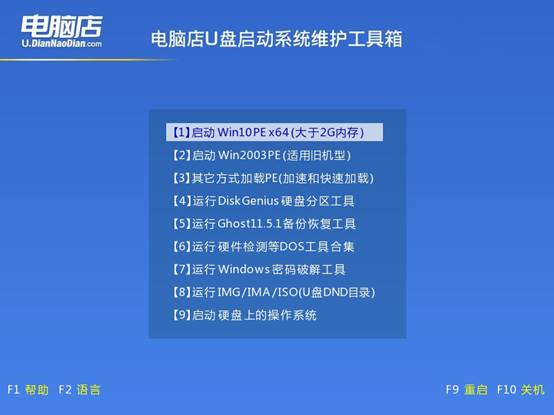
d.设置完成并重启后,电脑会加载电脑店主菜单,选择【1】并回车,即可进入WinPE环境。
第3步:电脑u盘装系统
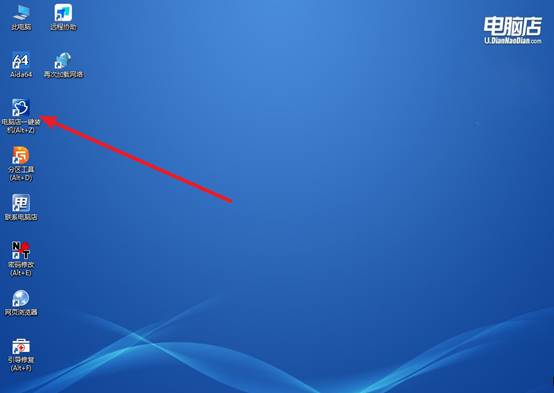
a. 进入WinPE桌面后,找到并运行电脑店 一键装机 工具,开始系统安装流程。
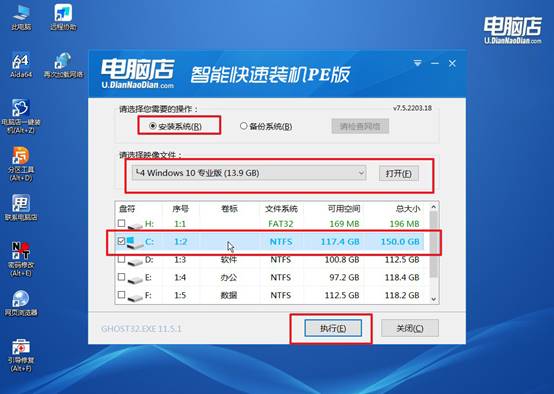
b.如图所示,选择事先准备好的系统镜像文件,同时确认系统安装分区(通常为C盘),随后点击 执行。
c.在弹出的还原确认窗口中保持默认选项,点击 是,并勾选 完成后重启,系统将自动执行安装操作。
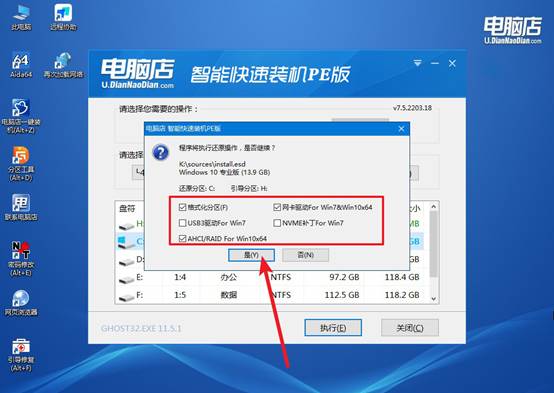
d.等待安装与部署流程结束,电脑重启后即可进入全新的系统桌面,安装过程完成。
四、U盘重装系统相关内容
桌面图标全部变成白色方块,如何重建图标缓存?
1、删除%APPDATA%\Microsoft\Windows\Explorer下的iconcache_*.db和thumbcache_*.db文件后重启资源管理器。
2、管理员CMD执行ie4uinit -show重置图标缓存,再执行taskkill /im explorer.exe /f和start explorer重建。
3、右键桌面→查看→取消“自动排列图标”再重新勾选,触发系统重新加载图标渲染。
4、在控制面板→显示→“调整ClearType文本”中重新启用ClearType,强制系统重绘所有图标。
上面的内容,就是电脑店u盘启动装机工具推荐。电脑店u盘启动盘,把操作做到足够简单,同时把功能做到足够齐全,你想做的事,它基本都能做;你不想操心的技术细节,它替你操心了。这也是为什么它被很多人使用,因为大部分人都希望快速解决问题,不想去研究。