

电脑店怎么用u盘启动盘重装系统-电脑店怎么使用u盘重装系统
发布时间:2026-08-07 10:44:21
电脑店怎么用u盘启动盘重装系统?你做U盘就是“插U盘、打开软件、选盘符、点制作、等完成、拷镜像”,这六个动作按顺序做完了,U盘就做好了。然后你插到要装的电脑上,按快捷键选U盘启动,进了PE打开一键装机,选镜像选盘盘点执行,等进度条走完重启拔U盘,后边这几个动作也是按顺序做完了,系统就装好了。具体操作,下面就来看看电脑店怎么使用u盘重装系统。

1、重装介质:一个16GB的空白u盘
2、系统版本:win10专业版
3、装机工具:电脑店u盘启动盘,制作前先关闭安全软件
二、u盘装系统准备
第1步:提前备份重要文件
重装系统的过程通常会对系统盘进行格式化,原本保存在电脑中的C盘的资料会被清空。建议在操作之前,把存放C盘的重要内容,提前复制到移动硬盘、U盘或云盘中保存。
第2步:U盘备份网卡驱动
重装系统后,有时会遇到系统无法识别网卡的情况。虽然重装过程中可能会遇到各种问题,但网络连接问题很麻烦。因此,建议提前准备好适用于你的网卡的驱动程序。
第3步:下载系统镜像
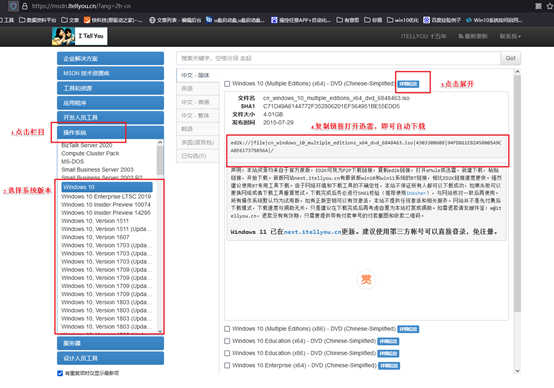
搜索MSDN并进入网站,然后在左边找到并点击“操作系统”,再选择并打开Windows 10系统,复制下载链接并将其粘贴到迅雷中进行下载即可。
三、u盘装系统详细操作步骤
1、下载启动盘制作工具
打开软件官方网站,在首页进入 “下载中心”,点击 “立即下载” 获取制作工具。
提醒:下载之前建议先关闭 电脑防火墙以及第三方杀毒软件,否则可能会误删工具中的关键文件,导致制作失败。

2、解压并运行软件
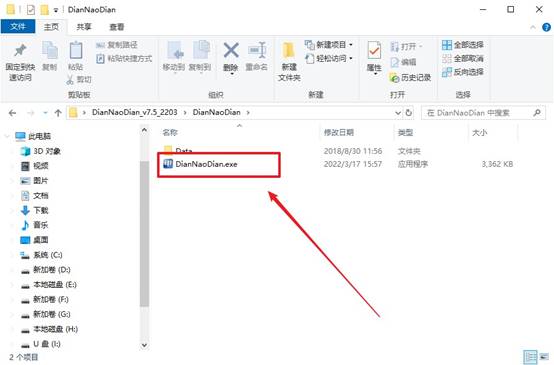
下载完成,解压并打开即可开始制作。工具下载完成后,找到下载的压缩文件,进行解压,双击程序启动制作工具,软件打开后即可开始制作启动U盘。
3、制作u盘启动盘
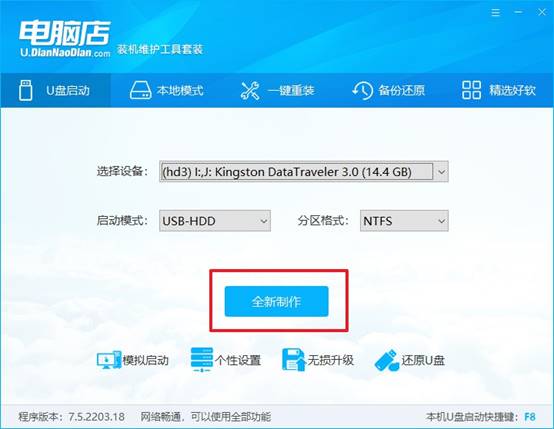
工具会自动识别u盘,默认【启动模式】和【分区格式】,点击【全新制作】。注意:制作过程会清空U盘中的数据,建议提前备份重要文件。
4、设置电脑从U盘启动
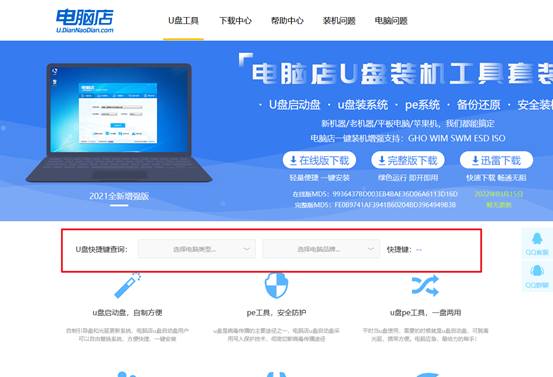
a. 在电脑店官网查询u盘启动快捷键,将刚刚制作好的 启动U盘插入电脑USB接口。
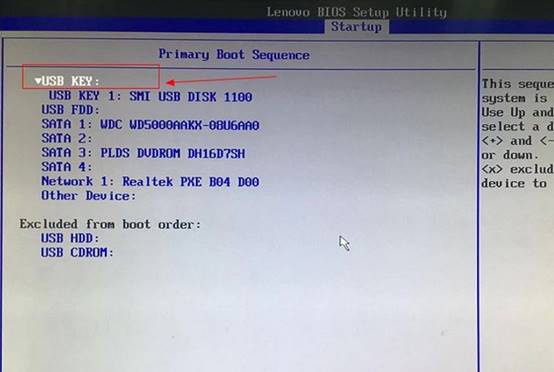
b.然后,通过快捷键设置u盘启动电脑,如图示,选中u盘启动,最后回车进入下一步。
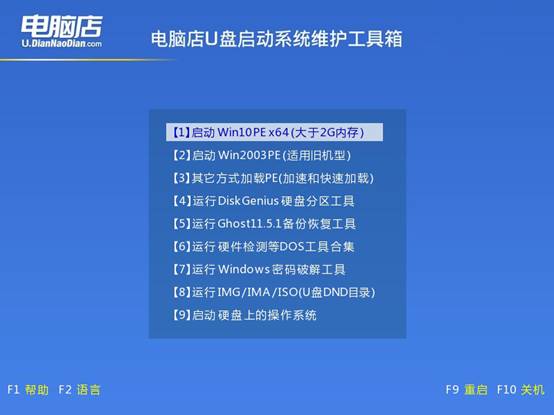
c.启动成功后,会进入 WinPE启动菜单,通常只需选择第一个默认选项,按回车进入PE桌面环境。
5、使用U盘安装Windows10
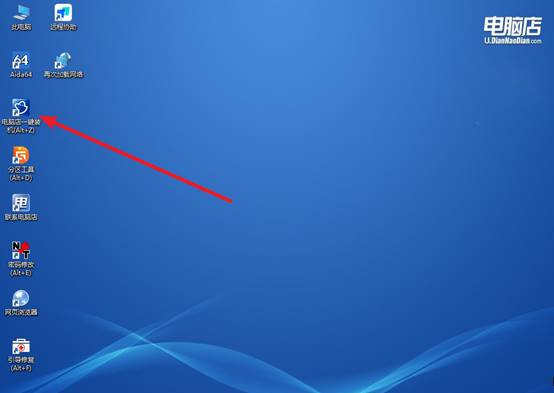
a.在PE桌面找到并双击:“电脑店一键装机工具”,进入系统安装界面。
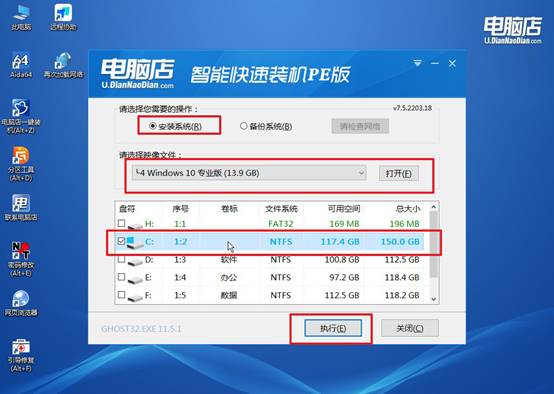
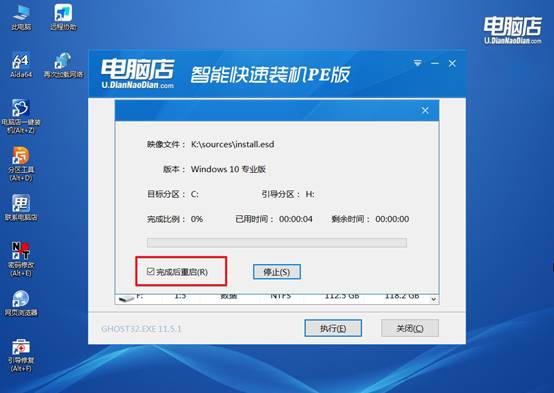
b. 装机软件界面中:选择需要安装的 Windows系统镜像文件,选择系统安装的 目标磁盘分区(通常为C盘),确认后点击 “执行”。
c.软件会弹出提示窗口询问是否继续,一般保持默认设置即可,点击 “是”,随后电脑会开始自动操作。
四、u盘装系统常遇到的问题
联想拯救者野兽模式CPU功耗上不去如何检查功耗分配?
1、在Lenovo Vantage中确认“野兽模式”已激活,且“功耗分配”选项中CPU/GPU功耗墙未被人为拉低。
2、检查GPU是否在同时满载(如游戏),供电策略可能将更多功率分配给GPU而限制CPU,调整动态分配滑块。
3、运行HWInfo查看PL1/PL2限制值,若低于CPU标称TDP(如i7-12700H的45W),则需在BIOS中解锁功耗限制。
4、使用ThrottleStop读取MMIO寄存器和MSR寄存器,若两者不一致则BIOS锁定了功耗,需刷解锁版BIOS。
关于电脑店怎么使用u盘重装系统,就讲解到这里了。新手最容易在“需要做判断”的时候卡住,而电脑店的流程设计正好避开了这个痛点,每一步的下一步都是固定的,你不需要根据自己的情况做不同的选择。你照着顺序走一遍,就能顺利完成电脑系统的安装,快点学习吧。