

电脑店u盘装系统制作教程-电脑店u盘装系统教程
发布时间:2026-08-10 10:31:03

1、一个8GB或以上的空白u盘
2、系统镜像:Windows镜像即可
3、装机工具:电脑店u盘启动盘,谨记需从官网下载工具制作
二、重装系统前的检查
1、系统镜像文件
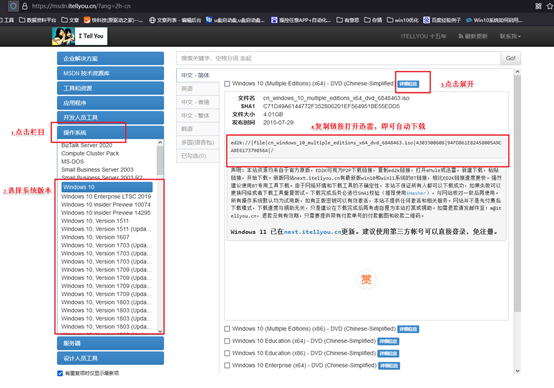
打开浏览器进入 MSDN 网站,在页面分类中找到 “操作系统”,然后选择需要安装的系统版本。进入对应页面后查看系统信息,并复制页面提供的下载地址。
接着将链接粘贴到下载工具(如迅雷)中进行下载,把系统镜像保存到电脑本地。下载完成后建议确认文件是否完整,避免后续安装出现问题。
2、电脑店 u 盘启动盘
准备好系统镜像后,还需要制作一个可启动的U盘,可以使用 电脑店U盘启动盘制作工具 来完成。具体制作过程,可参考下方的步骤。
三、重装系统的操作步骤
步骤1:制作u盘启动盘
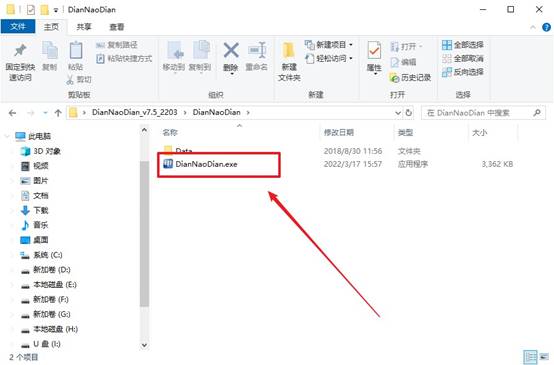
a.打开电脑店官方网站,在页面中找到 下载中心,点击 立即下载 获取U盘启动盘制作软件,并保存到本地电脑。

b.将U盘插入电脑USB接口,运行刚刚下载好的启动盘制作程序,软件启动后会自动检测已连接的U盘。
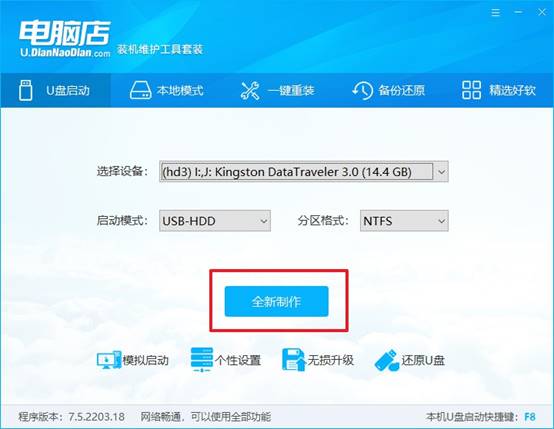
c. 确认识别到U盘后,一般可默认设置,直接点击 全新制作 按钮。接着,程序会自动对U盘进行格式化,并写入启动所需的相关文件。
d. 等待制作过程结束后,软件会弹出提示窗口,表示启动盘已经创建成功。
步骤2:设置u盘启动
a.不同品牌电脑进入启动菜单的u盘启动快捷键不同。可以在电脑店官网输入电脑品牌或机型,查询对应的U盘启动快捷键。
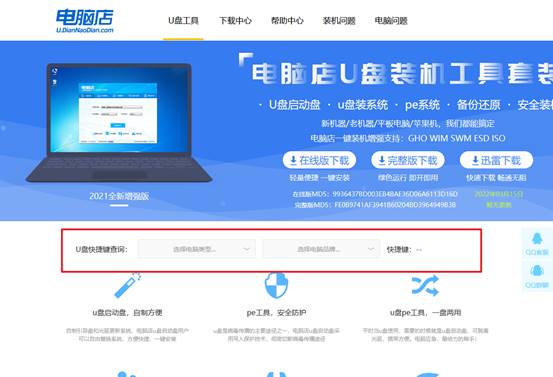
b.将制作好的启动U盘插入电脑,然后重新启动设备。
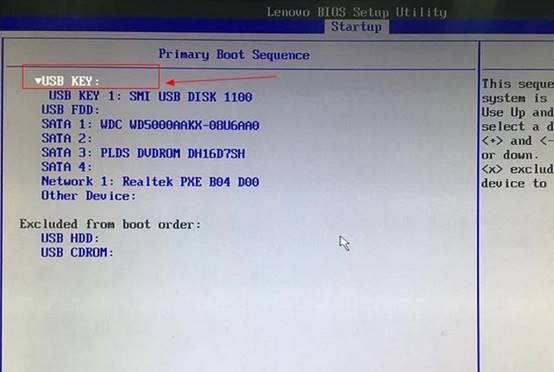
c.在启动项界面,选中u盘并设置为第一启动项,按F10保存设置,进入u盘主菜单。
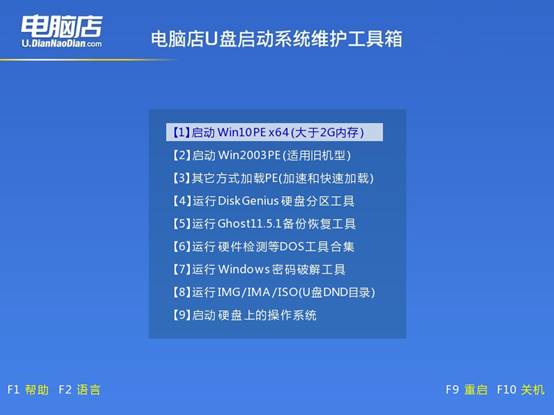
d.如图所示,电脑会从U盘加载启动程序,并进入 电脑店启动菜单界面。在菜单中选择 第1个选项,按回车键继续进入PE系统。
步骤3:u盘装系统
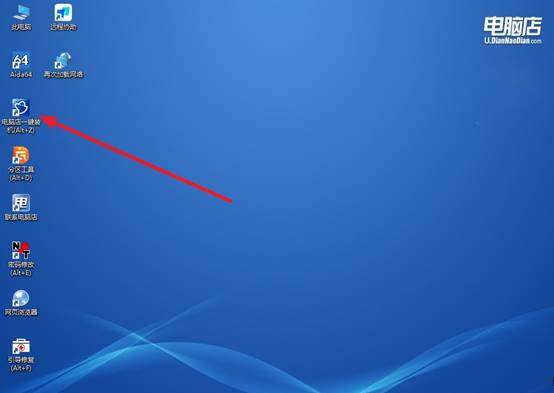
a.在PE桌面中找到 一键装机工具,双击运行。
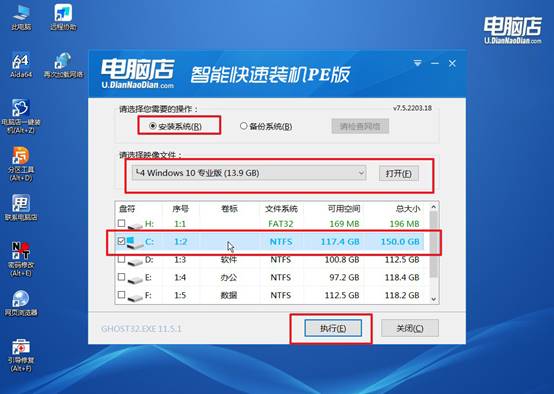
b.在软件界面中:选择需要安装的 系统镜像文件(如Win10),设置系统安装的目标分区,一般为 C盘。确认设置后,点击 执行 开始安装。
c.系统会弹出确认窗口,此时保持默认配置,点击 是 继续操作,后续要记得勾选完成后自动重启。
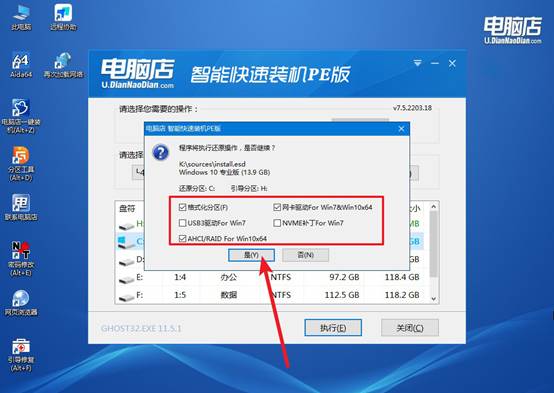
d.完成后电脑会自动重新启动,启动成功后即可进入 新安装的Windows系统桌面,系统安装流程也就全部完成了。
四、系统可能出现的问题
插上网线后网络图标显示红叉,提示“网络电缆未插好”,但网线插在其他设备正常怎么办?
1、网卡RJ45口内部弹片氧化或下陷,导致无法锁紧水晶头,用尖镊子向上挑起铜弹片恢复接触压力。
2、在网卡高级设置中关闭“节能以太网”和“绿色以太网”,节能模式会降低信号检测灵敏度造成误判无连接。
3、将网卡速度双工模式从“自动协商”改为“100Mbps全双工”,千兆协商失败时强制百兆工作。
4、检查网口内部是否有灰尘或异物遮挡触点,用压缩空气吹扫后再插入,排除物理堵塞导致的接触不良。
上面的内容,就是电脑店u盘装系统教程了。如果说你的朋友买了新硬盘想自己装系统又不会,你告诉他“用大电脑店先做U盘,然后按我这个流程来”,他也能自己搞定。小编今天写这篇教程,如果你今天看完、做完、学会了,下次遇到有需要帮助的朋友,可以分享给他。