

电脑店u盘重装系统教程-电脑店怎么u盘启动装系统
发布时间:2026-08-10 10:31:45
电脑店u盘重装系统教程,学了之后你能解决哪些具体问题?电脑开不了机了,插上U盘进PE把桌面资料拷出来,重装一遍系统,电脑恢复使用,不用跑维修店。电脑引导坏了,开机显示“bootmgr is missing”,进PE点一下引导修复,重启就正常了,不用重装。登录密码忘了,进PE用密码清除工具清空,重启直接进系统。今天,我们就先来学习一下电脑店怎么u盘启动装系统。
系统:win10专业版
U盘:8GB或以上的空白U盘
工具:电脑店u盘启动盘,进入u.diannaodian.com下载合适版本制作即可
二、U盘重装系统准备工作
1、使用U盘重装系统前,需要先知道电脑进入启动菜单或BIOS的快捷键。不同品牌机型按键不同,建议提前查询对应型号,避免开机时手忙脚乱。
2、系统安装前,记得把重要文件、软件数据和个人资料提前备份到其他硬盘或云端。这样即使重装过程中清空磁盘,也能在装完后快速恢复使用。
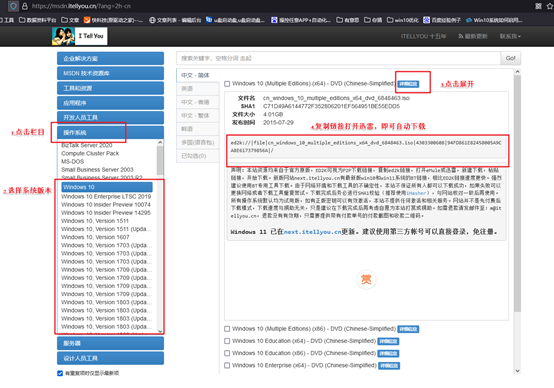
3、下载win10的系统镜像:打开可靠的系统镜像下载平台,比如说MSDN网站,在分类中选择需要的Windows版本,并确认对应版本信息。获取下载地址后,使用下载工具保存ISO文件,完成后即可用于安装系统。
三、U盘重装系统教程
1、制作u盘启动盘
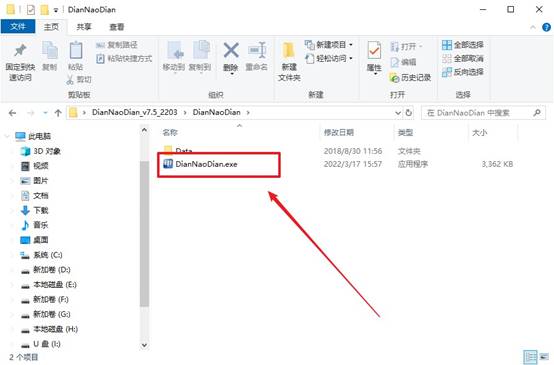
a. 先打开浏览器搜索“电脑店”,进入官方网站后找到工具下载入口,在下载页面获取U盘启动盘制作程序。

b.软件下载完成后,将文件解压并打开程序。随后插入一个可正常使用的U盘,建议提前备份其中资料。
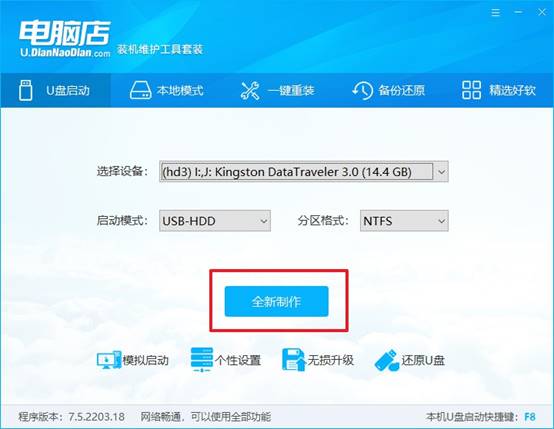
c.程序识别到U盘后,一般无需手动修改参数,保持默认启动方式和分区格式即可,直接点击 全新制作。
2、设置u盘启动
a. 不同品牌电脑进入启动菜单的u盘启动快捷键不同,可在电脑店官网查询对应品牌的启动按键,用于后续进入启动设置界面。
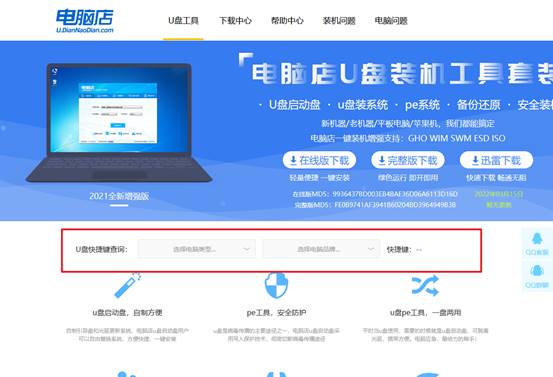
b. 将制作好的U盘插入需要重装系统的电脑,开机或重启设备,在出现开机Logo时连续按下启动快捷键。
c.进入启动项列表后,找到U盘对应的设备名称(通常带有 USB 字样),选中后按回车确认。
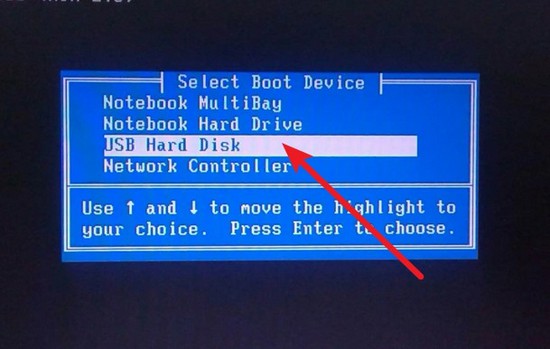
d.电脑会自动加载电脑店WinPE菜单。新型号电脑通常选择第1项,较老设备可选择第2项,然后按回车继续。
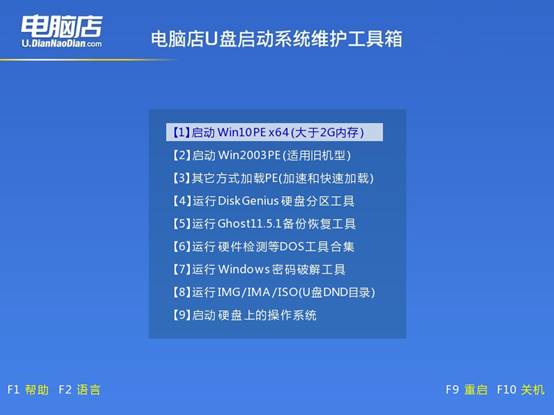
3、u盘装系统
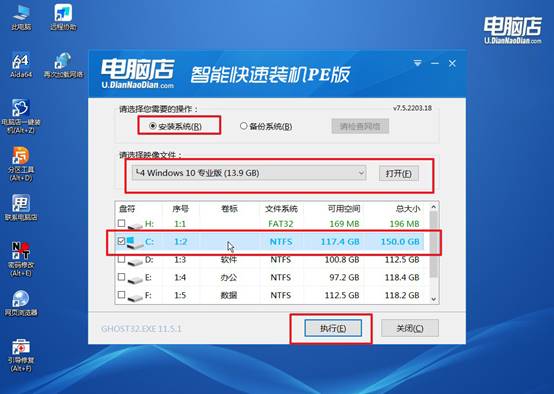
a. 成功进入WinPE桌面后,双击运行 电脑店一键装机 工具,进入系统安装界面。
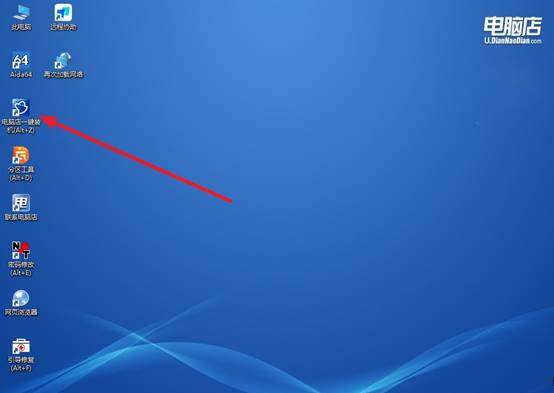
b. 在软件中选择准备好的系统镜像文件,并确认系统安装分区(一般为C盘),设置完成后点击 执行。
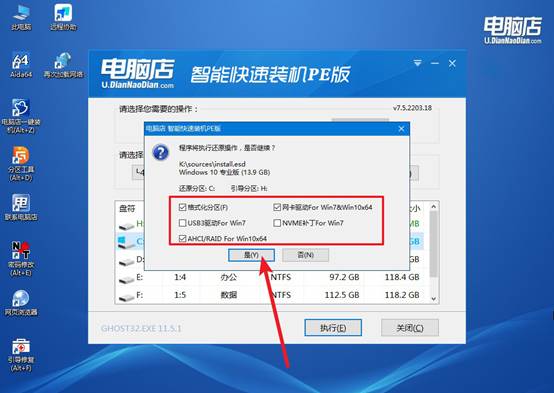
c.弹出还原确认窗口时,保持默认选项即可,点击 是,程序将自动开始安装系统。
d、后续系统会自动进行安装、重启和部署。全部完成后,即可进入全新的 Windows 10 系统桌面。
四、U盘重装系统相关问题
磁盘写入速度只有几MB/秒,但读取速度正常,如何排查写入缓存问题?
1、右键硬盘属性→策略→取消勾选“启用设备上的写入缓存”,然后重新勾选并重启,强制刷新缓存策略。
2、在设备管理器中IDE ATA/ATAPI控制器下,将驱动从“标准SATA AHCI”切换为“AMD SATA”或“Intel RST”驱动提升写入性能。
3、执行fsutil behavior set DisableWriteCache 0启用系统写入缓存,并检查注册表HKLM\SYSTEM\CurrentControlSet\Control\Session Manager\Memory Management中“WriteBackCache”是否为1。
本文讲解了电脑店怎么u盘启动装系统,你都学会了吗?如果这哥技能你没学过,一旦电脑有问题,你每一次都得花钱找人、欠人情、或者对着屏幕干瞪眼。但你用电脑店把U盘做好、把流程学会之后,大部分电脑故障的情况你都能自己处理,不用找人,也不用花钱。